Tutoriais • cPanel
Roteamento de e-mail no painel de controle cPanel
Este artigo explica como redirecionar e-mails para um serviço de e-mail externo.
Visões 1292Atualizado 2 aniPublicado em 02/12/2017por Cătălin A.
Introdução
Este tutorial explica como redirecionar e-mails para um serviço de e-mail externo, neste caso, o Google.
Requisitos
- uma conta cPanel
Passos a Seguir
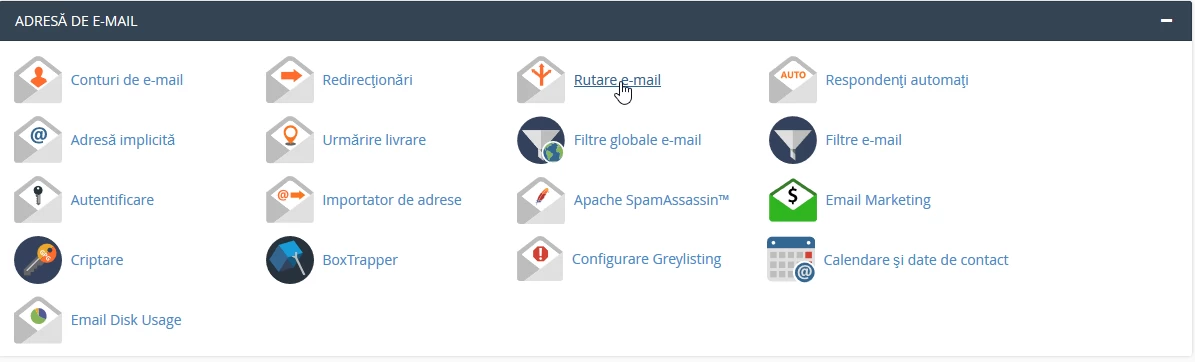
- depois de fazer login no painel de controle cPanel, na interface que será exibida, procuramos a seção "ENDEREÇO DE EMAIL" e lá clicamos em "Roteamento de Email".
- Na próxima janela, precisaremos selecionar o domínio para o qual será feito o roteamento.

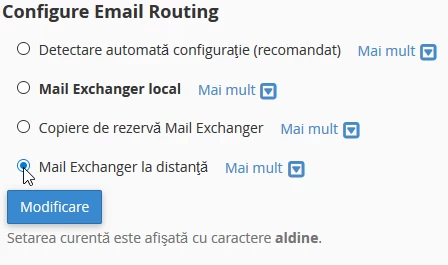
- depois de selecionar o domínio, precisaremos escolher uma das quatro opções disponíveis:
- (recomendado) - detecta automaticamente as configurações do servidor de e-mail
- Mail Exchanger local - usará o servidor de hospedagem atual para o serviço de e-mail
- Backup do Mail Exchanger - usará um serviço de e-mail externo, mas manterá uma cópia de cada mensagem no servidor atual
- Neste caso, vamos definir a opção 4, após o que clicamos em ''Modificar''
O próximo passo é definir os registros MX na zona DNS para que o servidor saiba onde redirecionar os e-mails.
- clicaremos em ''Editor de Zona'' na mesma janela

- Na janela que aparecer, clicaremos em "+Registro MX"

- Uma pequena janela será exibida na qual "Prioridade" representada pelo número à frente e "Destino" representado pelo nome do servidor de email devem ser preenchidos. Esses valores são obtidos do provedor do serviço de email que será usado, neste caso, o Google
1 aspmx.l.google.com
5 alt1.aspmx.l.google.com
5 alt2.aspmx.l.google.com
10 aspmx2.googlemail.com
10 aspmx3.googlemail.com
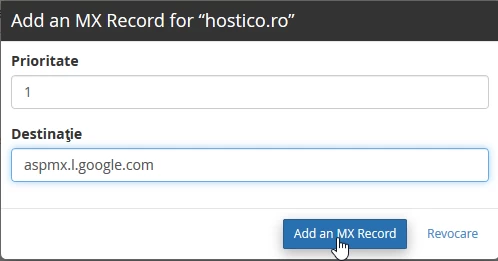
- Esta operação será repetida até que todos os registros MX fornecidos pelo provedor de serviços de correio sejam inseridos.
- a propagação das alterações pode levar algumas horas.