Tutoriais • DNS
Editando um registro MX de zona DNS usando WHM
Descubra como editar os registros DNS do tipo MX usando WHM. Siga os passos simples para configurar o roteamento de e-mails de forma eficiente.
Visões 1189Atualizado 2 aniPublicado em 25/09/2018por Sebastian S.
Introdução
- O DNS (Serviço de Nome de Domínio) converte nomes de domínio legíveis por humanos (por exemplo: example.com) em endereços IP legíveis por computadores (por exemplo: 192.0.32.10). O DNS depende de "zonas DNS" que existem no servidor para converter nomes de domínio em endereços IP.
- O WHM fornece a capacidade de modificar um registro DNS do tipo MX. Essa funcionalidade é oferecida por Funções DNS, especificamente Editor de Entrada MX.
Requisitos
- Detalhes de login do WHM. Estes podem ser encontrados no e-mail com os detalhes de gerenciamento da conta de revendedor ou do VPS com cPanel/WHM.
Passos
- Após fazer login no painel WHM do lado esquerdo da página, iremos para a seção Funções DNS e clicar em Editor de Entrada MX. Alternativamente, podemos procurar por este menu usando o campo de busca no canto superior esquerdo.
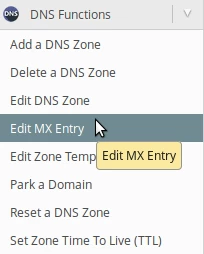
- Na próxima página, escolheremos o domínio para o qual queremos fazer alterações.
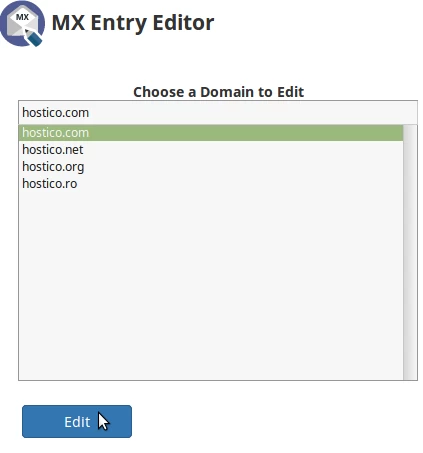
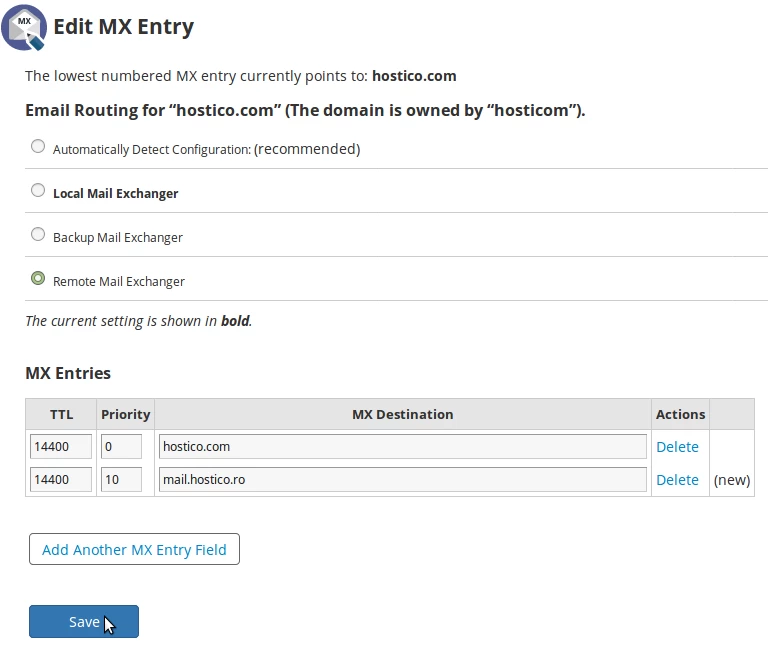
- Na próxima página, no topo, poderemos escolher onde queremos encaminhar os e-mails:
Troca de E-mails Local (o servidor de e-mail utilizado é local) - o servidor de e-mail utilizado será o local.
- o servidor de e-mail utilizado será o externo, mas caso o servidor externo não esteja disponível, o local será utilizado.
- o servidor de e-mail utilizado será um externo, de acordo com os registros MX. - No fundo da página, na seção Entradas MX, poderemos adicionar novos registros MX e modificar ou excluir os existentes. Se quisermos direcionar e-mails para outro servidor de email, adicionaremos os registros MX correspondentes. A tabela com os registros MX existentes conterá as seguintes colunas:
TTL - tempo de vida
Prioridade - a prioridade do servidor de email
Destino MX - o endereço do servidor de email. - Para adicionar um novo registro, clicaremos em Adicionar Outro Campo de Entrada MX. Na linha que aparecer, poderemos adicionar as informações do servidor de email.
- Uma vez que os registros de roteamento e MX tenham sido configurados, clicaremos no botão Salvar na parte inferior da página para confirmar as configurações.
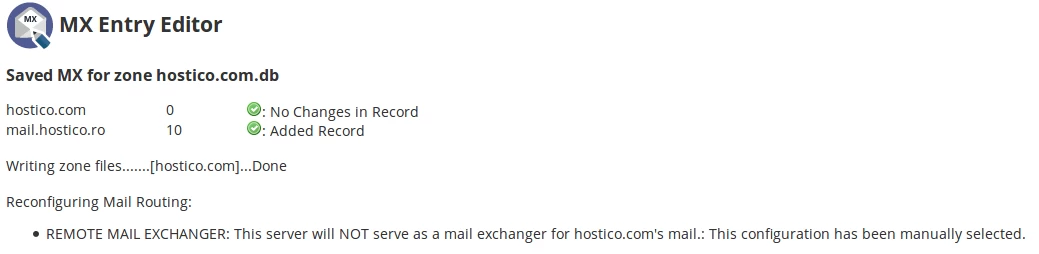
- Se tudo correr bem, seremos recebidos por uma mensagem de sucesso, conforme mostrado na imagem abaixo.