Adicionar um endereço de e-mail à lista negra do filtro de spam no painel de controle ISPConfig.
Este tutorial apresenta como podemos rotular e-mails recebidos de um endereço de e-mail específico como spam, independentemente de sua legitimidade.
Introdução
- O menu Blacklist na seção Spamfilter do ISPConfig nos permite marcar qualquer mensagem recebida de uma caixa de entrada de email como spam, independentemente de ser spam ou não.
Requisitos
- Os detalhes de administração do painel ISPConfig recebidos na caixa de entrada de email associada à conta Hostico quando o VPS foi ativado.
Passos a seguir
- Primeiro, conectaremos ao painel de controle ISPConfig usando um dos endereços de acesso: https://NUMESERVER:10200 ou https://IP_SERVER:10200 ou https://DOMAIN.XX:10200.
- Na interface que será exibida, o usuário e a senha de administração para o painel, recebidos por e-mail após a ativação do serviço, serão inseridos.
Para adicionar um endereço de e-mail à lista negra do filtro de spam, clique no botão "EMAIL" na barra de navegação na parte superior.

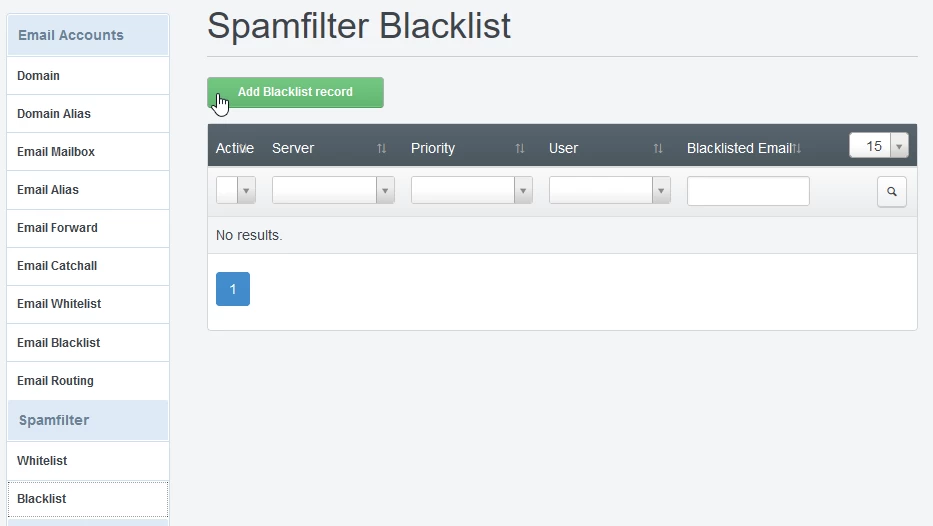
- Depois, no menu da esquerda, vamos à categoria Filtro de Spam e selecionamos "Lista Negra"
- Para adicionar uma nova regra, pressionaremos o botão verde "Adicionar registro de blacklist".
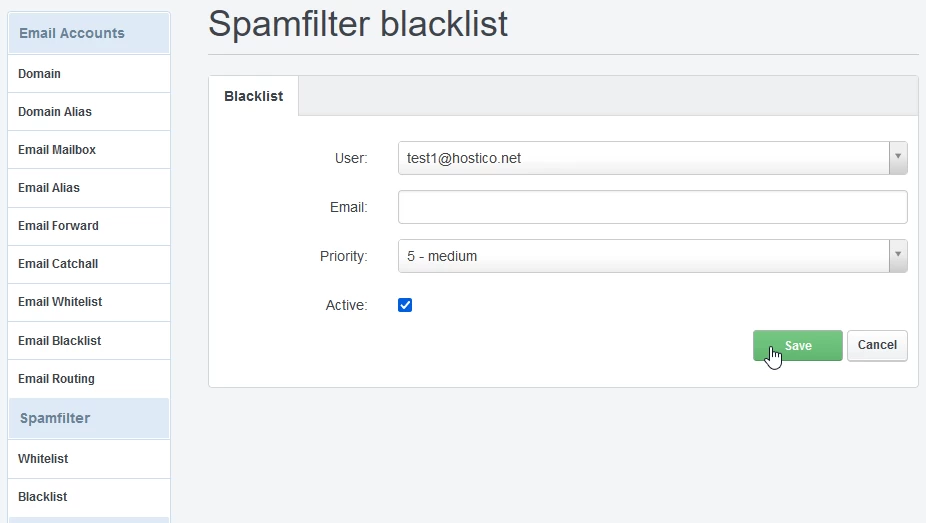
Na página que aparece, vamos preencher os campos da seguinte forma:
1. Em "Usuário" selecionaremos a caixa de entrada de e-mail à qual queremos aplicar o filtro de spam;
2. No campo "Email", adicionamos o endereço de email que queremos colocar na lista negra (todos os emails provenientes do endereço de email definido neste campo serão marcados como spam). Se quisermos que todos os endereços de email de um domínio sejam marcados como spam, devemos preencher: @example.com, sem especificar o usuário da caixa de correio antes do @;
O campo "Prioridade" é utilizado para filtragem mais granular ao aplicar filtros de e-mail tanto na Lista Branca do Spamfilter quanto na Lista Negra do Spamfilter para as caixas de entrada de e-mail de um domínio. Este campo especifica qual regra deve ser aplicada primeiro (10 = maior prioridade, 1 = menor prioridade);
Por exemplo, se você colocar o domínio @exemplu.com na lista negra com uma prioridade de 5, e adicionar user@exemplu.com na lista branca com uma prioridade de 6, os e-mails da caixa de entrada user@exemplu.com não serão filtrados, enquanto quaisquer outras caixas de entrada do domínio exemplu.com serão filtradas.
4. Marcamos a caixa "Ativo" para ativar o filtro, após o que pressionamos o botão Salvar.