Tutoriais • Apps
Definindo permissões em arquivos e pastas usando o FileZilla
Neste artigo, apresentaremos os passos necessários para modificar as permissões em arquivos e pastas na hospedagem.
Visões 1815Atualizado 2 aniPublicado em 12/09/2018por Sebastian S.
Introdução
- Pode haver situações em que precisamos alterar as permissões dos arquivos ou pastas na hospedagem. Isso pode ser necessário se um aplicativo ou um site solicitar, se quisermos bloquear ou limitar o acesso a um arquivo ou pasta, e assim por diante. As permissões podem ser alteradas de duas maneiras: ou usando um cliente FTP ou usando o gerenciador de arquivos fornecido pelo painel de controle. Neste tutorial, apresentaremos o método FTP usando o FileZilla.
Requisitos
- Cliente FTP FileZilla instalado.
- Detalhes de login FTP, disponíveis no e-mail com as informações de administração.
Passos
- Precisamos nos conectar ao hospedagem usando o FileZilla. Um tutorial com passos detalhados pode ser encontrado no seguinte link Conectando a arquivos usando o cliente FTP FileZilla
- Uma vez conectado ao hosting, os arquivos serão listados na caixa no canto inferior direito. Para mudar as permissões, navegaremos até a pasta ou arquivo desejado, clicaremos com o botão direito e em seguida selecionaremos Permissões de Arquivo...
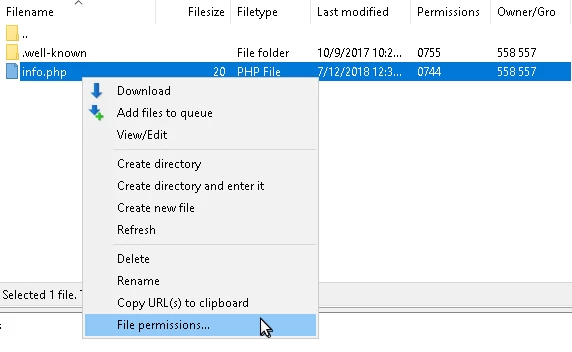
- Na coluna intitulada Permissões, poderemos ver as permissões atuais do arquivo ou pasta selecionada em formato octal.
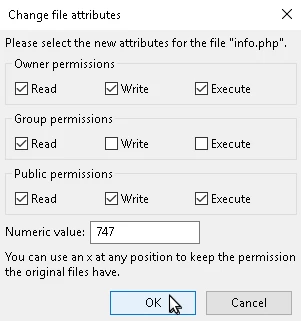
- Na janela que aparecerá, teremos a oportunidade de fazer as configurações desejadas. Podemos marcar as caixas para permissões de Leitura, Gravação ou Execução para cada tipo de usuário: Usuário, Grupo ou Outro. Alternativamente, podemos definir as permissões de forma bruta usando o campo Valor numérico (geralmente, aplicações que requerem permissões especiais nos fornecem o número que deve ser definido).
- Após fazer as configurações, clicaremos no botão Ok.
- Se tudo correr bem, receberemos uma notificação na caixa de relatórios do FileZilla no topo da aplicação.
