Tutoriais • Apps
Acessando arquivos usando o cliente FTP FileZilla
Aprenda a acessar arquivos no servidor FTP usando o cliente FileZilla. Siga os passos simples para uma conexão e configuração eficientes.
6
Visões 5152Atualizado 2 aniPublicado em 23/05/2018por Cătălin A.
Introdução
- Todos os pacotes de hospedagem, sejam VPS ou compartilhados (gerenciados pela Hostico), oferecem a possibilidade de se conectar ao servidor FTP usando um aplicativo como: FileZilla, TotalCommander, WinSCP, etc.
- Este tutorial apresentará os passos necessários para se conectar com o cliente FTP FileZilla.
Requisitos
- Precisamos dos detalhes de login FTP:
- Você pode usar os detalhes de autenticação do cPanel ou Webuzo para acessar todos os arquivos na hospedagem. Alternativamente, você pode usar usuários que criar manualmente (com acesso total ou limitado) no painel de controle. - O endereço do servidor FTP, que pode ser: o domínio, ftp.dominio.tld, o nome do host do servidor ou o IP da conta de hospedagem.
Passos
- A maneira mais simples de se conectar via FileZilla é através do recurso QuickConnect no topo da aplicação. Nos campos, devemos inserir:
-Host: o domínio, ftp.domain.tld, o nome do host do servidor ou o IP da conta de hospedagem.
-Nome de usuário: o usuário FTP.
-Senha: a senha do usuário FTP. - Depois de inserir esses dados, clicaremos no botão QuickConnect. Opcionalmente, para evitar certos problemas, também podemos especificar a porta: 21.

- Em alguns casos, podemos receber um aviso relacionado ao certificado de segurança. Aceitaremos o certificado marcando a opção "Sempre confiar no certificado em sessões futuras", em seguida, clique no botão OK.
- Se tudo transcorreu sem erros, seremos recebidos pela mensagem: "Listagem de diretório de '/' bem-sucedida", e as pastas e arquivos do hospedagem serão carregados no aplicativo.
- Se encontrarmos vários erros, procederemos para configurar manualmente uma conexão. No canto superior direito, clicaremos no botão Abrir Gerenciador de Sites.

- Vamos clicar no botão Novo Site e dar um nome à sessão.
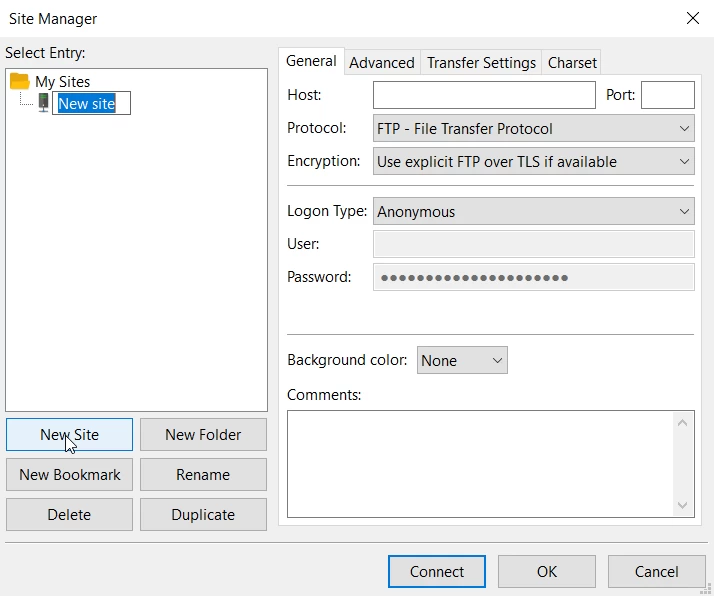
- Nesta janela, preencheremos os campos da seguinte forma:
-Host: o domínio, ftp.dominio.tld, nome do servidor ou o IP da conta de hospedagem.
-Porta: 21
-Protocolo: FTP - Protocolo de Transferência de Arquivos.
-Criptografia: Usar FTP explícito sobre TLS, se disponível.
-Tipo de Logon: Normal.
-Usuário: usuário FTP.
-Senha: senha do usuário FTP.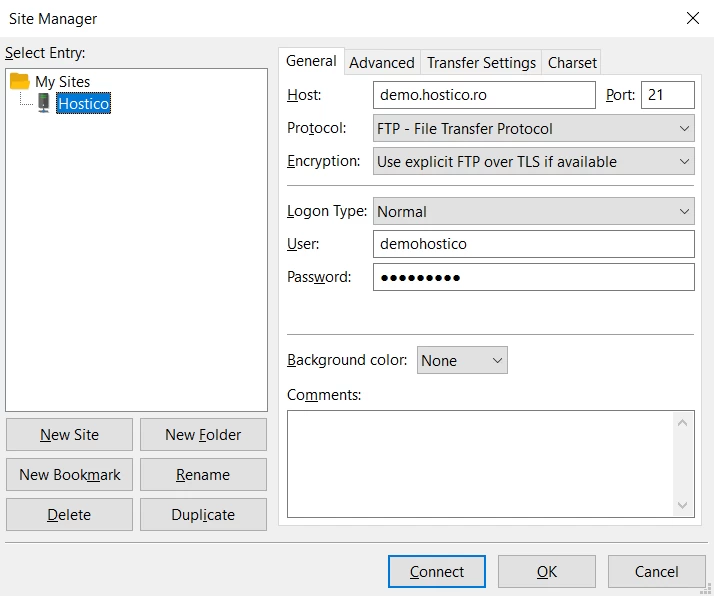
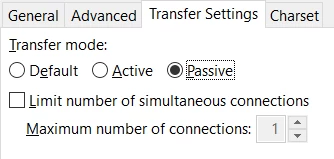
- Em seguida, clicaremos na aba Configurações de Transferência. Para evitar certos erros, é recomendado marcar a opção Passivo no campo Modo de Transferência.
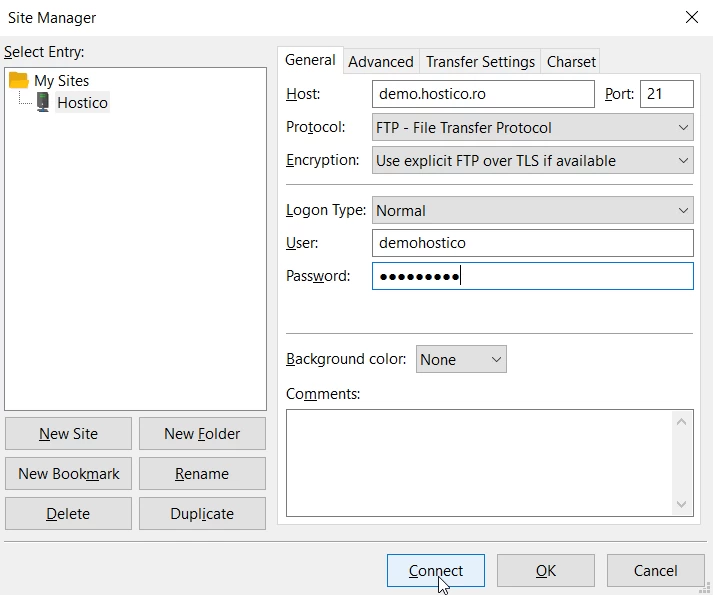
- Finalmente, vamos clicar no botão Conectar.
- Em alguns casos, podemos receber um aviso de certificado de segurança. Aceitaremos o certificado marcando a opção "Sempre confiar no certificado em sessões futuras", em seguida, clique no botão OK.
- Se tudo ocorreu sem erros, seremos recebidos pela mensagem: "Listagem de diretório de '/' bem-sucedida", e as pastas e arquivos do hospedagem serão carregados na aplicação.
- Esta sessão permanecerá salva para ser usada no futuro. Poderemos acessá-la pressionando a seta à direita de Abrir Gerenciador de Sites.
Nota: Caso a conexão não funcione no modo Passivo - podemos reverter a configuração a qualquer momento e definir o modo Ativo.