Tutoriais • cPanel
Definindo permissões de arquivos e pastas usando o Gerenciador de Arquivos no cPanel
Neste artigo, apresentaremos os passos necessários para modificar as permissões em arquivos e pastas no seu hosting usando o Gerenciador de Arquivos do Cpanel.
Visões 1453Atualizado 2 aniPublicado em 12/09/2018por Sebastian S.
Introdução
- Pode haver situações em que precisamos alterar as permissões de arquivos ou pastas no hospedagem. Isso pode ser necessário se um aplicativo ou um site exigir, se quisermos bloquear ou limitar o acesso a um arquivo ou pasta, e assim por diante. As permissões podem ser alteradas de duas maneiras: usando um cliente FTP ou usando o gerenciador de arquivos fornecido pelo painel de controle. Neste tutorial, apresentaremos a opção via Gerenciador de Arquivos oferecida pelo cPanel.
Requisitos
- Os detalhes de login do cPanel, disponíveis no e-mail com os dados de administração.
Passos
- Faremos login no painel de controle cPanel, navegaremos até a seção Arquivos e clicaremos em Gerenciador de Arquivos.

- Na próxima janela, os arquivos no hospedagem serão listados.
- Para alterar as permissões, navegaremos até a pasta ou arquivo desejado, clicaremos com o botão direito e, em seguida, selecionaremos Alterar Permissões.
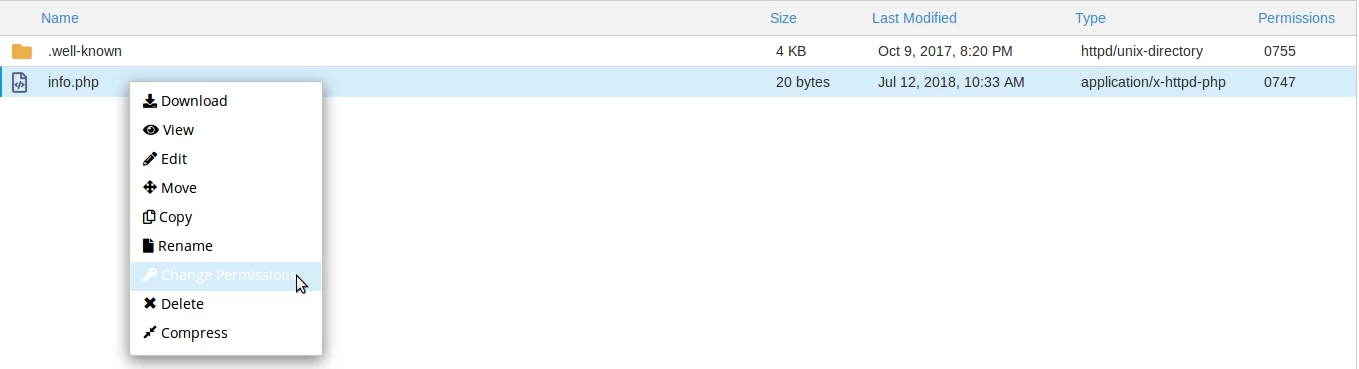
- Na coluna intitulada Permissões, poderemos ver as permissões atuais do arquivo ou pasta selecionada em formato octal.
- Na janela que aparecerá, teremos a capacidade de fazer as configurações desejadas. Podemos marcar as caixas para permissões de Leitura, Escrita ou Execução para cada tipo de usuário: Usuário, Grupo ou Outro. Alternativamente, podemos definir as permissões em modo octal usando o campo Permissão (geralmente, aplicativos que requerem permissões especiais nos fornecem o número que deve ser definido).
- Após fazer as configurações, clicaremos no botão Alterar Permissões.
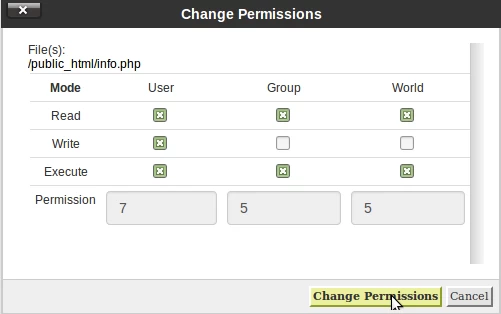
- A partir deste momento, as permissões serão modificadas. Podemos ver isso na coluna Permissões ao lado do arquivo ou pasta.