Tutoriais • WordPress
Migração manual do WordPress
Saiba como migrar manual uma instalação WordPress entre contas de hospedagem, passo a passo, para garantir uma transição suave dos seus dados.
2
Visões 2009Atualizado 1 anPublicado em 22/10/2018por Florin P.
Introdução
- Neste tutorial, vamos mostrar como migrar uma instalação do WordPress de uma conta para outra.
Requisitos
- Acesso às contas cPanel das duas contas de hospedagem, a conta de origem e a conta de destino.
Passos
- Fazemos login na conta cPanel de origem da qual migraremos os dados. No nosso caso, a conta é hostico.ro e migraremos os dados para a conta de destino hostico.com.
- Após fazer login, vamos para a seção Arquivos e depois clicamos em Gerenciador de Arquivos.

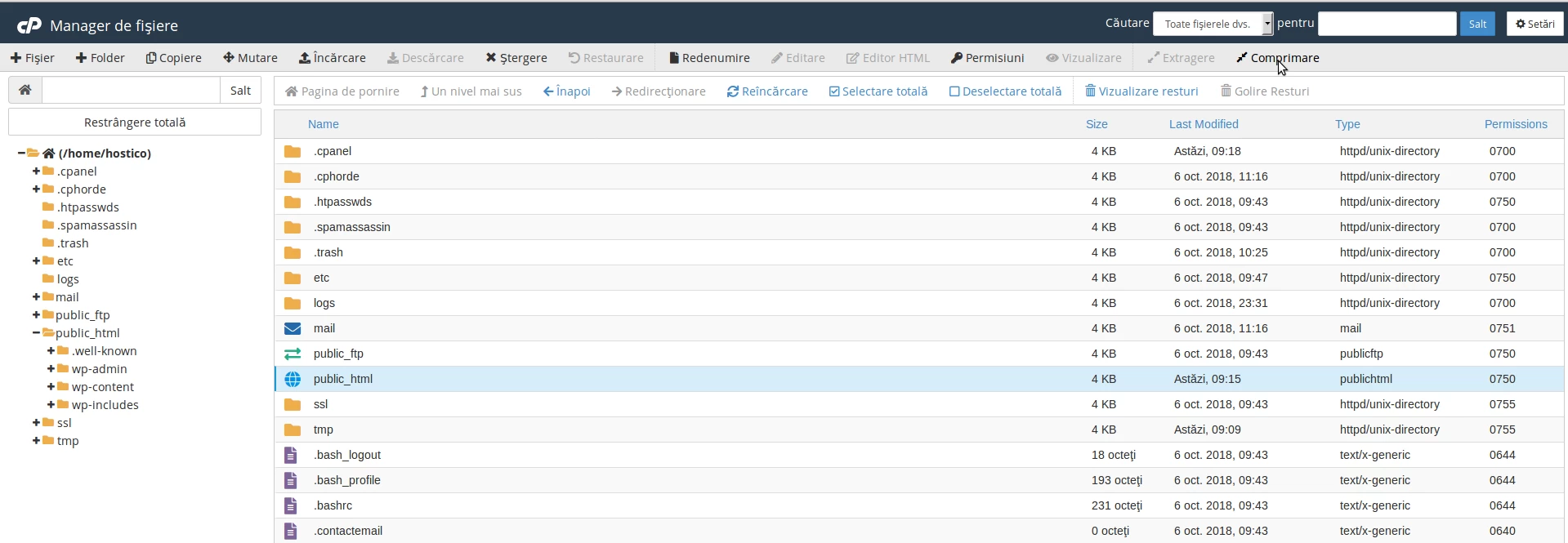
- Selecionamos o diretório raiz do domínio hostico.ro, no nosso caso o diretório é public_html, e em seguida clicamos em Comprimir para gerar um arquivo dos arquivos.
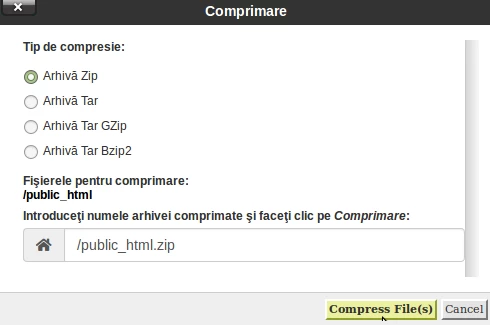
- Escolhemos o tipo de arquivo, zip, e em seguida clicamos em Comprimir Arquivo(s).
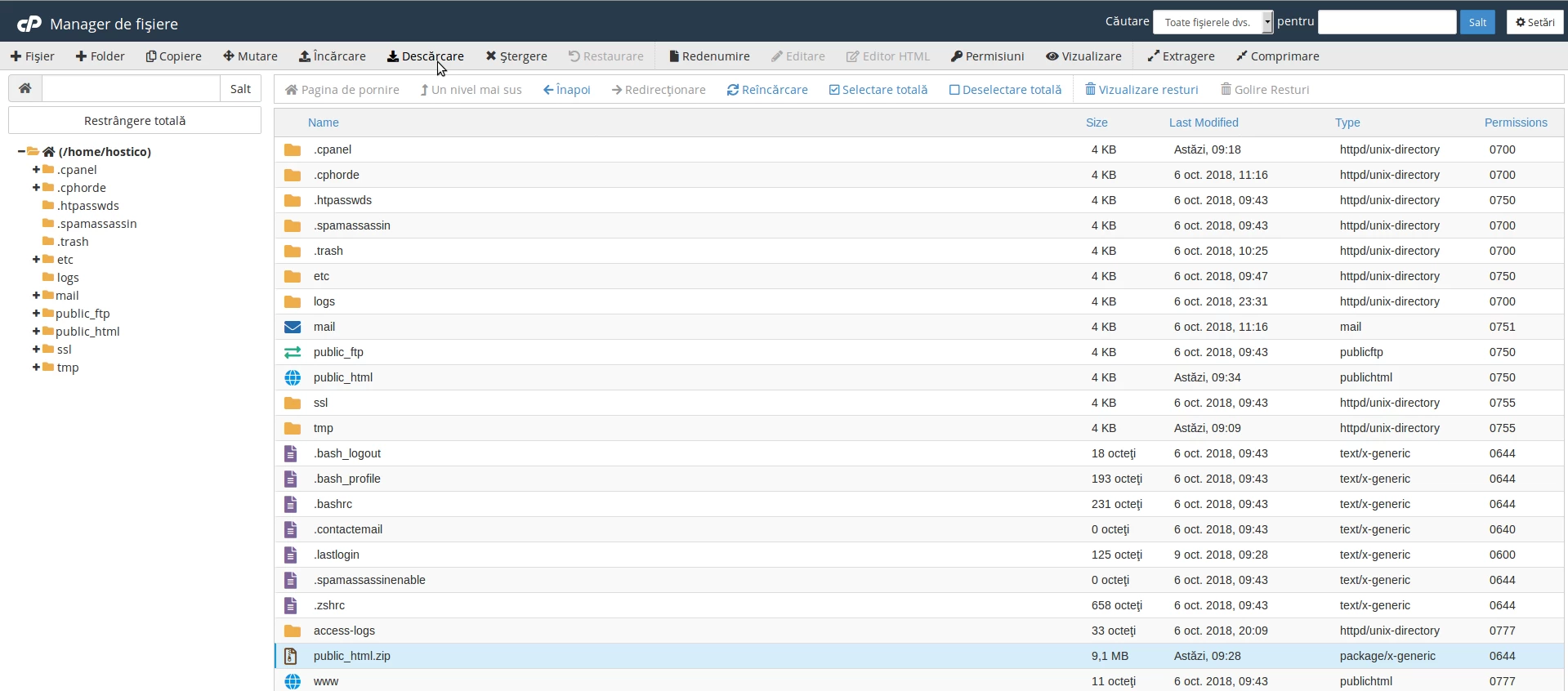
- Após criar o arquivo, vamos baixá-lo localmente, seja através do gerenciador de arquivos ou de um cliente FTP. No nosso caso, usaremos o Gerenciador de Arquivos. Selecionamos o arquivo e clicamos em Baixar.
- Depois de baixarmos os arquivos, exportaremos o banco de dados usando o phpMyAdmin da conta cPanel.
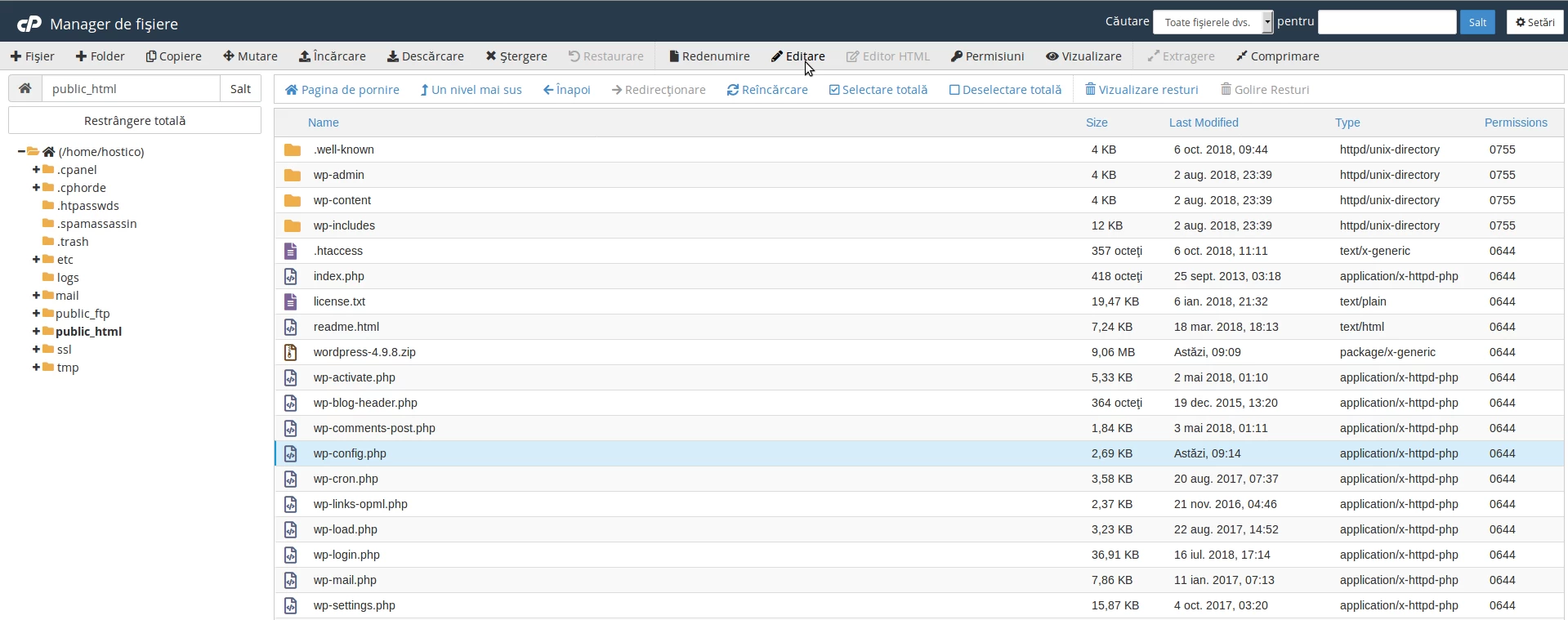
- O banco de dados usado pelo nosso site pode ser visto no arquivo de configuração da instalação do WordPress. Editamos o arquivo de configuração wp-config.php selecionando-o e, em seguida, clicamos em Editar, Editar na próxima janela.
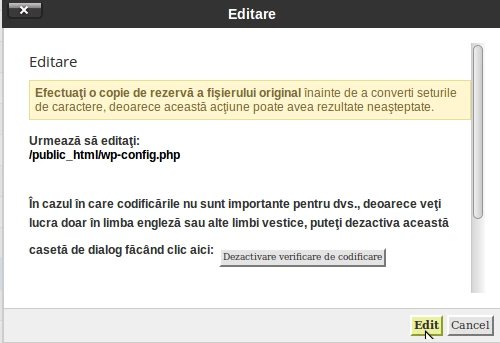
- O nome do banco de dados é inserido no campo abaixo.

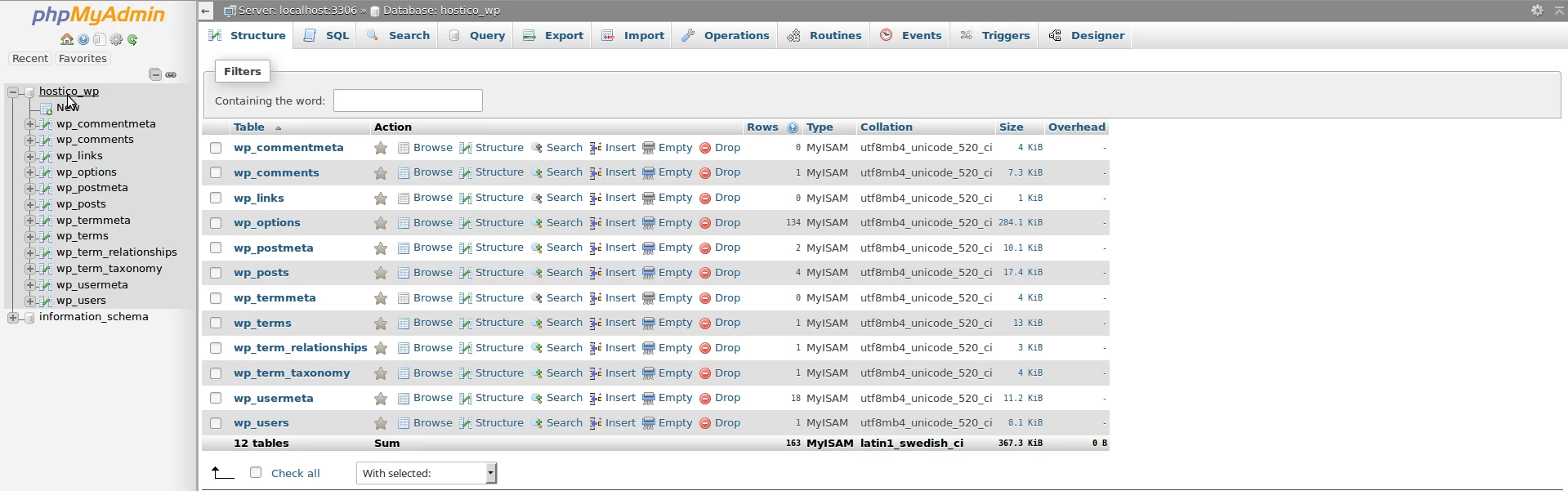
- Acessamos o phpMyadmin na seção de Bancos de Dados, e aqui selecionaremos o banco de dados hostico_wp no lado esquerdo da tela.
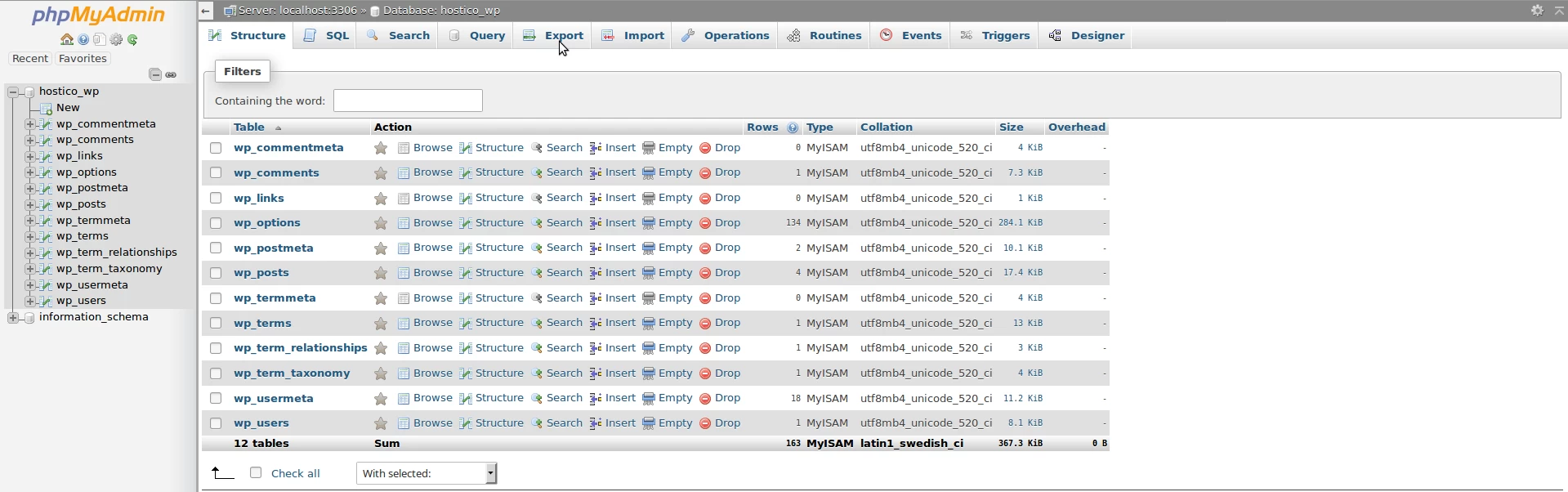
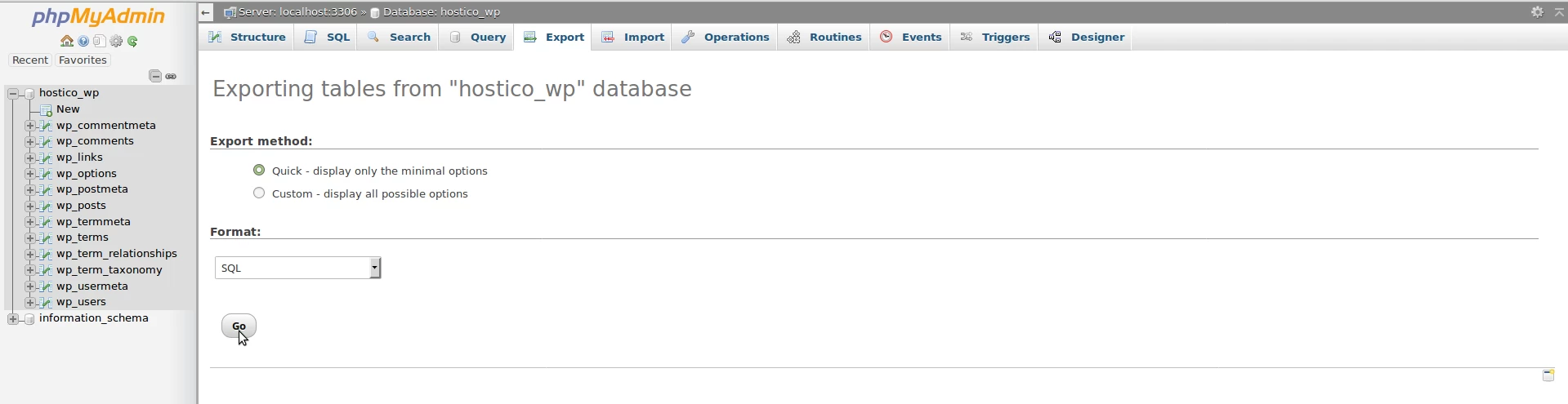
- Vamos exportar o banco de dados clicando em Exportar, em seguida, clique em Ir na próxima página, e vamos salvar o banco de dados localmente em nosso computador.
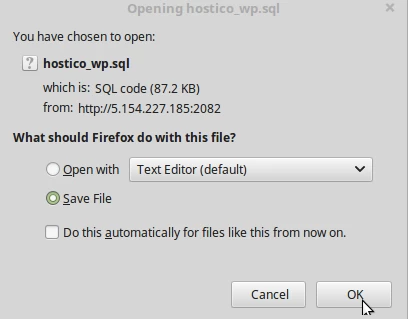
- Neste momento, temos os arquivos e o banco de dados baixados localmente em nosso computador. Agora vamos proceder para enviar os dados para a conta de destino hostico.com.
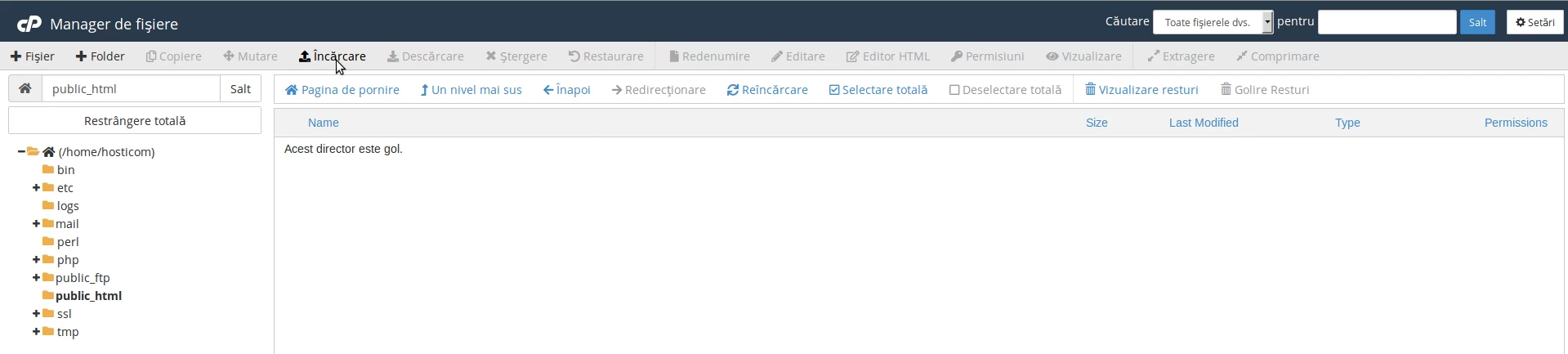
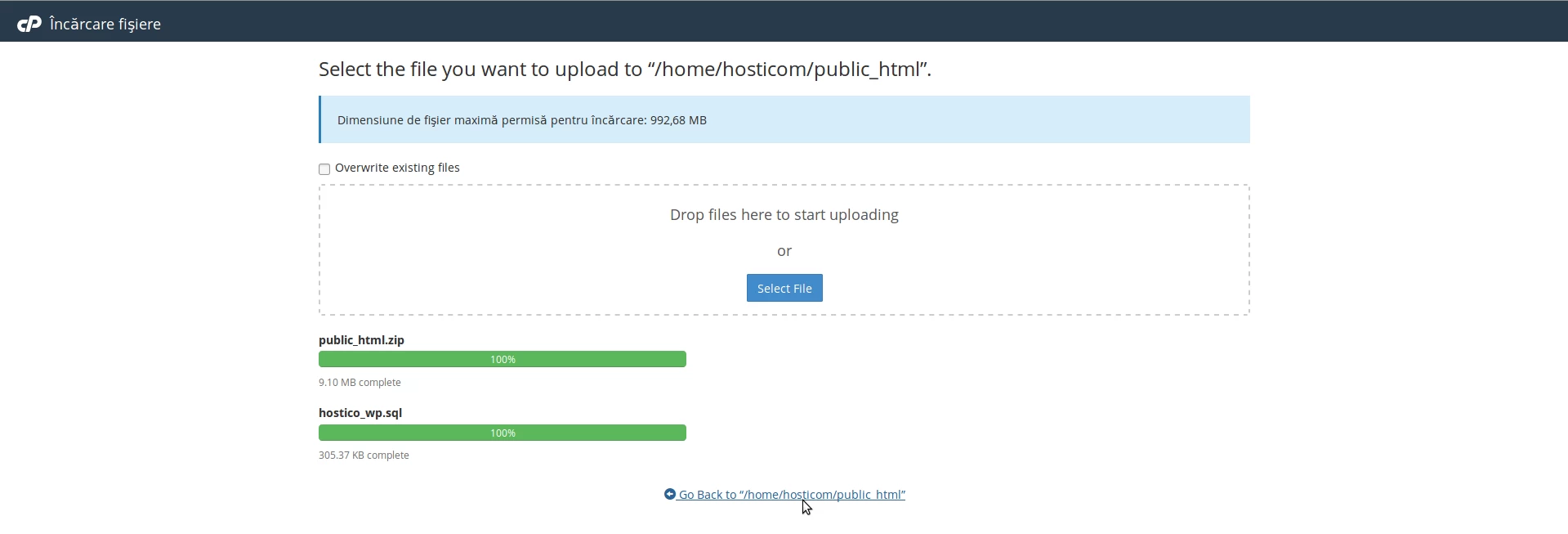
- Fazemos login na conta cPanel hostico.com, vamos à seção Arquivos e, em seguida, clicamos em Gerenciador de Arquivos. Aqui, selecionaremos o diretório raiz do domínio hostico.com, public_html, e enviaremos o arquivo com os arquivos e o banco de dados exportado das etapas anteriores.
- Depois de termos enviado os arquivos para a conta de destino hostico.com, voltaremos ao diretório raiz clicando em Voltar para “/home/hosticom/public_html”.
- Selecionaremos o arquivo public_html.zip e, em seguida, clicaremos em Extrair para descompactar os arquivos.
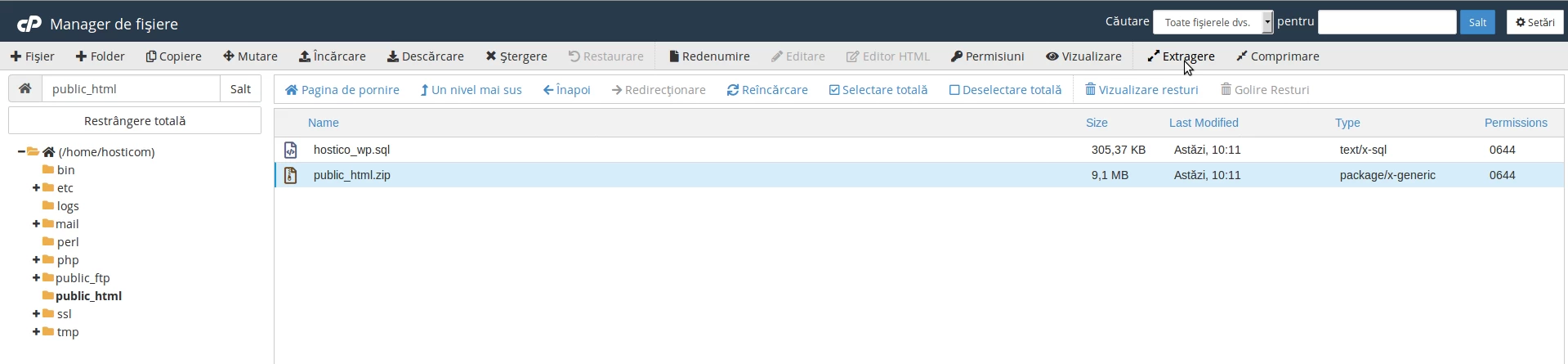
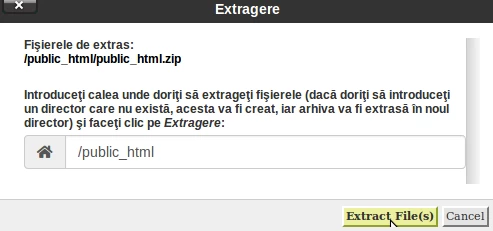
- Após extrair os arquivos, moveremos eles para o diretório raiz do domínio hostico.com, public_html.
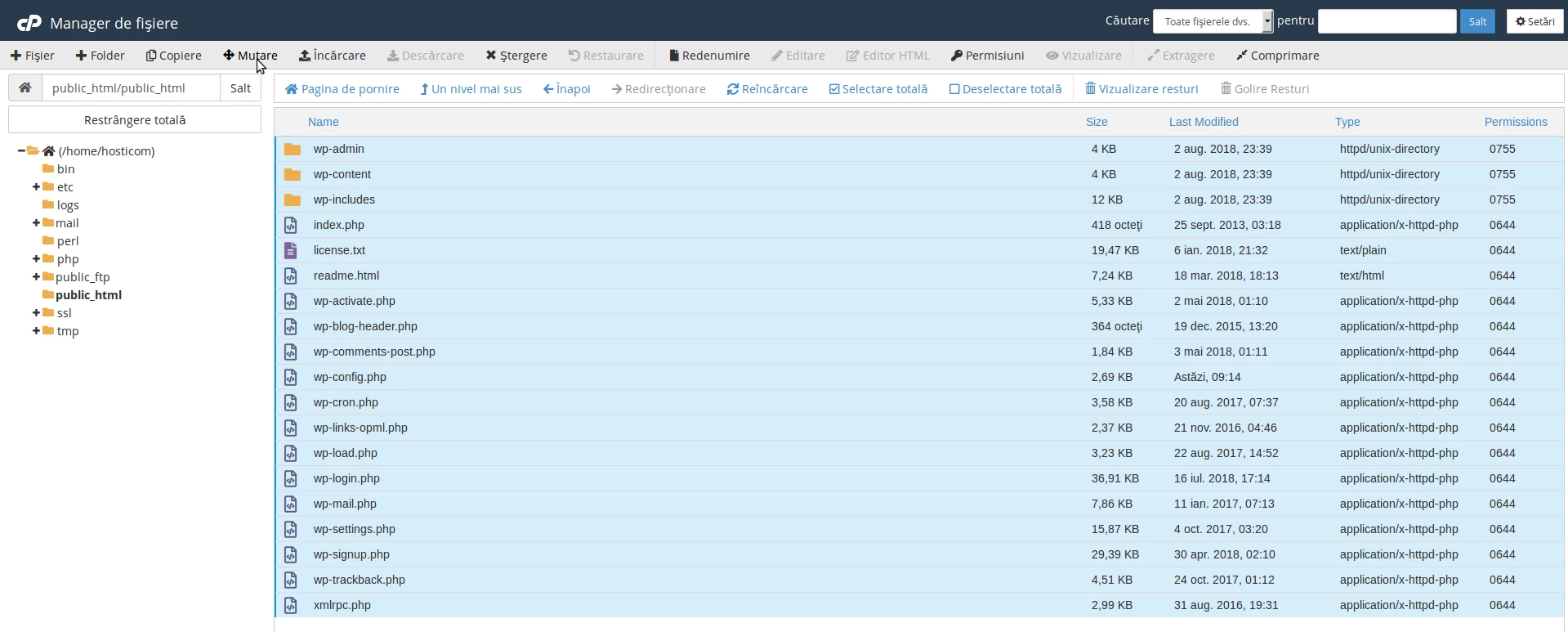
- Selecionamos os arquivos e, em seguida, clicamos em Mover.
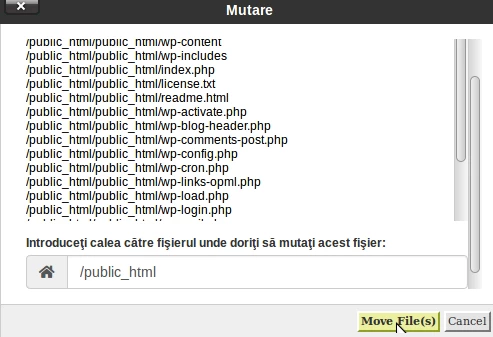
- Na nova janela, vamos modificar o caminho onde movemos os arquivos, o diretório raiz do domínio hostico.com, public_html.
- O próximo passo é criar um banco de dados e um usuário, um banco de dados no qual importaremos o banco de dados exportado do domínio de origem hostico.ro.
- Após criar o banco de dados, importaremos o banco de dados do domínio de origem no banco de dados recém-criado.
- Vamos à seção de Bancos de Dados, em seguida, clique em phpMyadmin e selecione o banco de dados recém-criado (hosticom_com) clicando nele no lado esquerdo da tela.
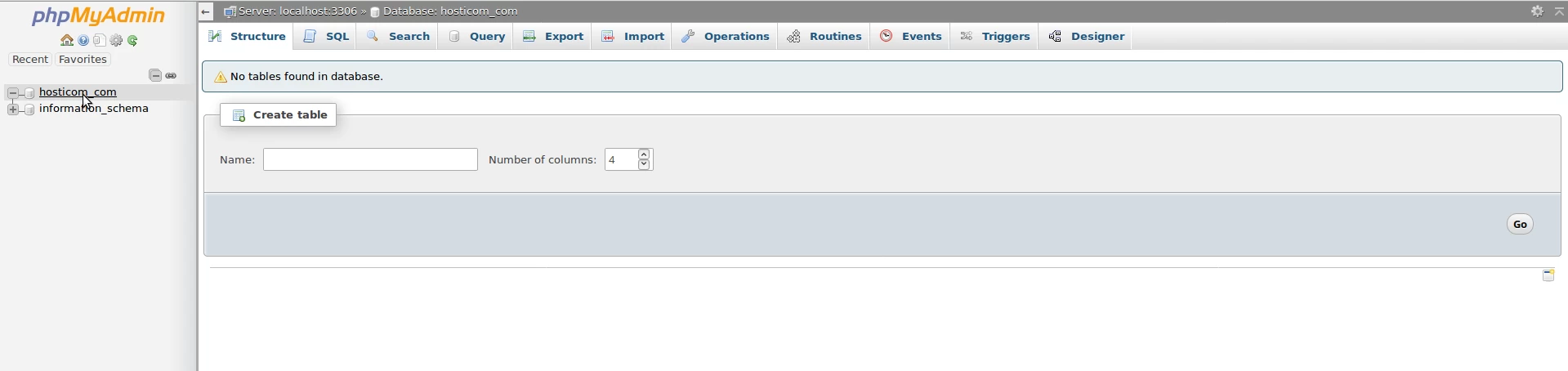
- Em seguida, clicaremos em Importar, clicaremos em Procurar e selecionaremos o banco de dados salvo localmente para importá-lo.
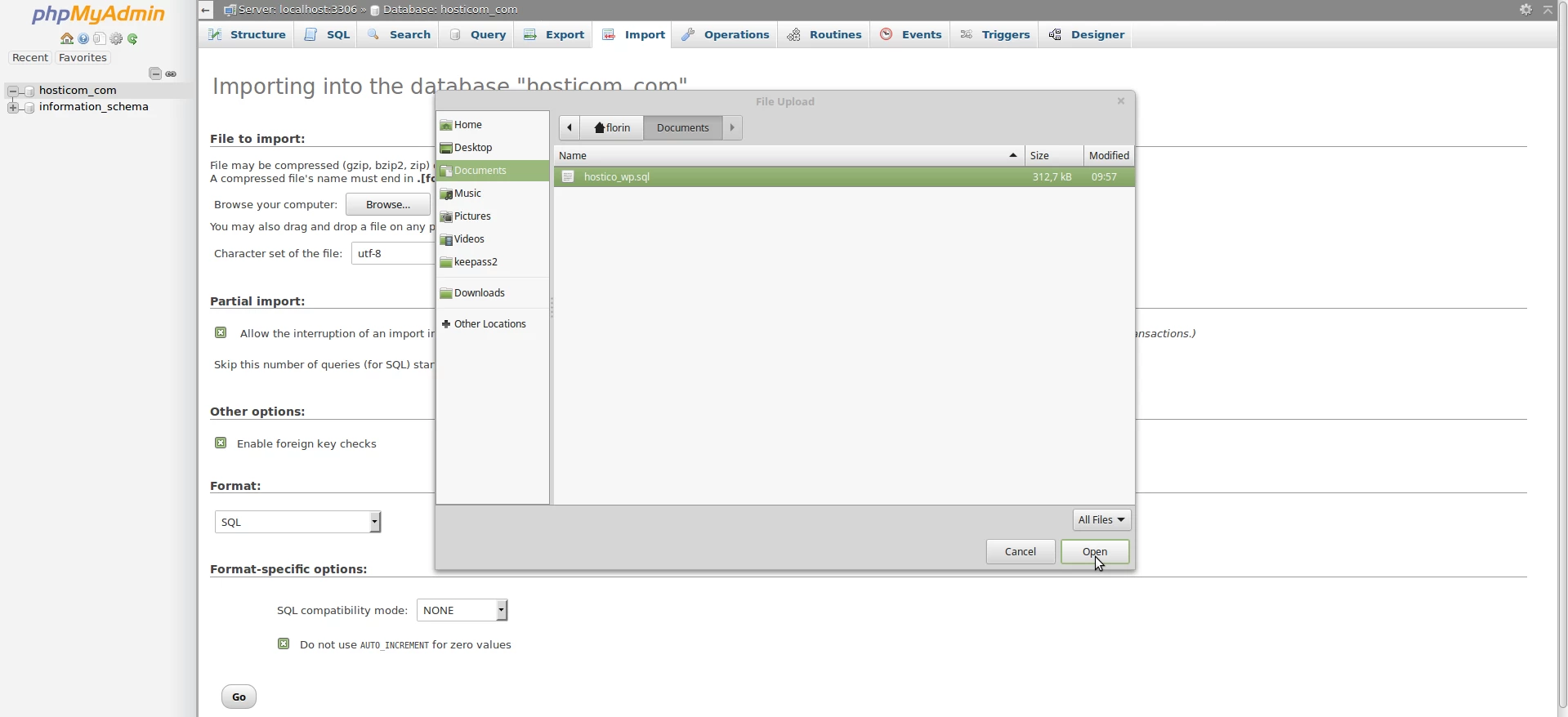
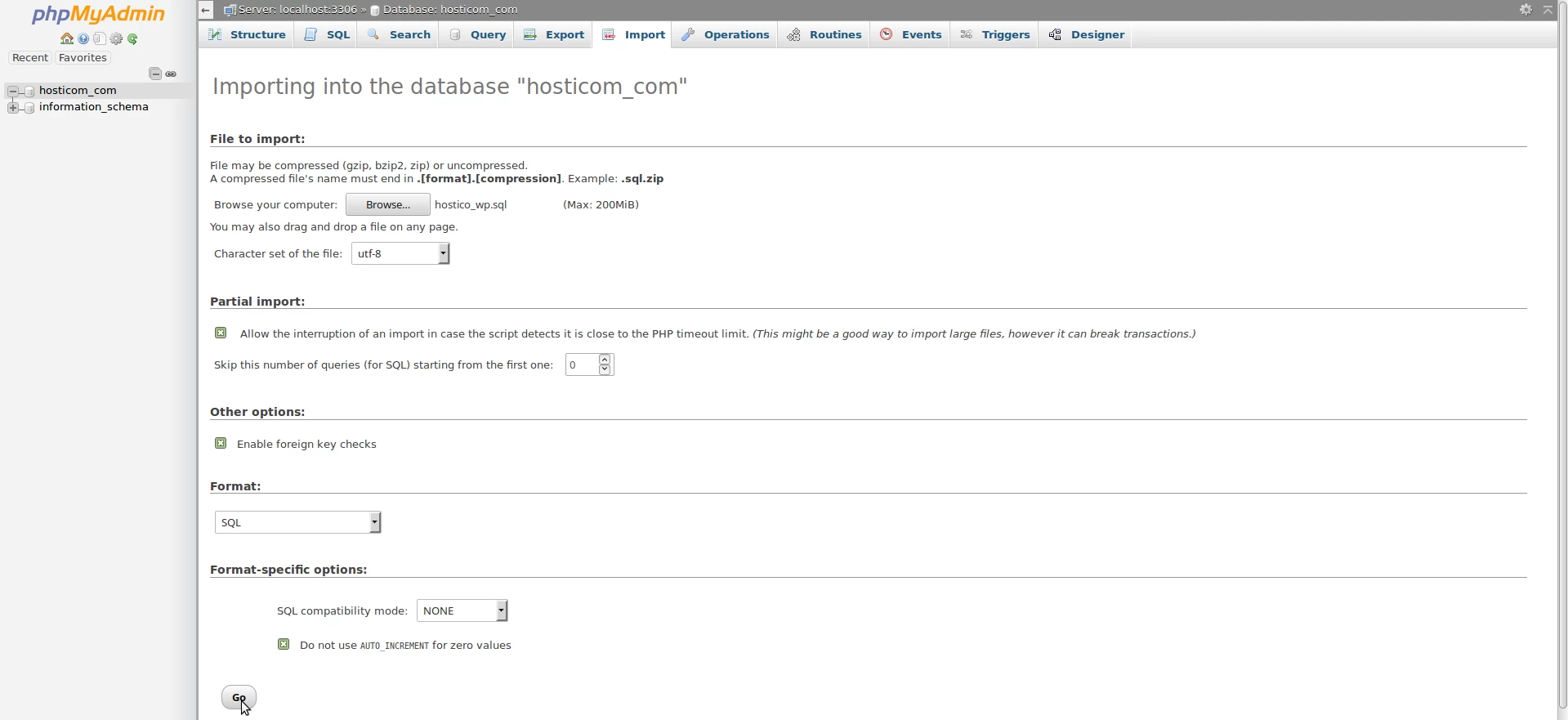
- Após clicarmos no botão Ir na parte inferior da página para importar o banco de dados.
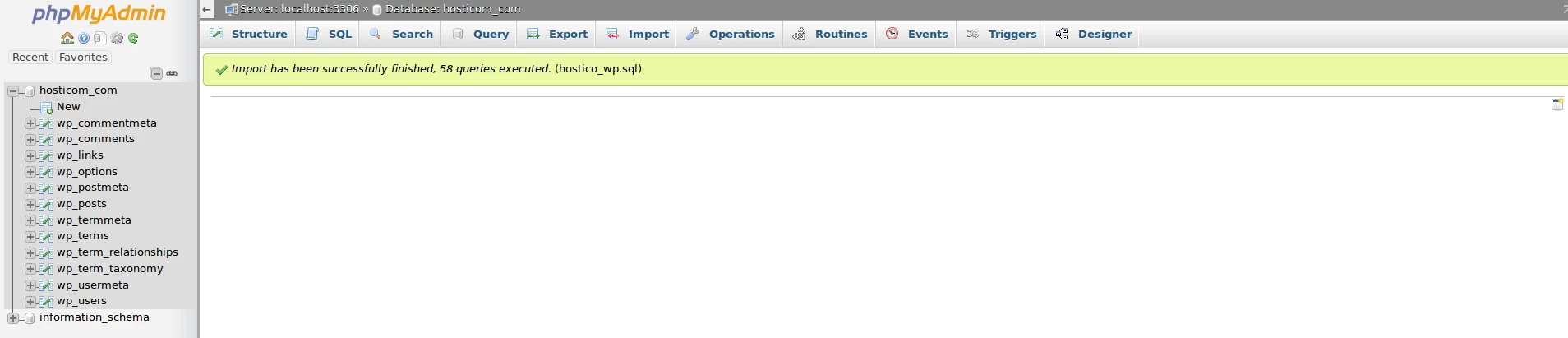
- No ecrã, teremos uma mensagem de confirmação sobre a importação do banco de dados.
- A última etapa após copiar os arquivos para o diretório raiz do domínio de destino, public_html de hostico.com, e importar o banco de dados é modificar o arquivo de configuração do WordPress wp-config.php com os novos dados: banco de dados, usuário e senha.
- Vamos acessar a seção Arquivos, Gerenciador de Arquivos, acessar o diretório public_html e editar o arquivo de configuração do WordPress wp-config.php, onde modificaremos os campos abaixo com os novos dados: banco de dados, usuário e senha com os criados anteriormente e salvar as alterações feitas.

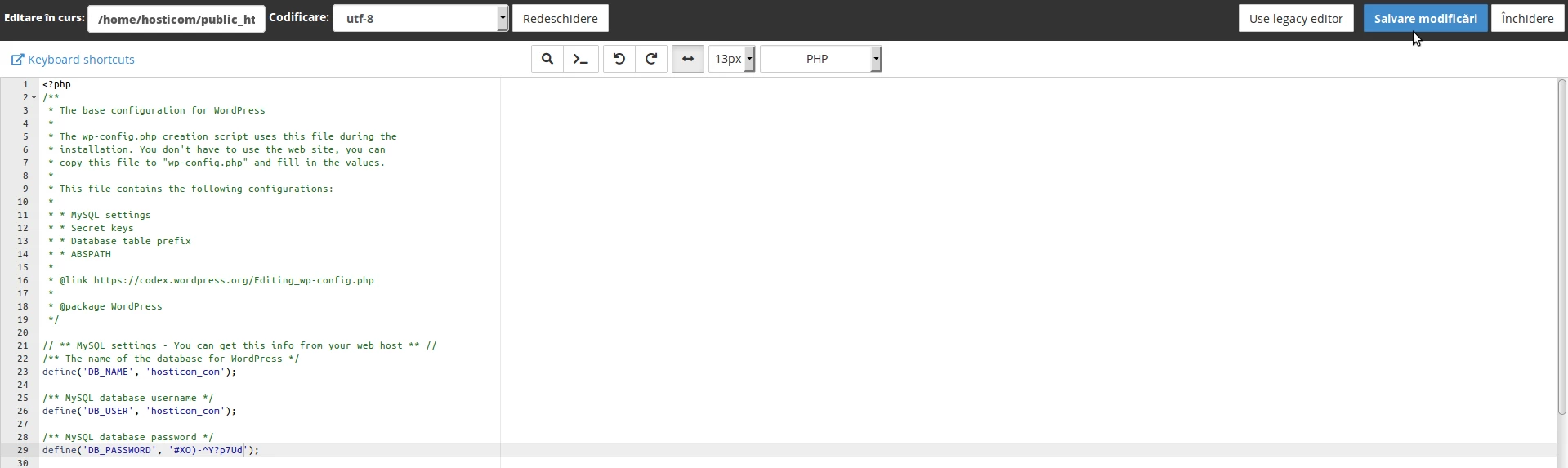
- Salvamos o arquivo e acessamos hostico.com no navegador.
Nota:
- A migração pode exigir etapas adicionais, dependendo das extensões/temas instalados - este tutorial apresenta apenas o básico necessário para migrar um site WordPress.