Tutoriais • WordPress
Instalação Manual do WordPress
Aprenda como instalar manualmente o WordPress passo a passo, desde o download do arquivo até a configuração do banco de dados e a finalização da instalação.
7
Visões 5088Atualizado 1 anPublicado em 11/04/2018por Florin P.
Introdução
Este tutorial explica os passos necessários para a instalação manual da plataforma WordPress.
Requisitos
- Acesso à conta cPanel.
- Arquivo do WordPress, que pode ser baixado da página oficial: https://wordpress.org/download/ .
- Banco de dados MySQL, usuário do banco de dados e a senha associada.
Etapas
1. Baixando o Arquivo do WordPress
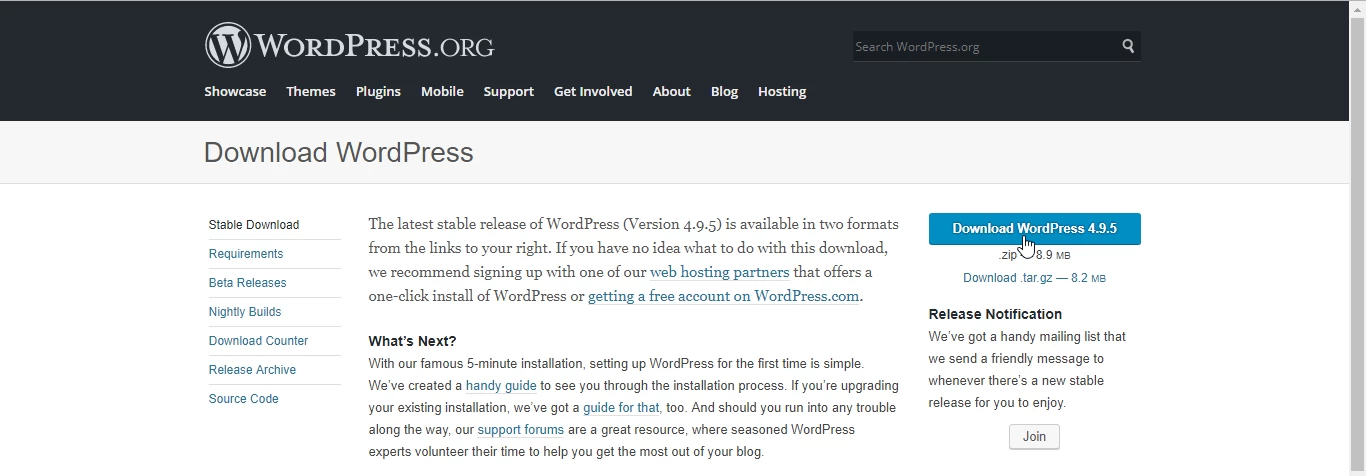
- Acesse a página oficial https://wordpress.org/download/ e baixe o arquivo clicando no botão Baixar WordPress.
2. Carregando o arquivo no cPanel
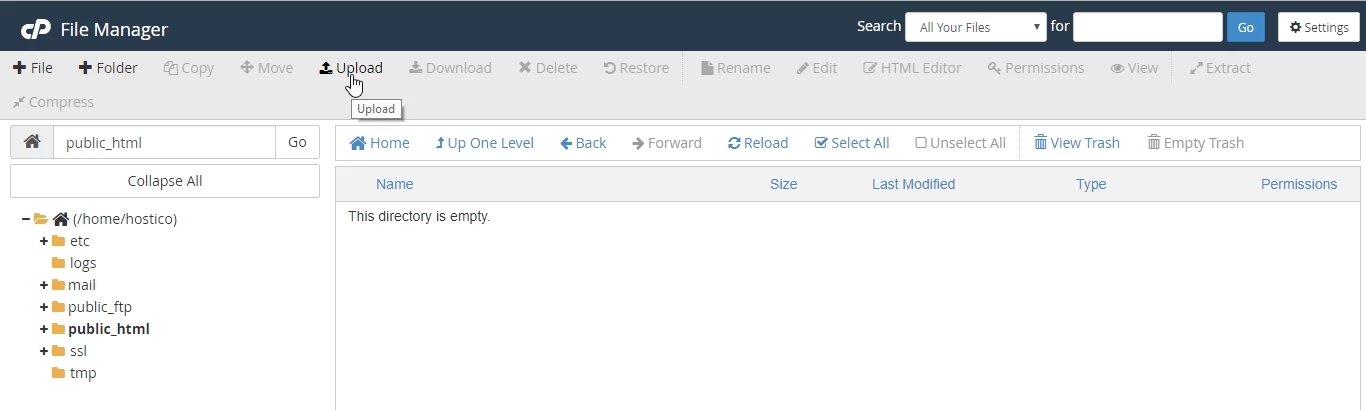
- Faça login na sua conta cPanel, em seguida, navegue até a seção Gerenciador de Arquivos.
- No Gerenciador de Arquivos, acesse o diretório
public_htmlou o diretório relacionado a um domínio adicional/subdomínio, em seguida, faça o upload do arquivo do WordPress. - Clique em Fazer upload e selecione o arquivo baixado localmente.
3. Extraindo arquivos
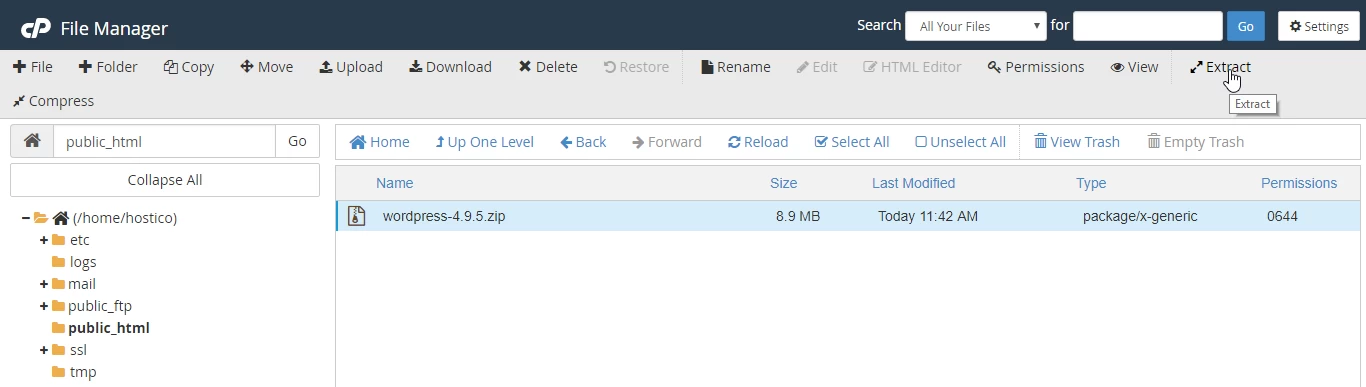
- Após fazer o upload do arquivo, volte para o diretório
public_html, selecione o arquivo e clique em Extrair. - Escolha o local onde deseja extrair os arquivos, por exemplo, em
public_html.
4. Movendo os arquivos para o diretório correto
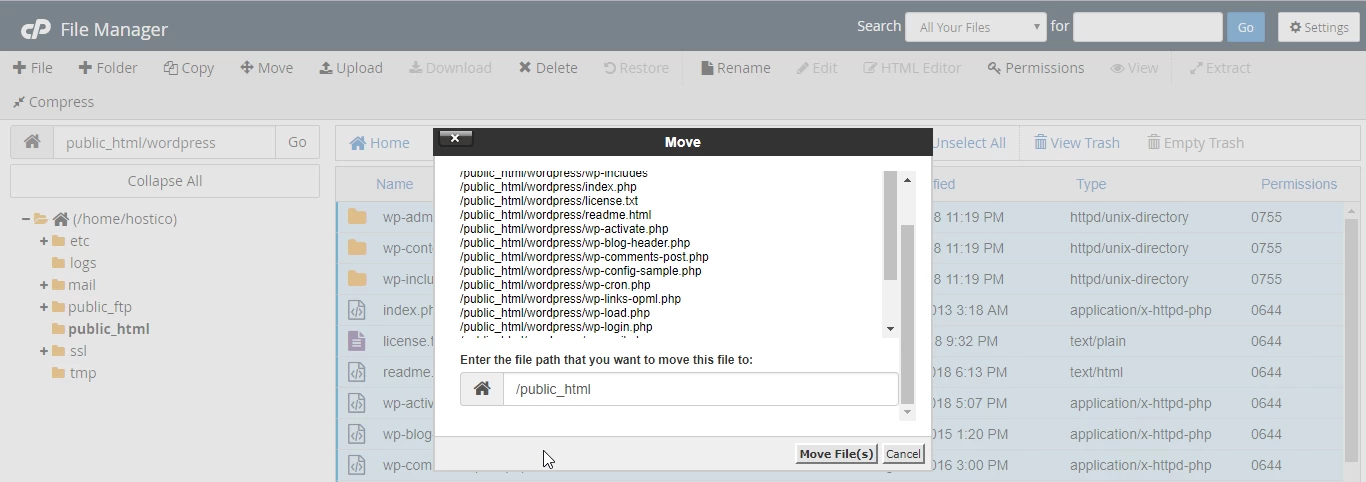
- Os arquivos extraídos serão colocados em um subdiretório chamado
wordpress. Selecione todos os arquivos neste diretório e mova-os parapublic_html. - Use o botão Mover e mude o caminho de
/public_html/wordpresspara/public_html.
5. Configurando o arquivo wp-config.php
- Renomeie o arquivo
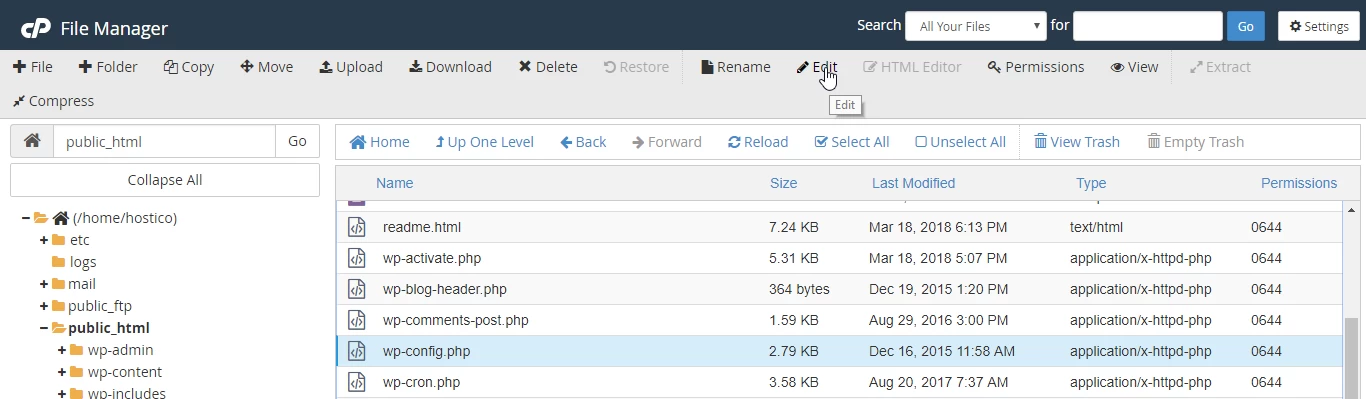
wp-config-sample.phpparawp-config.php. Selecione o arquivo, clique em Renomear, insira o novo nome e confirme. - Edite o arquivo
wp-config.phppara inserir os detalhes do banco de dados: define('DB_NAME', 'nome_do_banco_de_dados');define('DB_USER', 'usuário_base_dados');define('DB_PASSWORD', 'senha_do_banco_de_dados');
6. Concluindo a instalação
- Acesse seu domínio em um navegador (por exemplo,
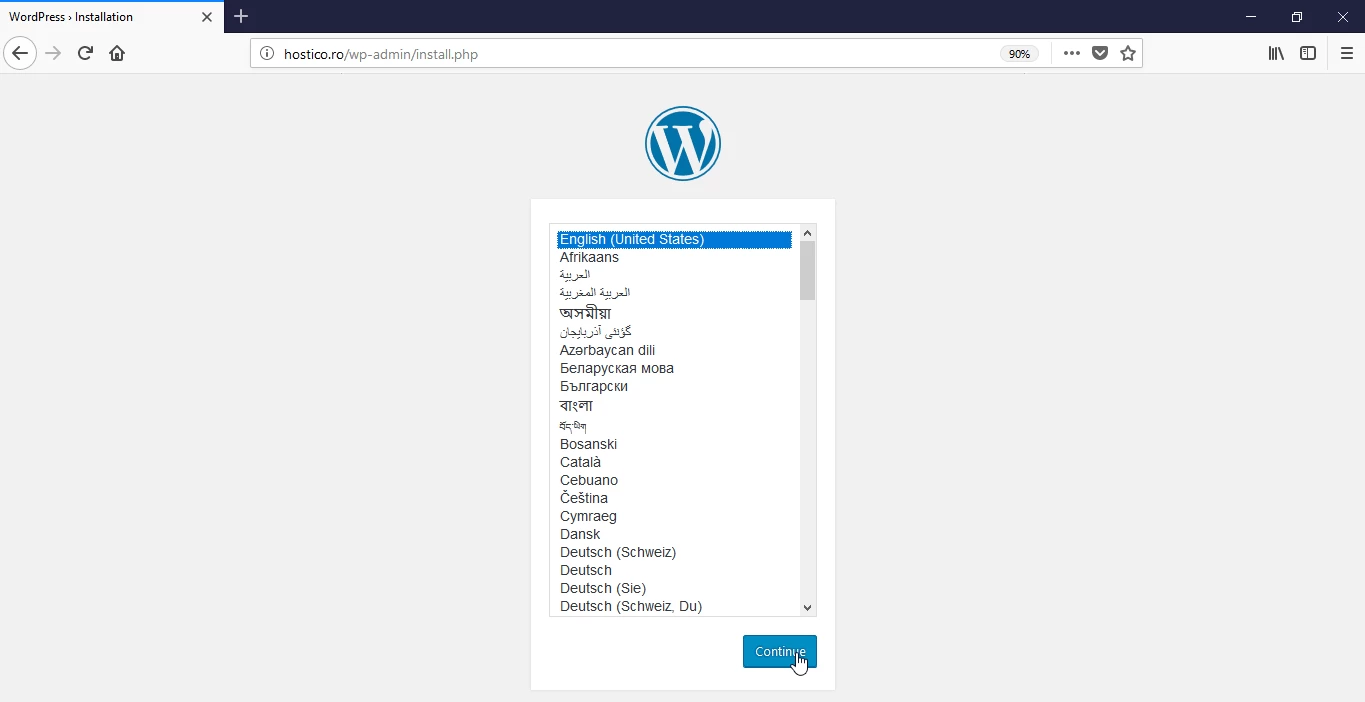
https://hostico.ro) para iniciar a instalação do WordPress. - Selecione o idioma desejado e siga os passos na interface de instalação para configurar o usuário, senha e endereço de e-mail.
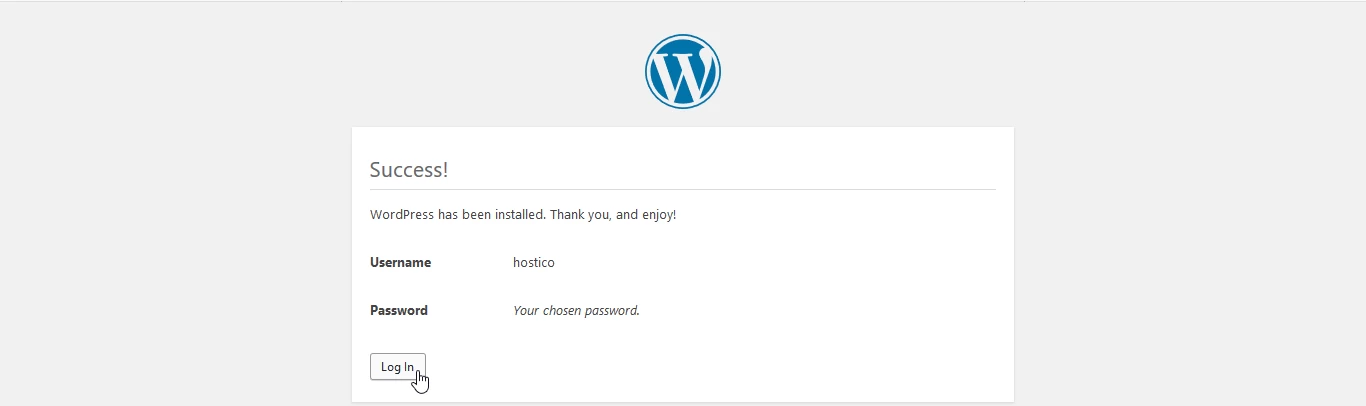
- Após concluir a instalação, você receberá uma confirmação e poderá acessar o painel administrativo do WordPress clicando em Login.