Tutoriais • Softaculous
Restaurando um backup criado com Softaculous
Aprenda a restaurar um backup dos aplicativos instalados com Softaculous no cPanel. Siga os passos simples para restaurar os arquivos e o banco de dados!
Visões 1811Atualizado 2 aniPublicado em 17/11/2017por Sebastian S.
Introdução
- Neste tutorial, apresentaremos os passos necessários para restaurar um backup de uma aplicação instalada usando o plugin cPanel Softaculous.
- Softaculous é um instalador automático que simplifica a instalação de aplicações web. Inclui numerosos CMSs (Sistemas de Gestão de Conteúdos), como: WordPress, Joomla, PrestaShop, phpBB, Magento, WHMCS, etc.
Requisitos
Para os passos seguintes, precisaremos do seguinte:
- As credenciais de login para o cPanel, presentes no e-mail com os detalhes de administração.
Passos
- Primeiro, faremos login no painel de controle cPanel.
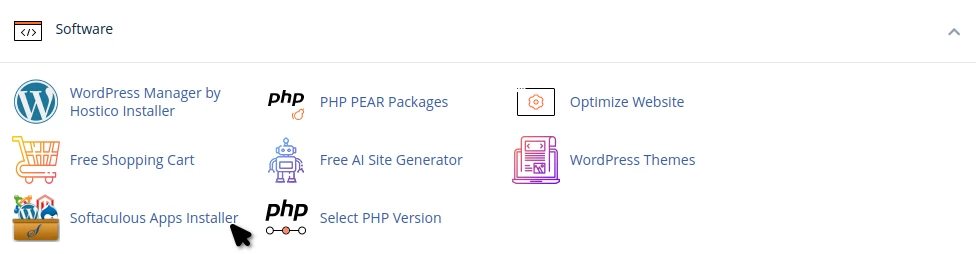
- Uma vez autenticado, iremos para a seção Software e clicaremos no botão Instalador de Apps Softaculous.
- Na próxima página, a interface principal do instalador automático Softaculous será carregada.
- Para restaurar um backup criado de uma data anterior, clicaremos em Backups.

- Na próxima janela, será carregada uma lista de todos os backups disponíveis. Esses backups são criados manualmente pelo usuário e são salvos localmente na hospedagem.
- Vamos clicar no símbolo
 à direita da aplicação que queremos restaurar a partir do backup disponível. Neste caso, é um backup de uma aplicação Wordpress.

- A próxima janela conterá os campos:
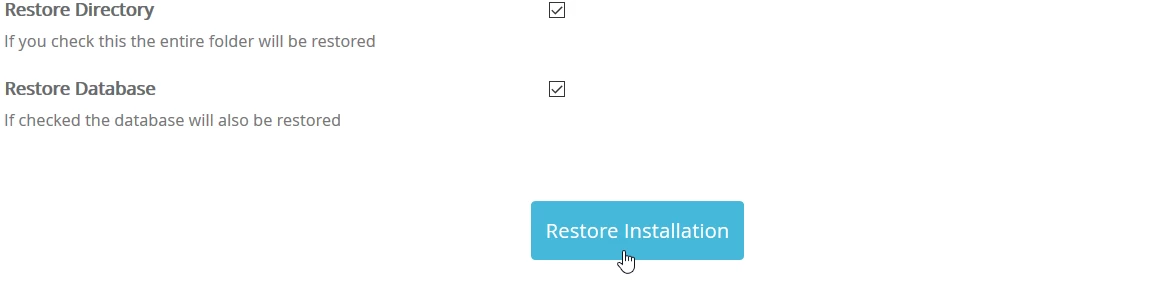
-Restaurar Diretório - se marcarmos a caixa à direita, todos os arquivos serão restaurados.
-Restaurar Banco de Dados - se marcarmos a caixa à direita, o banco de dados será restaurado.
*Se quisermos que todo o site pareça e funcione como funcionava na data em que o backup foi criado, marcaremos ambas as caixas. - Atenção: O processo de restauração irá deletar todos os arquivos existentes e o banco de dados da aplicação e substituí-los pelos da archive de backup. Se você precisar de arquivos ou do banco de dados atual, precisará salvá-los antes de prosseguir com a restauração.
- Para iniciar o processo de restauração, clicaremos no botão Restaurar Instalação.
- Depois que o processo estiver completo, seremos recebidos com uma mensagem de sucesso, que confirmará que os dados desejados foram restaurados do backup selecionado.
