Tutoriais • WordPress
Instalação do WordPress usando o WordPress Toolkit – Plesk
Descubra os passos necessários para instalar o WordPress para o seu site usando o WordPress Toolkit do painel de controle Plesk.
Visões 820Atualizado 1 anPublicado em 07/02/2020por Alexandru J.
Introdução
- Neste tutorial, apresentaremos os passos a serem seguidos para instalar o aplicativo Wordpress através do Wordpress Toolkit no painel Plesk.
- O Wordpress Toolkit facilita a instalação e gestão de aplicações Wordpress dentro do seu ambiente de hospedagem.
Requisitos
- Acesso ao painel de administração Plesk, nome de usuário e senha.
Passos
- Faremos login no painel de controle Plesk.
- Wordpress Toolkit está acessível a partir do Menu Principal no Plesk:

- A opção Instalar será selecionada na janela exibida.

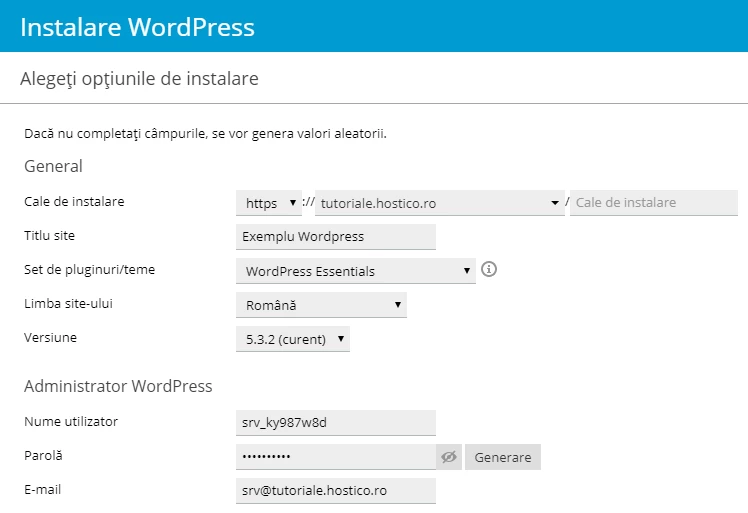
- Opções de instalação:
No menu exibido, será configurada a instalação desejada:
O caminho de instalação determinará tanto a conta sob a qual o Wordpress será instalado, quanto se a instalação será feita com suporte https inicial ou não.
Há a possibilidade de selecionar um dos conjuntos de plugins e temas predefinidos para facilitar o desenvolvimento do site.
Recomenda-se a escolha da versão mais recente, Versão atual .
- Opções de Banco de Dados:
Recomenda-se manter os valores gerados automaticamente e personalizá-los apenas em caso de necessidade.

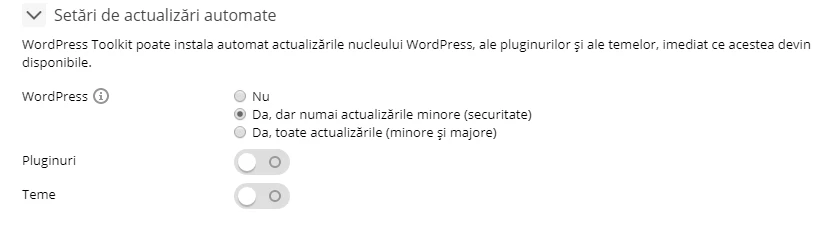
- Opções de Atualizações Automáticas.
A atualização do aplicativo, do tema e dos plugins utilizados em uma instalação para a versão mais recente disponível é uma necessidade tanto do ponto de vista da manutenção do seu site quanto da segurança do mesmo.
No entanto, para mitigar conflitos entre os elementos utilizados, há também a possibilidade de optar apenas pelas atualizações que afetam a segurança do aplicativo.
- Após configurar as opções, pode-se prosseguir para a instalação propriamente dita pressionando o botão Instalação
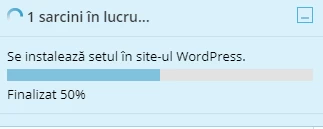
O progresso da instalação pode ser acompanhado na janela exibida:

- Nota: Se um conjunto predefinido de temas e plugins for escolhido, sua instalação será marcada pela notificação do Plesk:
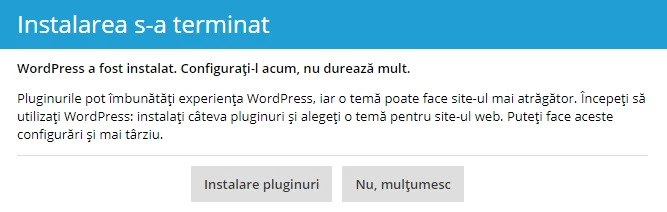
Após concluir a instalação, você terá a opção de personalizar o WordPress instalando plugins e temas; essa opção também estará disponível posteriormente no menu do WordPress Toolkit.
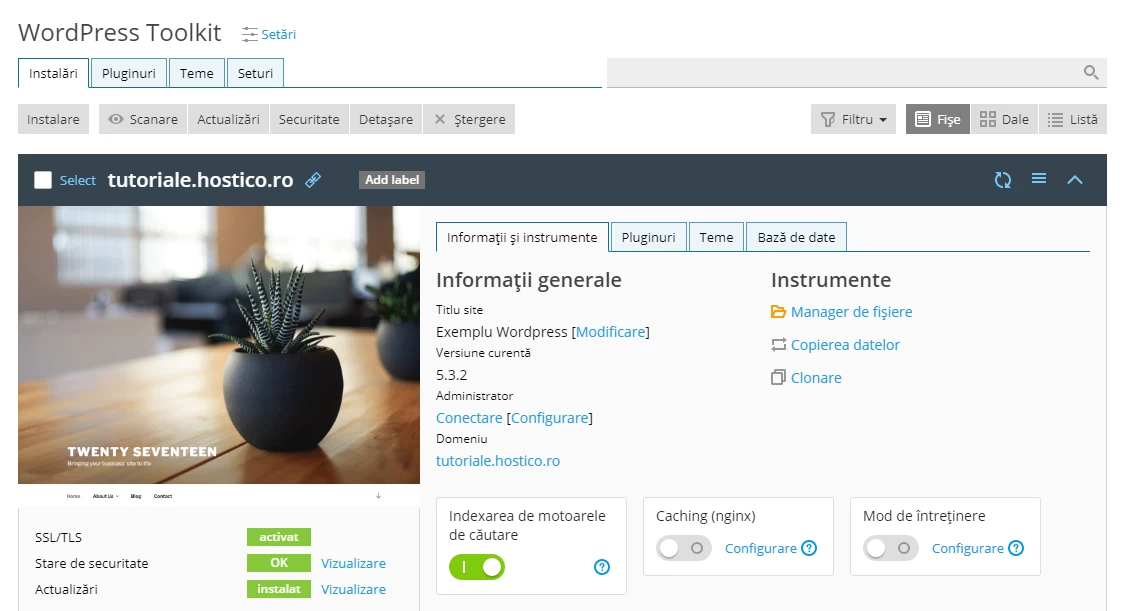
- Agora, o menu principal para a manutenção e personalização da sua instalação WordPress está disponível:
- Anotações: Certifique-se de que as configurações no aplicativo para http ou https sejam complementares às do painel Plesk, mais informações podem ser encontradas aqui {link,reidrect https}