Tutoriais • Plesk
Instalação de uma aplicação web no painel de administração Plesk
Neste artigo, apresentaremos os passos necessários para instalar automaticamente um aplicativo da web usando o módulo de Aplicações dentro do painel Plesk.
Visões 1178Atualizado 1 anPublicado em 07/02/2020por Alexandru J.
Introdução
- Aplicações é um instalador automático oferecido pelo Plesk que simplifica a instalação de aplicações web. Contém numerosos CMSs (Sistemas de Gestão de Conteúdo), como: Wordpress, Joomla, PrestaShop, Magento, WHMCS, etc.
Requisitos
- Acesso ao painel de administração Plesk, nome de usuário e senha.
- Base de dados e o usuário associado, se optar por uma instalação personalizada.
Passos
- Primeiro, vamos fazer login no painel de administração
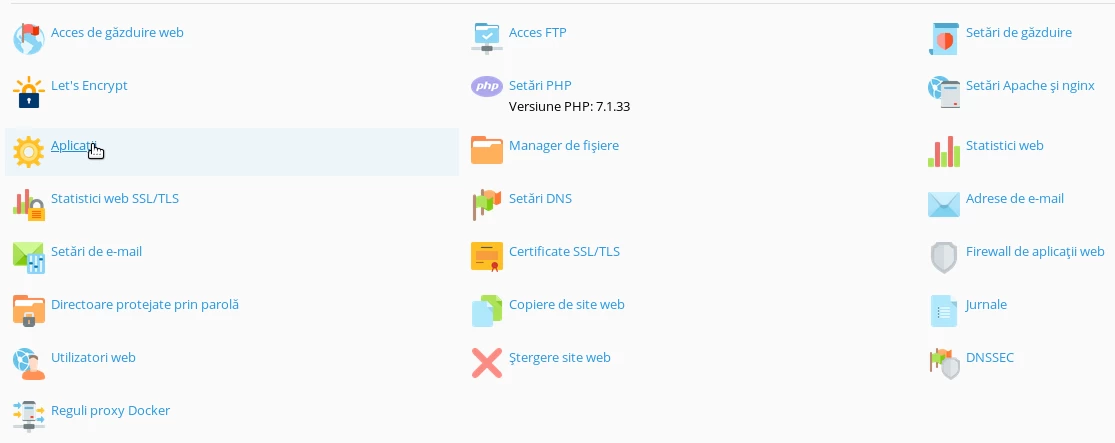
- Para a instalação automática de uma aplicação no painel Plesk, você pode acessar a categoria Aplicações no menu de configuração do domínio.
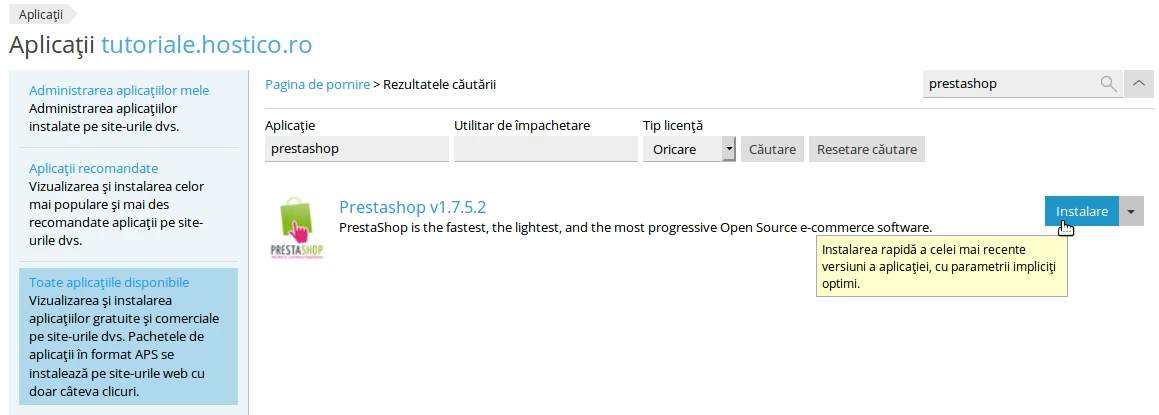
- Para selecionar o aplicativo desejado, vá para a categoria Todos os aplicativos disponíveis, e na barra de pesquisa, insira o nome do aplicativo desejado, Prestashop, Joomla, Drupal, Magento, etc. Para uma instalação automática com configurações predefinidas (usuário administrativo, senhas, localização, nome do banco de dados, acesso ao banco de dados), clique no botão Instalação Simples.
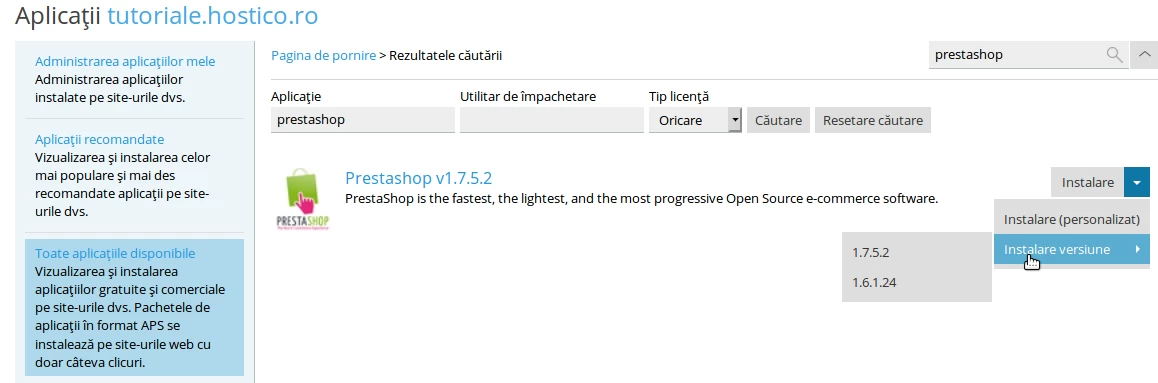
- Alternativamente, a versão desejada pode ser selecionada de acordo com:
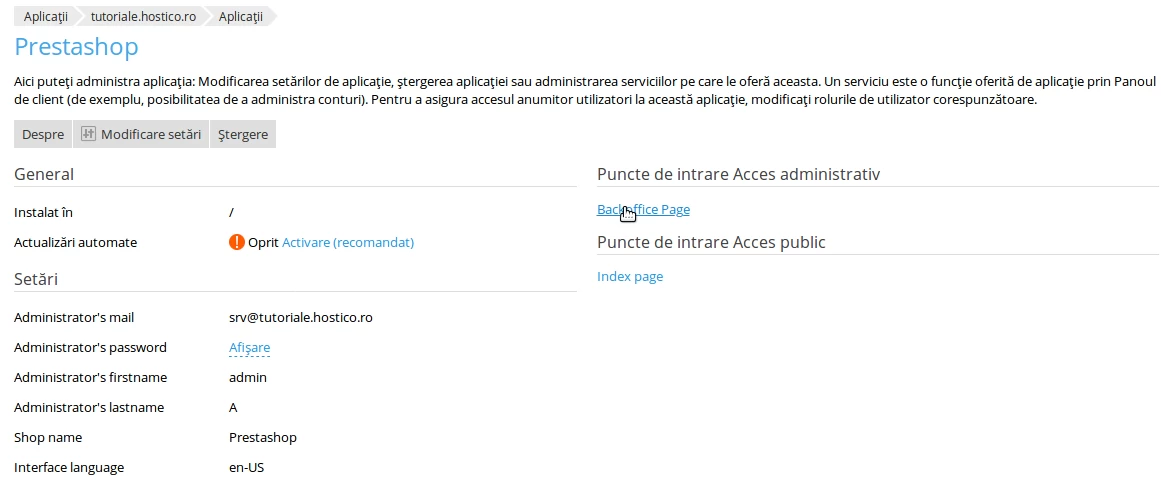
- O aplicativo desejado será instalado automaticamente.

- Após a conclusão da instalação, você poderá personalizar o aplicativo e acessar seu painel de controle:
Verifique se as configurações de acesso https ou http são complementares às do painel Plesk.
Mais informações podem ser encontradas aqui. {link,https-plesk}
- Se você escolher a instalação personalizada, precisará ter o banco de dados e seu usuário já criados.
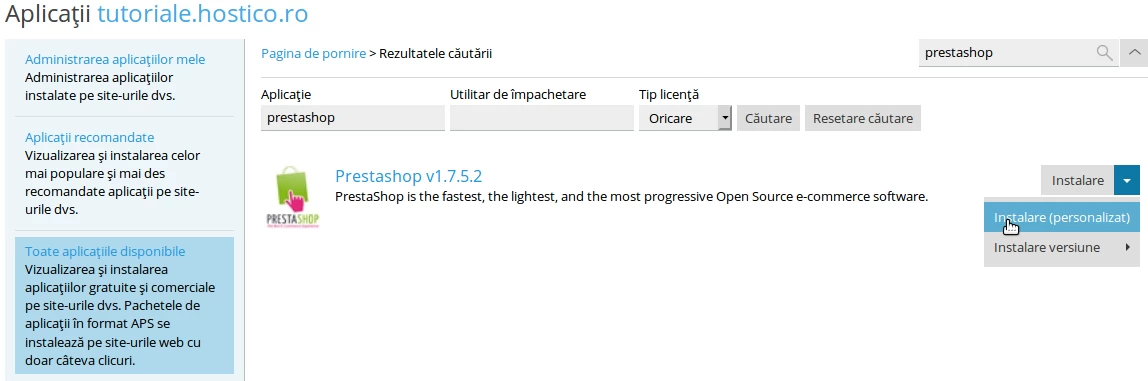
- Após aceitar os termos do contrato de licença, você poderá configurar a instalação do aplicativo escolhido.
- Localização e suporte https:
Será selecionado https e o diretório raiz para o aplicativo.
Se o campo após seu domínio estiver livre, o aplicativo será instalado no diretório raiz do domínio, equivalente ao valor padrão “httpdocs”, mais informações aqui. {link,diretorio_raiz_plesk}

- Configurações de atualização
Marque a caixa se desejar a atualização automática do aplicativo.
Atenção ao aviso apresentado.

- Definições de Acesso administrativo:
Decide-se se será concedido acesso ao painel de administração da aplicação a um usuário já existente dentro do painel Plesk, ou se será optado pela utilização de uma conta externa.
A opção que se segue exclui a presença de atalhos de acesso administrativo na interface Plesk.
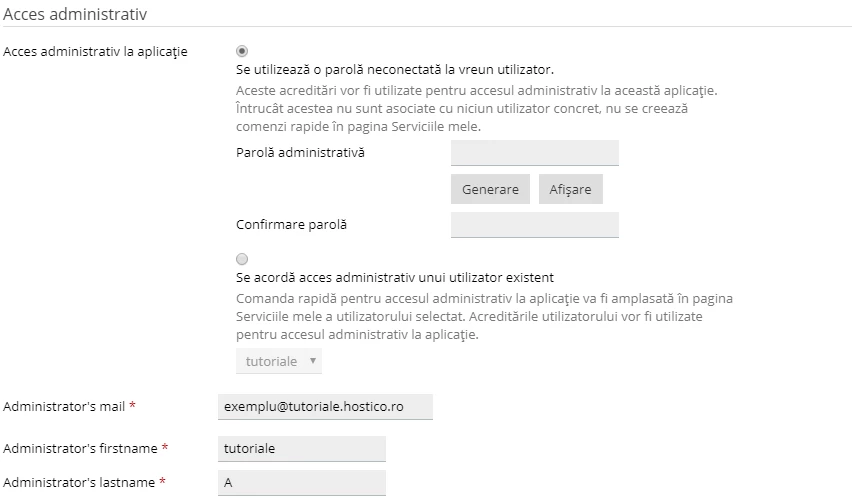
- Configurações de preferências:
Dentro desta categoria, a instalação do aplicativo pode ser personalizada.

- Depois de preencher todos os campos, vamos clicar no botão Instalar.