Criando painéis de gerenciamento individuais para revenda do Plesk
Este artigo explica como criar e fornecer acesso a assinaturas específicas no painel de administração Plesk.
Introdução
Este tutorial explica o procedimento pelo qual um revendedor fornece acesso a um usuário, apenas para um domínio/subscrição específica no painel de administração Plesk.
Requisitos:
- um VPS com painel de controle Plesk
- acessar dados com privilégios ADMIN
Passos a seguir:
- após a autenticação bem-sucedida como usuário ADMIN no painel Plesk, o domínio principal no qual se deseja oferecer acesso individual será adicionado ao servidor de acordo com Adição de domínio adicional Plesk
- subsequentemente, o domínio recém-adicionado será encontrado na página principal do painel Plesk.
- para criar um acesso independente somente para o novo domínio, acesse
 no menu localizado à esquerda da página principal do Plesk.
 - na página que será exibida, selecione

- Os campos na próxima janela serão preenchidos da seguinte forma:
No campo "Nome do contato" deve ser preenchido o nome do titular do domínio. 
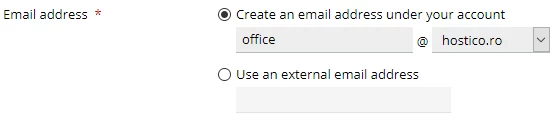
No campo "Endereço de e-mail", insira o endereço de e-mail do proprietário do domínio demo@hostico.com ou um endereço de e-mail externo selecionando a opção "Usar um endereço de e-mail externo".
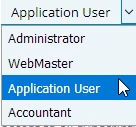
No campo "Função do usuário", "Usuário do aplicativo" será selecionado.
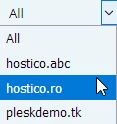
O campo "" determina a conta à qual o novo usuário terá acesso. !!!ATENÇÃO aqui, apenas o domínio do cliente para o qual o acesso está sendo criado deve ser selecionado.
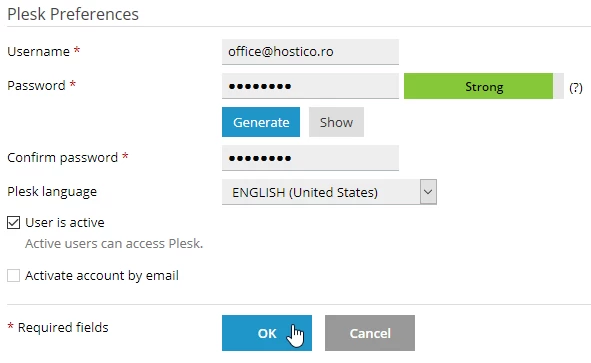
O usuário com o qual a conexão será feita na nova conta é o endereço de e-mail definido em "Endereço de e-mail", uma senha será inserida e confirmada para isso, após o qual "OK" é pressionado
- depois de concluir essas operações, uma mensagem de confirmação será exibida.

- No final da página, uma tabela com todos os usuários no servidor aparecerá, da qual o usuário recém-criado deverá ser selecionado.

- Na página seguinte, a partir do botão
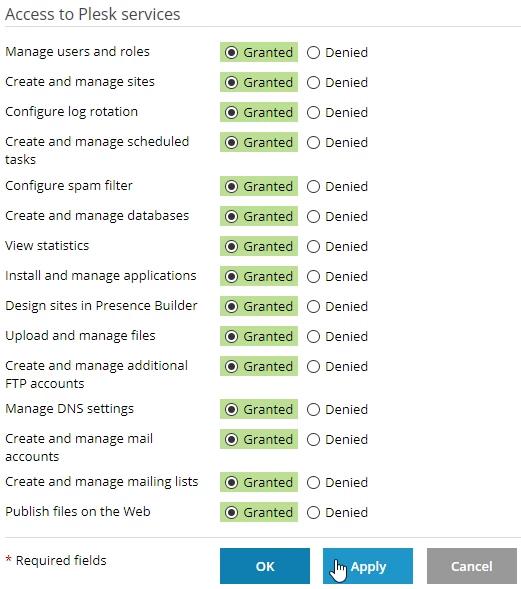
 será possível editar os privilégios oferecidos ao novo usuário.
 - depois de selecionar/deselecionar os privilégios desejados, o botão "Aplicar" é pressionado seguido de "OK"
Os detalhes de login que serão enviados ao usuário são:
- o link de conexão na forma de domínio: porta exemplo demo.hostico.ro:8443
- o usuário de login consistindo no endereço de e-mail definido durante a criação da conta
- senha definida na criação da conta