Instalando uma aplicação usando o plugin Softaculous do cPanel
Saiba como instalar aplicativos da web usando o plugin cPanel Softaculous. Guia passo a passo para instalar o Wordpress e gerenciar os aplicativos.
Introdução
- Neste tutorial, apresentaremos os passos necessários para instalar um aplicativo usando o plugin cPanel Softaculous.
- Softaculous é um instalador automático que simplifica a instalação de aplicações web. Inclui numerosos CMSs (Sistemas de Gestão de Conteúdos), como: WordPress, Joomla, PrestaShop, phpBB, Magento, WHMCS, etc.
- Nos passos do artigo, a instalação da aplicação web Wordpress será usada como exemplo.
Requisitos
Para os passos seguintes, precisaremos do seguinte:
- As credenciais de login para o cPanel, presentes no e-mail com os detalhes de administração.
Passos
- Primeiro, faremos login no painel de controle cPanel.
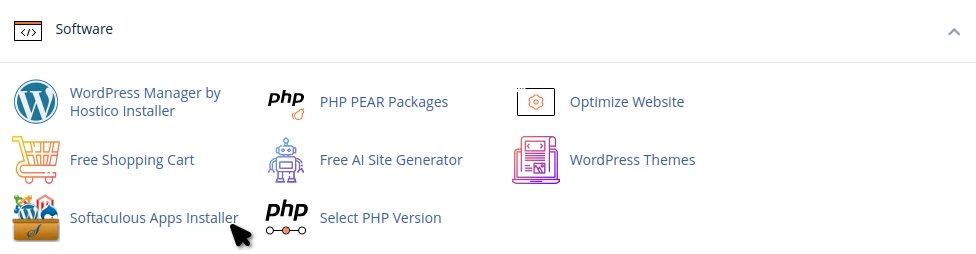
- Uma vez autenticado, iremos para a seção Software e clicaremos no botão Instalador de Apps Softaculous.
- Na próxima página, a interface principal do instalador automático Softaculous será carregada.
- No lado esquerdo da página, teremos a opção de procurar um aplicativo na base de dados Softaculous, seja no campo Pesquisar ou usando as categorias no menu de navegação abaixo do campo de pesquisa.
- O centro da página conterá Top Scripts, com as aplicações web mais frequentemente instaladas.
- A aplicação Wordpress pode ser instalada diretamente a partir de Top Scripts ou no menu de busca. Para procurar a aplicação Wordpress no banco de dados Softaculous usando a função de busca, vamos clicar no campo Search e digitar Wordpress ou qualquer outra aplicação desejada.
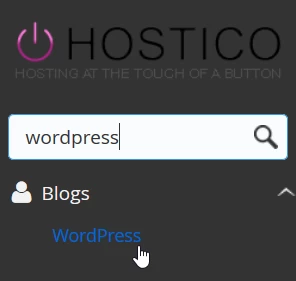
- Após clicar na aplicação nos resultados, neste caso Wordpress, podemos prosseguir para a instalação propriamente dita.
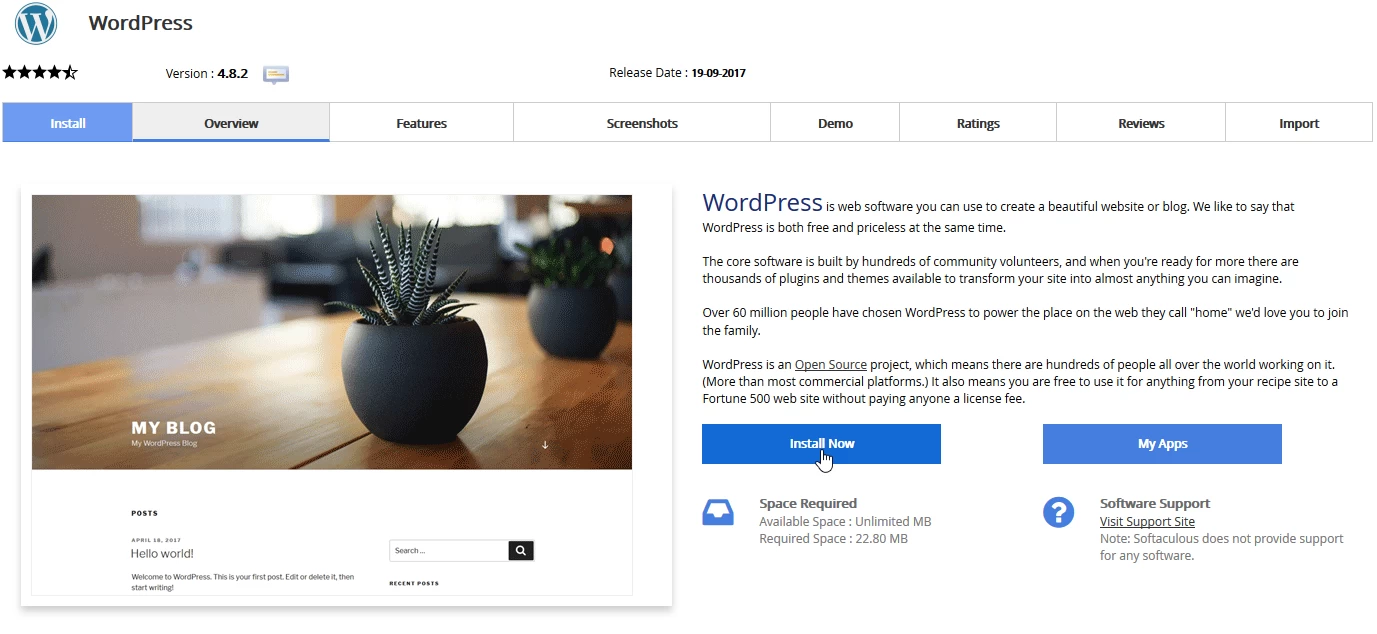
- Uma página de apresentação da aplicação será aberta. Com a ajuda dos botões na parte superior, poderemos ver detalhes sobre a aplicação selecionada. Para instalar, clicaremos em Instalar Agora.
- A próxima janela conterá os campos necessários para a configuração do aplicativo.
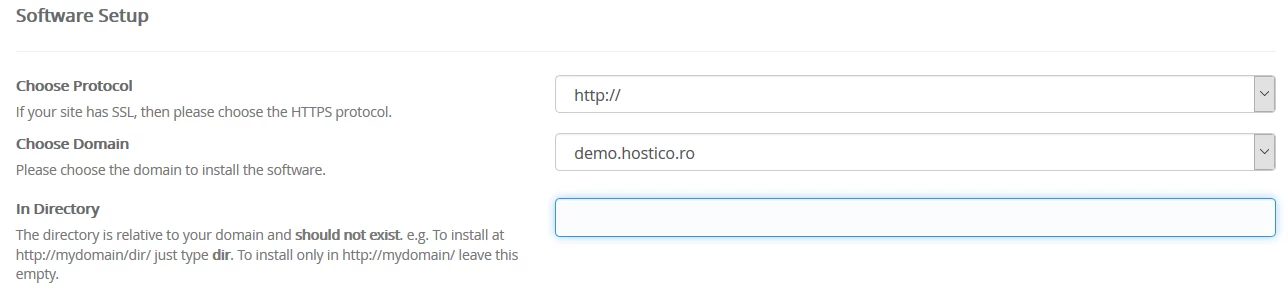
- A primeira categoria será Configuração de Software e conterá os seguintes campos:
Escolha o Protocolo - O protocolo pelo qual a aplicação operará será escolhido: HTTPS ou HTTP, com ou sem www. Para opções HTTPS, um certificado SSL também precisará ser instalado no domínio.
Escolha o Domínio - O domínio no qual a aplicação será instalada. Aqui, todos os domínios e subdomínios adicionados à conta cPanel serão listados.
No Diretório - O diretório no qual queremos que a aplicação seja instalada. Se quisermos que a instalação ocorra no caminho raiz do domínio ou subdomínio, deixaremos este campo vazio. Se quisermos que a instalação seja feita em um subdiretório, digitaremos o nome desse subdiretório.
- A segunda categoria será Configurações do Site com os seguintes campos:
Nome do Site - O nome do site.
Descrição do Site - descrição do site.
Habilitar Multisite (WPMU) - WordPress Multisite é um recurso embutido no WordPress que permite criar uma rede de vários sites executando em uma única instalação do WordPress.

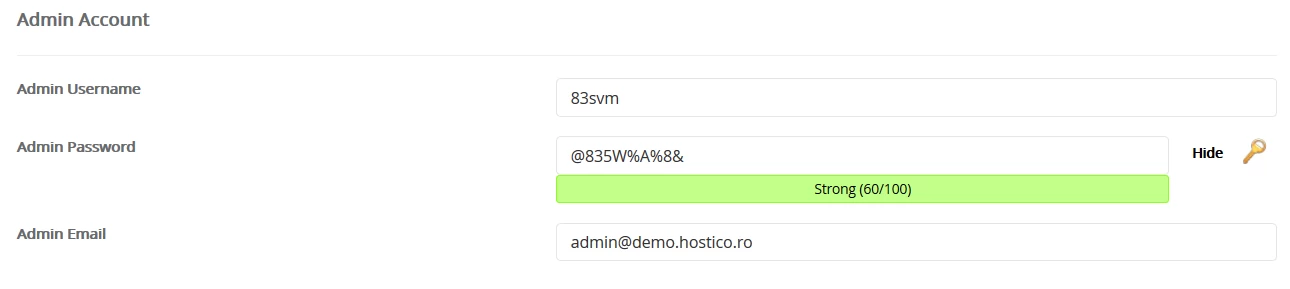
- A terceira categoria Conta de Admin contém os dados de administração da aplicação:
Nome de usuário do administrador - O nome de usuário do administrador.
Senha do Admin - Senha do administrador.
- Na quarta categoria Escolha o Idioma vamos escolher o idioma desejado:

- Na quinta categoria Selecionar Plugin(s) escolhemos quais plugins desejamos que sejam instalados no aplicativo.

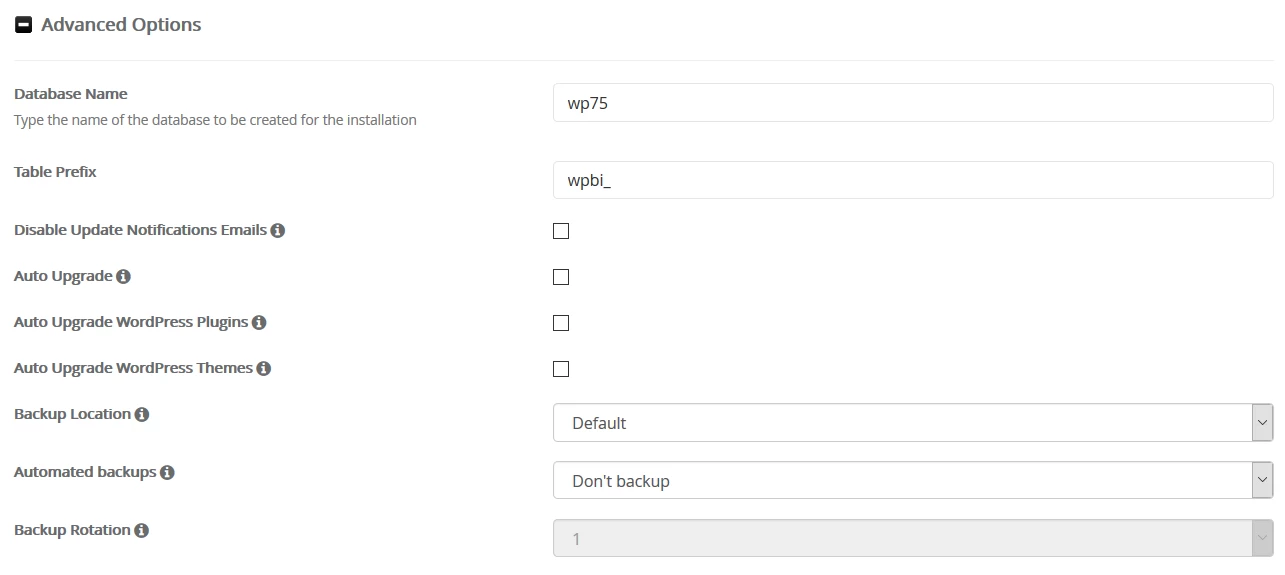
- A sexta categoria Opções Avançadas conterá outras configurações avançadas da aplicação. Esses campos podem ser deixados com seu valor padrão:
Nome do Banco de Dados - O nome do banco de dados pode ser alterado.
Prefixo da Tabela - O prefixo para as tabelas do banco de dados pode ser modificado
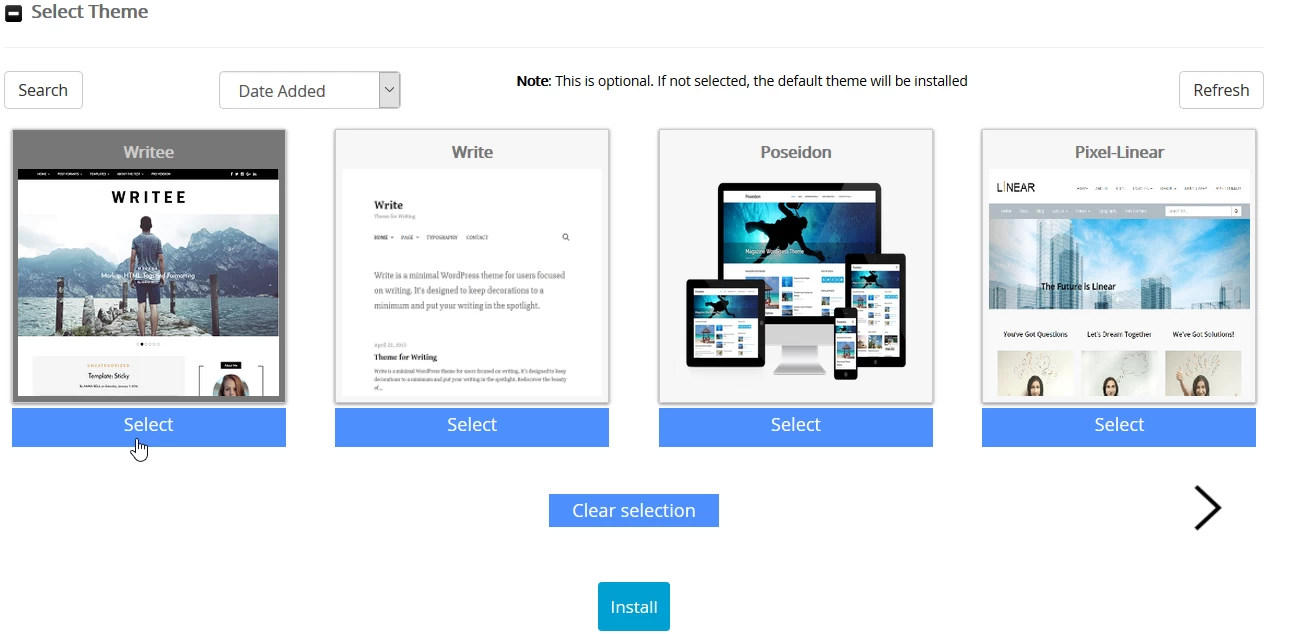
- Na última categoria Selecionar Tema, teremos a oportunidade de escolher um tema desejado para a página da web.
- As configurações nos passos apresentados acima podem ser modificadas após a aplicação estar instalada, a partir da área de administração do Wordpress ou do Softaculous.
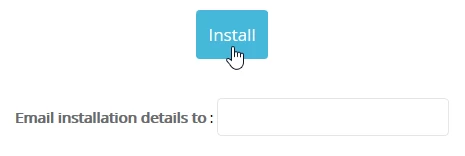
- Para iniciar a instalação, clicaremos no botão Instalar. Podemos especificar um endereço de e-mail para o qual os detalhes da instalação serão enviados no campo Detalhes da instalação por e-mail para.
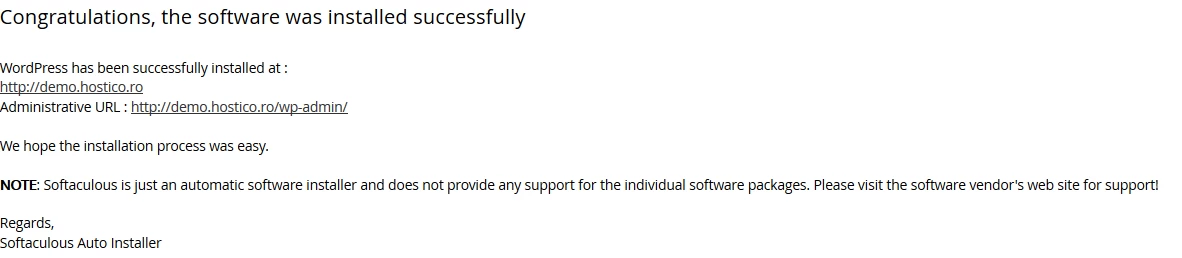
- Depois que a aplicação tiver terminado de instalar, seremos recebidos com uma mensagem de sucesso. O domínio ou subdomínio onde a aplicação foi instalada também será apresentado, assim como o endereço pelo qual podemos acessar a área de administração.
- Se voltarmos para a página principal Softaculous, no topo da página veremos o número de aplicações instaladas, aplicações instaladas desatualizadas e backups.
- Vamos clicar em Instalações.

- Na próxima janela, poderemos ver uma lista de todas as aplicações instaladas via Softaculous. Esta página nos dará a opção de editar, excluir, clonar ou criar um backup das aplicações instaladas.
