Tutoriais • DNS
Editando um Template DNS Usando WHM
Neste artigo, apresentaremos os passos necessários para editar um template de DNS. O sistema usará este template ao criar novas zonas de DNS.
Visões 1266Atualizado 2 aniPublicado em 26/09/2018por Sebastian S.
Introdução
- O DNS (Serviço de Nome de Domínio) converte nomes de domínio legíveis por humanos (por exemplo: example.com) em endereços IP legíveis por computadores (por exemplo: 192.0.32.10). O DNS depende de "zonas DNS" que existem no servidor para converter nomes de domínio em endereços IP.
- WHM oferece a possibilidade de criar um template que será usado pelo sistema ao adicionar novas zonas DNS.
Requisitos
- Detalhes de login do WHM. Estes podem ser encontrados no e-mail com os detalhes de gerenciamento da conta de revendedor ou do VPS com cPanel/WHM.
Passos
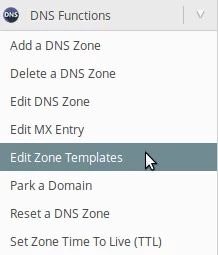
- Após fazer login no painel WHM no lado esquerdo da página, navegaremos até a seção Funções DNS e clicaremos em Editar Modelos de Zona. Alternativamente, podemos procurar este menu usando o campo de pesquisa no canto superior esquerdo.
- Na próxima página, poderemos editar três tipos de modelos.
simples - Domínios que contêm apenas um registro DNS A.
padrão - Domínios padrão, que estão em um IP dedicado, domínios addon ou domínios estacionados.
padrãovirtualftp - Domínios que estão em um IP compartilhado. - Como exemplo, vamos modificar um modelo de tipo padrão para domínios com um IP dedicado. Selecionamos padrão.

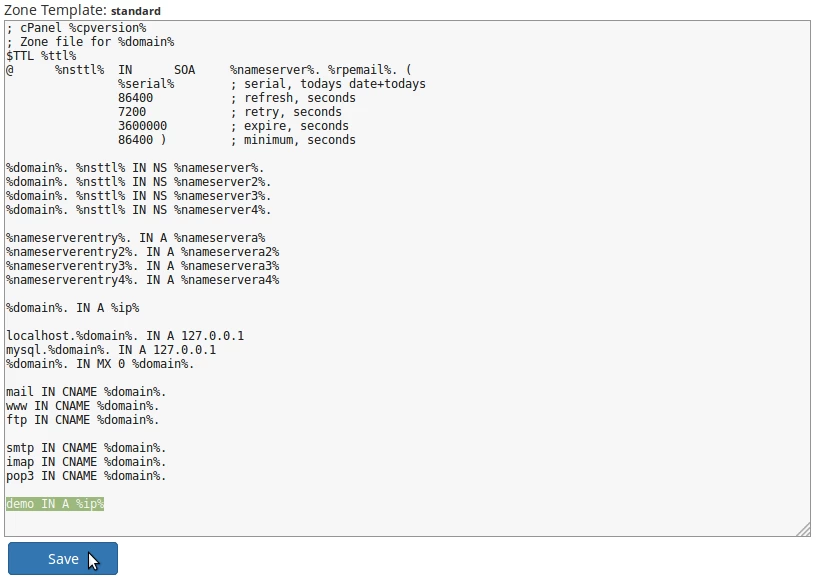
- Na próxima página, o template DNS será carregado. Aqui podemos usar a sintaxe e as variáveis fornecidas para criar novos registros no template. As variáveis que podemos usar são:
%cpversion% - A versão do cPanel/WHM.
%domain% - O nome do domínio.
%ttl% - O TTL do domínio.
%nsttl% - O TTL do nameserver.
%rpemail% - O endereço de e-mail do administrador.
%serial% - O número de série da zona DNS.
%nameserver% - O hostname do nameserver primário.
%nameserver2% - O hostname do nameserver secundário.
%nameserver3% - O hostname do nameserver terciário.
%nameserver4% - O hostname do nameserver quaternário
%nameservera% - O endereço IP do nameserver primário.
%nameservera2% - O endereço IP do nameserver secundário.
%nameservera3% - O endereço IP do nameserver terciário.
%nameservera4% - O endereço IP do nameserver quaternário.
%ip% - O endereço IP do domínio.
%ftpip% - O endereço do servidor FTP associado ao domínio. - Como exemplo, vamos adicionar um registro ao modelo que aponta o subdomínio demo.domainname.tld para o IP alocado ao domínio principal (marcado em verde na imagem abaixo). Após adicionar, vamos clicar no botão Salvar na parte inferior da página.
- A partir deste momento, todos os domínios com um IP dedicado conterão o registro DNS adicionado no template.