Tutoriais • DNS
Adicionando uma Zona DNS usando a função Adicionar uma Zona DNS do WHM
Neste artigo, apresentaremos os passos necessários para adicionar uma zona DNS usando o recurso Adicionar uma Zona DNS do WHM.
Visões 2458Atualizado 2 aniPublicado em 24/09/2018por Sebastian S.
Introdução
- O DNS (Serviço de Nome de Domínio) converte nomes de domínio legíveis por humanos (por exemplo: example.com) em endereços IP legíveis por computadores (por exemplo: 192.0.32.10). O DNS depende de "zonas DNS" que existem no servidor para converter nomes de domínio em endereços IP.
- O WHM fornece a capacidade de adicionar uma zona DNS que será gerida pelo serviço DNS instalado no servidor. Esta funcionalidade é oferecida por Funções DNS, especificamente Adicionar uma Zona DNS. Esta zona DNS será adicionada com base em um modelo, que também pode ser editado a partir da interface do WHM, especificamente WHM >> Início >> Funções DNS >> Editar Modelos de Zona.
- Ao adicionar novas contas cPanel ou domínios adicionais, as zonas DNS são adicionadas automaticamente.
Requisitos
- Detalhes de login do WHM. Estes podem ser encontrados no e-mail com os detalhes de gerenciamento da conta de revendedor ou do VPS com cPanel/WHM.
Passos
- Após fazer login no painel WHM, no lado esquerdo da página, vamos para a seção Funções DNS e clicar em Adicionar uma Zona DNS. Alternativamente, podemos procurar este menu usando o campo de pesquisa na parte superior.
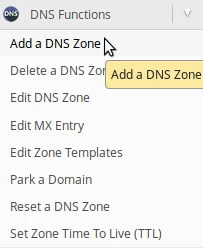
- Na próxima página, teremos os campos:
-Endereço IPv4 - Um endereço IP para o qual os registros DNS devem apontar
-Domínio - O domínio principal da zona DNS.
-Associar com Conta (Opcional) - Aqui poderemos selecionar na lista um usuário cPanel que terá privilégios de edição sobre esta zona DNS. - Depois que os campos estiverem preenchidos, clicaremos em Adicionar Zona.

- Se tudo correr bem, seremos recebidos por uma mensagem de confirmação.
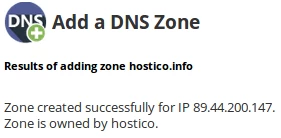
- O domínio principal usará a zona DNS adicionada se tiver servidores de nomes que apontem para o servidor onde as alterações foram feitas.