Tutoriais • DNS
Editando uma zona DNS usando a função Editar Zona DNS do WHM
Neste artigo, apresentaremos os passos necessários para editar uma zona DNS usando a função Editar Zona DNS do WHM.
2
Visões 2092Atualizado 2 aniPublicado em 25/09/2018por Sebastian S.
Introdução
- O DNS (Serviço de Nome de Domínio) converte nomes de domínio legíveis por humanos (por exemplo: example.com) em endereços IP legíveis por computadores (por exemplo: 192.0.32.10). O DNS depende de "zonas DNS" que existem no servidor para converter nomes de domínio em endereços IP.
- WHM oferece a capacidade de modificar uma zona DNS que é gerenciada pelo serviço DNS instalado no servidor. Essa funcionalidade é fornecida por Funções DNS, especificamente Editar uma Zona DNS.
Requisitos
- Detalhes de login do WHM. Estes podem ser encontrados no e-mail com os detalhes de gerenciamento da conta de revendedor ou do VPS com cPanel/WHM.
Passos
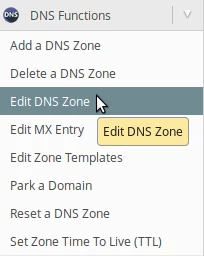
- Depois de fazer login no WHM do lado esquerdo da página, navegaremos até a seção Funções DNS e clicaremos em Editar uma Zona DNS. Alternativamente, podemos procurar por este menu usando o campo de busca no canto superior esquerdo.
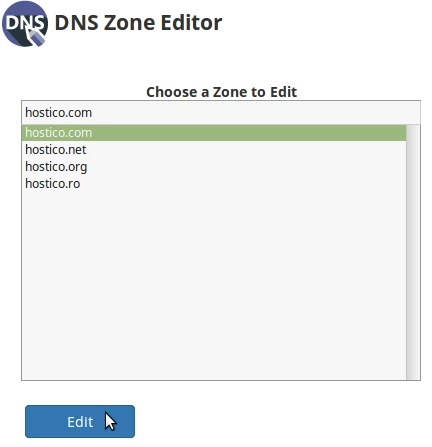
- Na próxima página, selecionaremos o domínio que desejamos modificar e, em seguida, clicaremos no botão Editar.
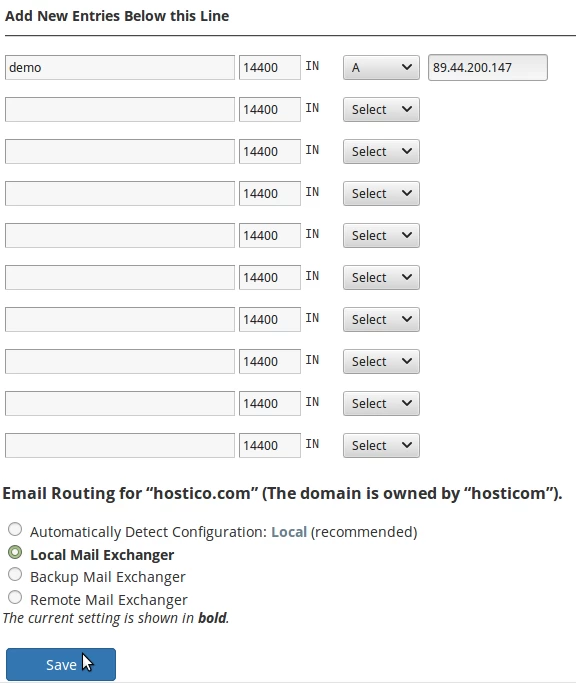
- Todas as DNS records do domínio selecionado serão carregadas em uma interface tabular contendo as colunas:
Domínio
TTL - tempo de vida.
Tipo de DNS record. - Aqui teremos a possibilidade de editar registros existentes ou adicionar novos nos campos vazios na parte inferior da tabela.
- Os registros DNS mais comuns são:
A - associa um nome de domínio a um endereço IPv4.
AAAA - associa um nome de domínio a um endereço IPv6.
MX - Identifica o servidor de e-mail para o qual os e-mails são direcionados.
CNAME - associa um domínio a um alias. - No final da tabela, poderemos modificar até mesmo o roteamento de e-mails. Podemos escolher entre:
Troca de E-mails Local (o servidor de e-mail utilizado é local) - o servidor de e-mail utilizado será o local
- o servidor de e-mail utilizado será o externo, mas caso o servidor externo não esteja disponível, o local será utilizado.
- o servidor de e-mail utilizado será um externo, de acordo com os registros MX. - Após fazer as alterações desejadas, clicaremos no botão Salvar na parte inferior da página. Como exemplo, adicionamos um registro A que associa o subdomínio demo.hostico.com com o IP 89.44.200.147 e configuramos o roteamento de e-mails para a opção local.
- Se tudo correu bem, seremos recebidos por uma mensagem de sucesso Suas configurações foram atualizadas.