Editando um registro MX DNS a partir do painel de controle do Cloudflare
Este artigo descreve os passos necessários para editar um registro MX DNS pelo painel de controle do Cloudflare, caso a proteção seja fornecida configurando seus nameservers personalizados.
Introdução
Existem duas maneiras de ativar o serviço Cloudflare para gerenciamento de DNS:
- Definindo os servidores de nomes Cloudflare no domínio, gerenciando a zona DNS diretamente do painel de administração Cloudflare.
- Ativando o serviço pelo cPanel de hospedagem, sem a necessidade de modificar os servidores de nomes do domínio.
Se a proteção estiver habilitada ao configurar os servidores de nome no domínio, a zona DNS do domínio será gerida exclusivamente na conta do Cloudflare. Adições, exclusões ou edições serão feitas no painel do Cloudflare, substituindo assim a zona DNS no servidor onde o site está hospedado.
Neste tutorial, vamos passar pelos passos necessários para editar um MX registro DNS e apresentar dois exemplos de roteamento de e-mail, usando o domínio ou o endereço IP do servidor de e-mail.
Requisitos
Para seguir os passos do tutorial, você precisa do seguinte:
- O endereço IP ou o nome de domínio do servidor de email para o qual você deseja que o tráfego de email seja roteado.
- Uma conta ativa no Cloudflare.
Passos
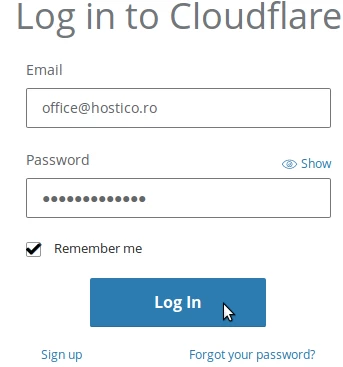
- Inicie sessão na sua conta Cloudflare acessando https://dash.cloudflare.com/login.
- Clique no site para o qual você deseja fazer alterações de DNS.
- Na página que se abre, selecione a opção DNS na barra de navegação azul.

- No lista exibida, procure o registro MX correspondente, por exemplo: DOMAINNAME correio tratado por MAIL.DOMAINNAME 0 automático.

Această înregistrare este responsabilă pentru redirecționarea emailurilor către serverul de email indicat după mail handled by.
Alterar usando o domínio do servidor de e-mail
- Se você possui o domínio do servidor de e-mail, basta alterar o campo mail handled by no registro MX. Insira o domínio desejado e defina a prioridade (por exemplo, 0 para prioridade máxima), em seguida, salve as alterações.
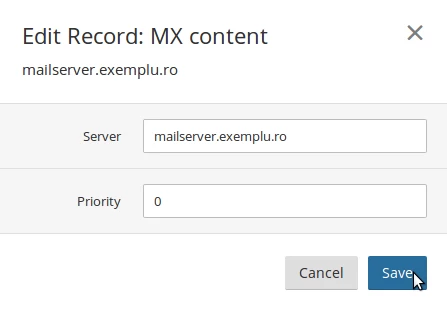
Após a modificação, todos os emails serão direcionados para o domínio especificado, por exemplo, mailserver.example.com.
Mudando usando o IP do servidor de e-mail
- Se você não souber o nome de domínio do servidor de email, use o endereço IP. Procure o correspondente A registro do domínio ou subdomínio mail, que se parece com isso: mail NOMEDEDOMÍNIO aponta para 77.81.2.1 automático.

- Edite o campo pontos para inserindo o novo IP do servidor de email, em seguida salve as alterações.

Após a propagação das mudanças (que pode levar algumas horas), os emails serão encaminhados para o servidor indicado pelo IP. Por exemplo, o registro DNS mail.hostico.ro apontará para o IP 188.241.222.2, e o registro MX encaminhará os emails para este subdomínio.