Tutoriais • Cloudflare
Editando um registro A no painel de controle do Cloudflare
Este artigo descreverá os passos necessários para editar um registro DNS do tipo A a partir do painel de controle do Cloudflare, caso a proteção seja fornecida pela configuração de seus nameservers personalizados.
Visões 1741Atualizado 2 aniPublicado em 06/06/2018por Sebastian S.
Introdução
- Existem duas maneiras de ativar o serviço: definindo os servidores de nomes Cloudflare no domínio e gerenciando a zona DNS a partir do painel de administração Cloudflare, ou ativando o serviço a partir do cPanel de hospedagem, sem precisar fazer alterações nos servidores de nomes do domínio.
- Se a proteção for ativada ao definir os nameservers no domínio, a zona DNS fornecida pelo Cloudflare será utilizada (a zona DNS no servidor onde o site está hospedado não será mais usada e consultada ao acessar). Adições, exclusões ou edições na zona DNS serão feitas na conta Cloudflare, e não no servidor onde o site está hospedado.
- Neste tutorial, apresentaremos os passos necessários para editar uma entrada DNS do tipo A.
- Como exemplo, vamos alterar o registro DNS relacionado ao IP do servidor de onde queremos que o site seja carregado. A mudança é útil caso mudemos o IP dedicado da hospedagem do site (a zona DNS no Cloudflare precisará ser atualizada com o novo IP).
Requisitos
Para completar os passos, precisaremos do seguinte:
- O IP para o qual queremos direcionar o tráfego do site.
- Uma conta ativa com Cloudflare.
Passos
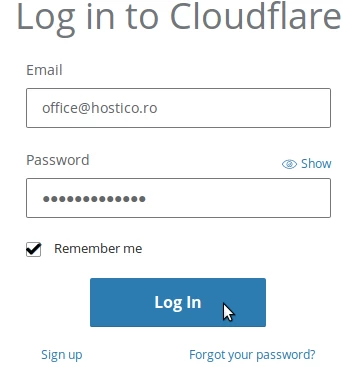
- Faremos login na conta do Cloudflare acessando https://dash.cloudflare.com/login
- Faremos clic no site para o qual queremos fazer as edições de DNS.
- Na próxima página, as informações relacionadas ao domínio serão carregadas.
- Clicaremos em DNS na barra de símbolos azul na parte superior da página.

- A zona DNS do domínio será carregada.
- Na lista, vamos procurar o registro A NOMEDEDOMÍNIO aponta para ENDEREÇOIP.

- No nosso caso, este registro DNS direciona o site para o IP 77.81.2.1.
- Para editar, vamos simplesmente clicar no IP após aponta para.
- Nós iremos inserir o novo IP. Em seguida, clicaremos em qualquer lugar fora da caixa de edição para salvar.

- Após um período de algumas horas de propagação, o site será carregado a partir do servidor associado ao novo IP inserido.