Gerenciamento de arquivos com o Gerenciador de Arquivos do painel de controle cPanel
Aprenda a utilizar o File Manager do cPanel para gerenciar arquivos e diretórios, incluindo operações de copiar, mover, excluir e editar.
Introdução
- Neste tutorial, mostraremos as etapas necessárias para editar e gerenciar arquivos na conta de hospedagem através do Gerenciador de Arquivos no painel de controle cPanel.
Requisitos
- uma conta cPanel
Passos
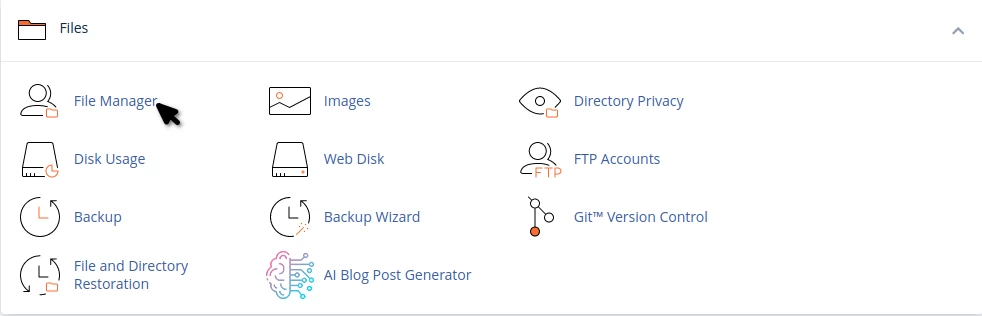
Para acessar o Gerenciador de Arquivos, faça login no painel de controle cPanel e vá para a aba Arquivos, onde você clica no ícone Gerenciador de Arquivos.
Após abrir a janela do Gerenciador de Arquivos, você poderá visualizar tanto os arquivos ou diretórios quanto as ferramentas necessárias para editá-los ou gerenciá-los, conforme segue:
1. Pesquisa - a janela de pesquisa no canto superior direito pode ser usada para procurar um ou mais arquivos.
2. Configurações - Através dessas configurações você pode mostrar ou ocultar arquivos ocultos (.dotfiles) no Gerenciador de Arquivos e definir a localização padrão onde o Gerenciador de Arquivos será aberto a partir de 4 locais predefinidos
3. Menu de Ferramentas - Neste menu, você tem todas as ferramentas necessárias disponíveis para editar e gerenciar arquivos e diretórios dentro do Gerenciador de Arquivos, da seguinte forma:

|
|
|
Arquivo - Para criar um novo arquivo, navegue até o diretório onde deseja criar o arquivo, em seguida clique no botão Arquivo no menu. Uma janela será aberta pedindo o nome do arquivo e a extensão desejada (por exemplo, index.html), então confirme clicando no botão Criar Arquivo ou você pode cancelar usando o botão Cancelar.
Pasta - Para criar uma nova pasta ou diretório, navegue até o diretório onde deseja criar a pasta, em seguida clique no botão Pasta no menu. Uma janela será aberta solicitandoo nome da pasta/diretório, depois confirme com o botão Criar Pasta ou você pode cancelar com o botão Cancelar.
Copia - Para copiar um arquivo ou uma pasta/diretório selecione o que deseja copiar com um único clique e clique no botão Copiar.
Uma janela será aberta pedindo o caminho para a pasta na qual você deseja copiar o arquivo ou a pasta. Insira o caminho apropriado e clique em Copiar arquivo(s).
Mover - Para mover um arquivo ou uma pasta/diretório, selecione o que deseja mover com um único clique e clique no botão Mover.
Uma janela irá abrir pedindo o caminho para a pasta/diretório onde você deseja mover o arquivo ou pasta. Insira o caminho apropriado e clique em Mover arquivo(s).
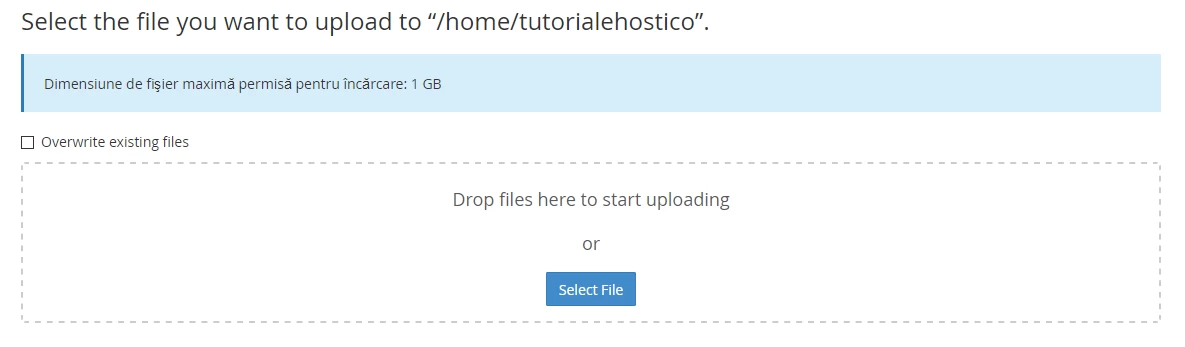
Carregar - Para carregar um arquivo ou um arquivo compactado (zip, GZip ou Bzip2) através da interface do Gerenciador de Arquivos, navegue até o diretório desejado e clique no botão Carregar.
A janela de upload será aberta, onde, usando o botão Selecionar Arquivo , você pode selecionar o arquivo ou arquivo compactado desejado do seu computador pessoal. Se você estiver atualizando arquivos no servidor e eles já existirem em uma versão anterior, será necessário marcar a Substituir arquivos existentes caixa de seleção para substituí-los.
Baixar - Para baixar um ou mais arquivos, selecione-os e pressione o botão Baixar. Se desejar baixar vários arquivos ou uma pasta inteira, recomendamos usar um método de compressão sobre o qual você encontrará detalhes um pouco mais abaixo.
Excluir - Para excluir um ou mais arquivos ou pastas, selecione-os e pressione o botão Excluir. Uma janela será aberta para confirmar a exclusão. Se você quiser que a exclusão seja permanente, marque a caixa de confirmação (ignore mover para a lixeira), caso contrário, os arquivos serão apenas movidos para a lixeira e permanecerão no servidor.
Renomear - Para renomear um arquivo ou pasta, selecione-o e pressione o botão Renomear. Uma janela será aberta onde você pode alterar o nome do arquivo e confirmar com o botão Renomear Arquivo ou Cancelar se você não desejar mais renomeá-lo.
Editar - Com o botão Editar, você pode abrir arquivos para edição com um editor de texto. Para editar um arquivo, você deve selecioná-lo e pressionar o botão Editar.
Editor HTML - É um editor de código rudimentar com o qual você pode editar e criar páginas HTML. O editor contém as ferramentas básicas de um Editor HTML (Estilo, Formatação, Cores de Fonte, Tabelas, etc.)

Ver - Com este botão você pode ver mídia ou arquivos txt. Selecione a imagem do arquivo de texto e pressione o botão Ver . O arquivo será aberto em uma nova aba, onde você pode visualizar a imagem ou o texto no arquivo.
Extrair - Para extrair um arquivo que está compactado, selecione o arquivo que deseja extrair e clique no botão Extrair. Uma janela será aberta onde você precisa inserir o caminho onde deseja extrair os arquivos. Se você inserir um caminho que não existe, o Gerenciador de Arquivos criará o diretório e extrairá o arquivo nele.
NOTA - O Gerenciador de Arquivos só pode extrair arquivos que estão compactados/arquivados nos formatos Zip, GZip e BZip2.
Compressão - Para comprimir uma ou mais pastas/arquivos, selecione as pastas/arquivos e clique em Comprimir. Uma janela será aberta onde você marca o formato de arquivo desejado e especifica o nome do arquivo, em seguida, confirme com o botão Arquivo(s) Compactado(s)
NOTA - A maioria dessas funções aparecerá para você em um pequeno menu se você clicar com o botão direito nos arquivos ou pastas no gerenciador de arquivos