Tutoriais • WordPress
Reset manual da senha do administrador do WordPress (wp-admin)
Neste artigo, apresentaremos os passos necessários para redefinir a senha da área de administração do WordPress diretamente pelo banco de dados.
2
Visões 2376Atualizado 2 aniPublicado em 05/10/2018por Sebastian S.
Introdução
- O WordPress oferece a capacidade de redefinir a senha da área administrativa usando o botão Perdi minha Senha na interface de login do WP Admin.
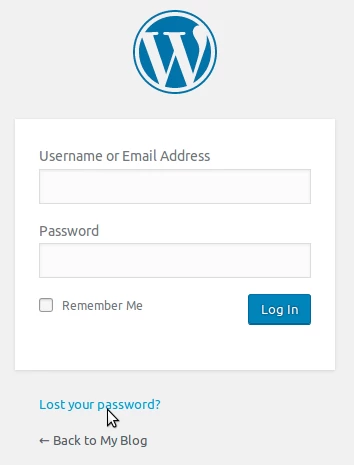
- No entanto, existe a possibilidade de que esta opção não funcione por vários motivos, como:
- não temos mais acesso e/ou não lembramos do endereço de e-mail configurado quando o WordPress foi instalado.
- não recebemos as instruções de redefinição por e-mail.
- o link "Perdeu sua senha" não funciona. - Em essas situações, a senha pode ser redefinida diretamente do banco de dados do WordPress.
- Neste tutorial, apresentaremos o procedimento usando o cPanel painel de controle.
Requisitos
- Os detalhes de login para o cPanel estão presentes no e-mail com os dados de administração.
Passos
- Primeiro, precisamos identificar o banco de dados associado ao site WordPress. Podemos fazer isso usando o Gerenciador de Arquivos.
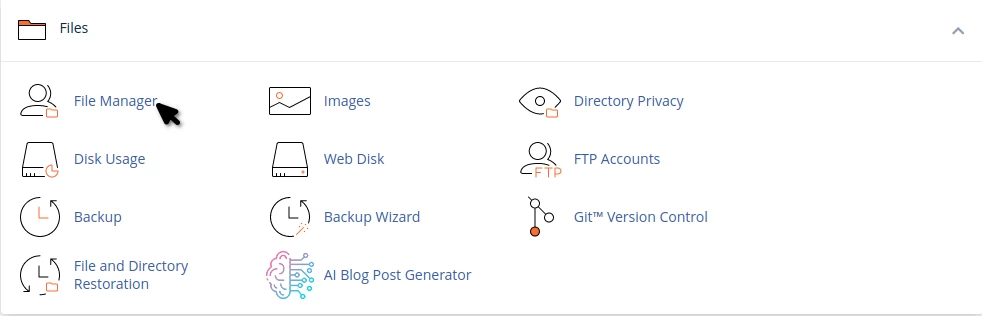
- Vamos acessar o painel cPanel e, na seção Arquivos, vamos clicar em Gerenciador de Arquivos.
- Clicaremos na pasta raiz do WordPress. Se for o domínio principal da hospedagem, esta pasta geralmente será public_html. Se for um domínio Adicional, a pasta pode ser identificada acessando cPanel -> Domínios Adicionais.
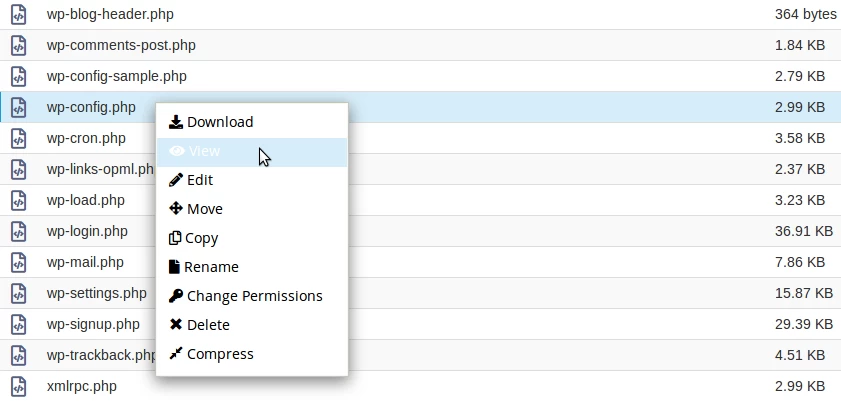
- Nesta pasta, faremos clique com o botão direito no arquivo wp-config.php e, em seguida, clicaremos em Visualizar.
- No arquivo recém-aberto, procuraremos a linha de código na forma define('DB_NAME', . Nessa linha, podemos identificar o nome do banco de dados. No nosso exemplo, é define('DB_NAME', 'demohost_wp602');. No entanto, cada aplicativo possui um nome de banco de dados distinto.
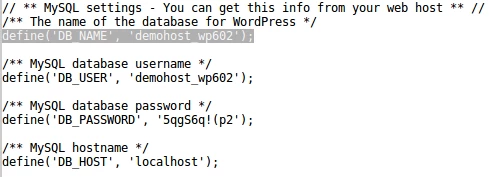
- Uma vez identificado o nome do banco de dados, podemos fechar o Gerenciador de Arquivos e retornar ao painel principal do cPanel.
- Vamos para a seção de Banco de Dados e, em seguida, clicamos em phpMyAdmin.

- Depois que a interface do phpMyAdmin estiver carregada, clicaremos no banco de dados com o nome obtido na etapa anterior. No nosso exemplo demohost_wp602.
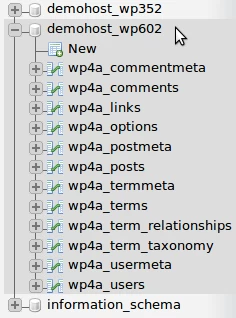
- Em seguida, clicaremos na tabela chamada users. No nosso exemplo, o nome completo da tabela é wp4a_users. A tabela pode ter um prefixo diferente, mas conterá "users".
- Os dados do usuário serão carregados na aplicação WordPress. Aqui, pode haver várias linhas com múltiplos usuários com diferentes privilégios de acesso. Geralmente, o usuário mais antigo adicionado também é aquele com privilégios administrativos completos. Isso pode ser deduzido usando a coluna user_registered.
- Vamos clicar no botão Editar à esquerda do usuário admin ou do usuário para quem desejamos redefinir a senha.

- Na página seguinte, podemos prosseguir para alterar a senha. Estamos interessados no campo user_pass. Neste campo, substituiremos a string de caracteres existente pela nova senha e, à esquerda, no menu suspenso, selecionaremos MD5.

- Para salvar as alterações no banco de dados, clicaremos no botão Ir na parte inferior da página.
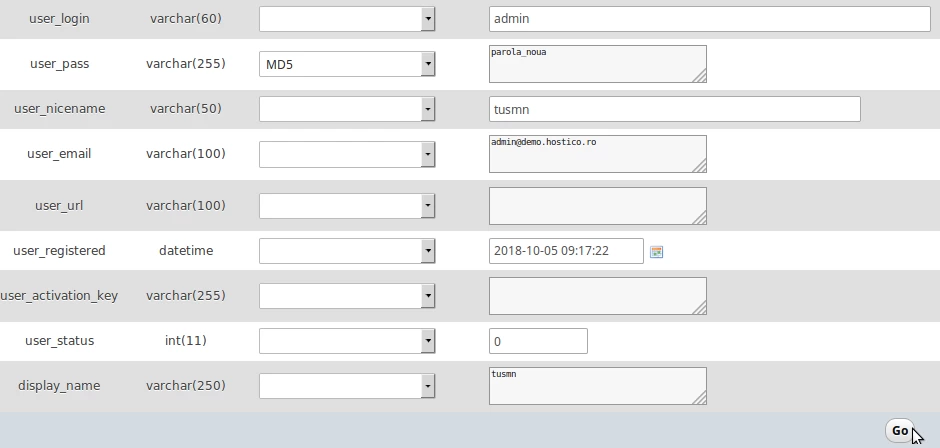
- Se tudo correu bem, a senha foi redefinida e podemos tentar fazer login na administração do WordPress.