Tutoriais • WHM
Segurança adicional da interface de login do WHM através da Autenticação de Dois Fatores
Este artigo apresentará os passos necessários para adicionar uma camada extra de segurança ao fazer login no WHM usando a Autenticação de Dois Fatores.
Visões 1106Atualizado 1 anPublicado em 01/10/2018por Sebastian S.
Introdução
- A autenticação de dois fatores, também conhecida como 2FA, verificação em duas etapas ou TFA, é uma camada adicional de segurança que, além do nome de usuário e da senha, requer um código de validação para autenticação. O código de validação adicional é geralmente obtido com a ajuda de um dispositivo externo. Ao usar um nome de usuário e uma senha, junto com informações que apenas o usuário conhece, torna-se muito mais difícil para os atacantes obterem acesso a dados pessoais ou comprometerem a identidade do usuário.
- Atualmente, a Autenticação de Dois Fatores pode ser ativada para a conta do cliente e as páginas de login do cPanel e WHM. O painel de controle Webuzo ainda não oferece essa funcionalidade.
Requisitos
- Detalhes de login do WHM. Essas informações podem ser encontradas no email contendo os detalhes de gestão da conta de revendedor ou do VPS com cPanel/WHM.
Etapas
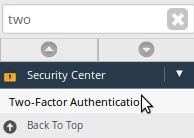
- Faça login no painel de controle WHM, vá para a seção Centro de Segurança e clique em Autenticação em Duas Etapas. Alternativamente, você pode pesquisar essa opção usando o campo de pesquisa no canto superior esquerdo.
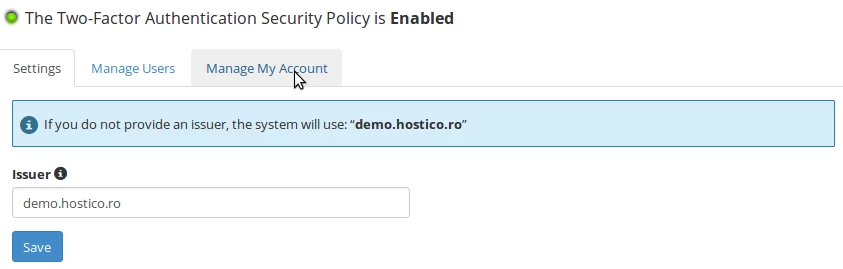
- Clique na aba Gerenciar Minha Conta.
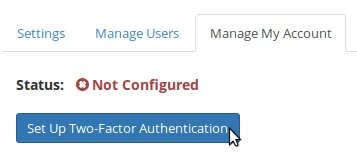
- Clique em Configurar a Autenticação em Duas Etapas.
- Use um smartphone junto com um aplicativo de geração de código de segurança. Recomendamos o Google Authenticator, disponível para Android™ e iOS®, ou Microsoft Authenticator para Windows® Phone:
1. Para Android™ - Google Authenticator
2. Para Windows® Phone - Microsoft Authenticator
3. Para iOS® - Google Authenticator
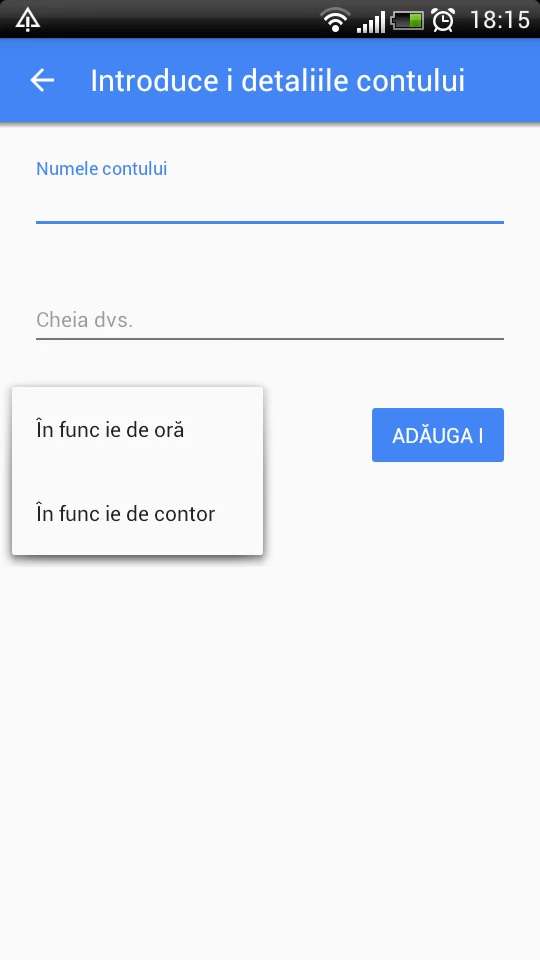
- Depois de instalar o aplicativo, vincule a conta WHM ao aplicativo selecionando um token baseado em tempo.
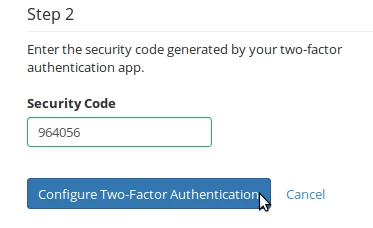
- Insira o código secreto no aplicativo, seja escaneando o código QR ou manualmente. O aplicativo gerará um código único que você precisará inserir no campo Código de Segurança, em seguida clique em Configurar Autenticação de Dois Fatores.
- Se tudo estiver configurado corretamente, você receberá uma mensagem de confirmação.
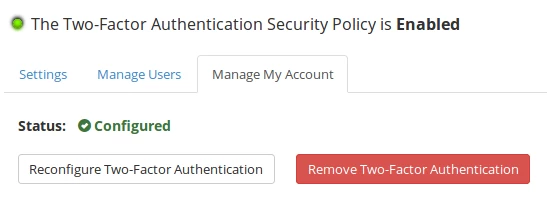
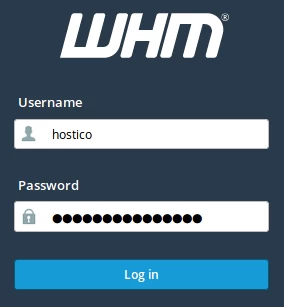
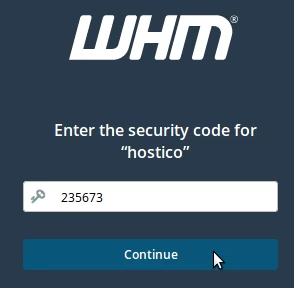
- A autenticação de dois fatores está agora ativa para logins no WHM. Para testá-la, acesse o WHM, preencha os campos de autenticação, em seguida insira o código gerado pelo aplicativo e pressione Continuar.