Tutoriais • cPanel
Autenticação de Dois Fatores no cPanel
Neste tutorial, mostraremos como configurar a Autenticação de Dois Fatores no painel de administração do cPanel.
1
Visões 1513Atualizado 2 aniPublicado em 11/05/2018por Florin P.
Introdução
- Neste tutorial, vamos mostrar como configurar a Autenticação de Dois Fatores no painel administrativo do cPanel.
Requisitos
- Acesso ao painel administrativo cPanel.
- O aplicativo Google Authenticator que precisaremos instalar em nosso smartphone ou tablet. App disponível para Android, iOS e para Windows Phone sob o nome Authenticator+.
Passos
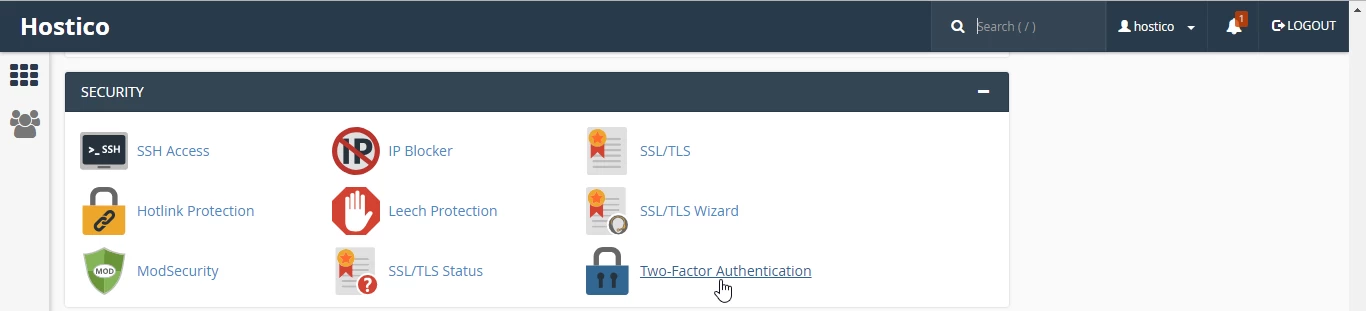
- Fazemos login no painel de administração do cPanel, e em seguida vamos para a aba Segurança e clicamos em Autenticação de Dois Fatores.
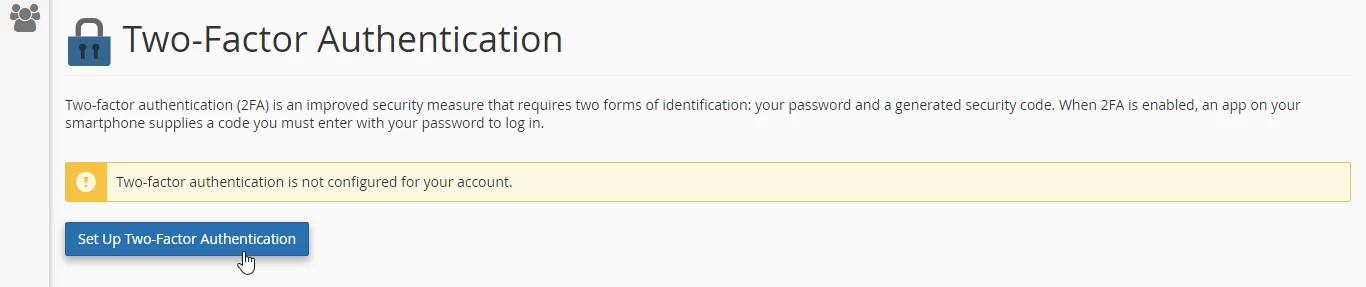
- Na nova página que será aberta, poderemos configurar o método de Autenticação de Dois Fatores clicando em Configurar Autenticação de Dois Fatores.
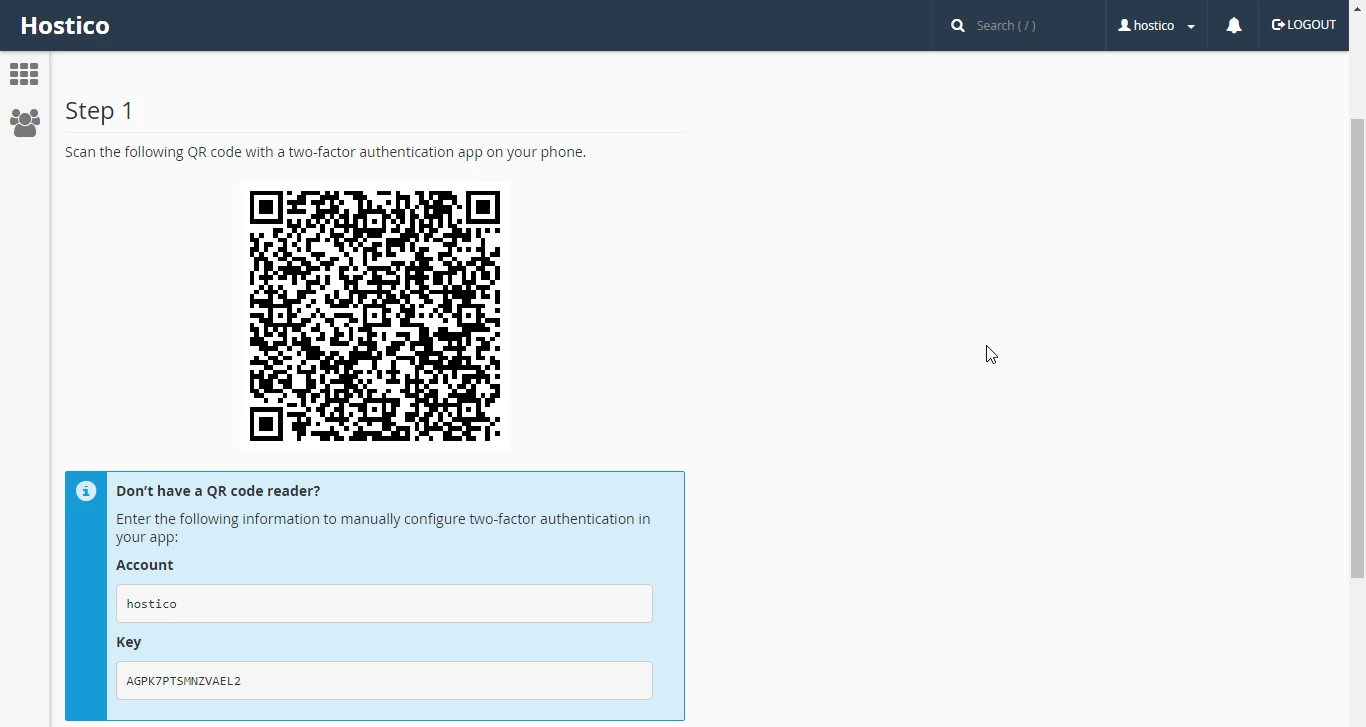
- Abrimos o aplicativo Google Authenticator e escaneamos o código QR da primeira etapa ou inserimos manualmente os dados dos campos Conta e Chave no aplicativo Google Authenticator se não conseguirmos escanear o código QR.
- O próximo passo é inserir o código gerado pelo aplicativo Google Authenticator no campo Código de Segurança.
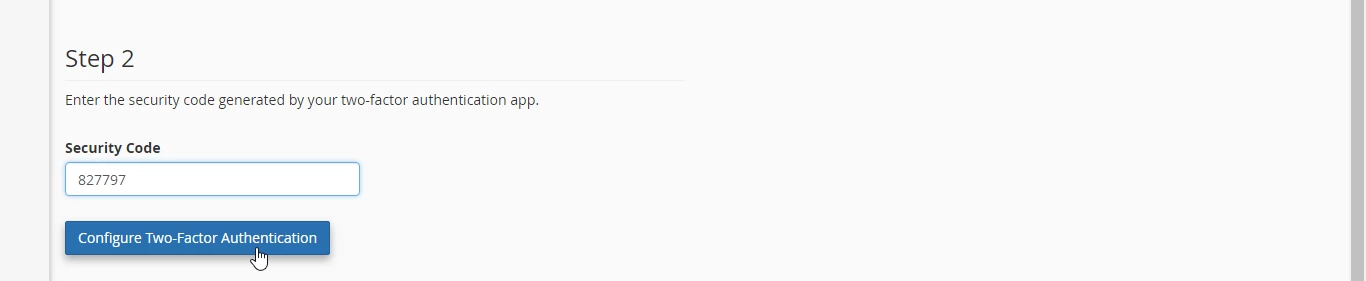
- Após inserir o código, clique em Configurar Autenticação de Dois Fatores para completar o procedimento de configuração do método de Autenticação de Dois Fatores.

- A partir deste momento, quando fizermos login no painel de administração cPanel após inserir o nome de usuário e a senha, seremos solicitados a um código de segurança adicional.

- Abrimos o aplicativo Google Authenticator para gerar o código único, inserimos o código único e, em seguida, clicamos em Continuar para nos autenticarmos no painel de administração do cPanel.
- Os códigos gerados pelo aplicativo são únicos e mudam a cada 15 segundos. O aplicativo não requer uma conexão com a internet para gerar os códigos.
- Se não quisermos mais usar a Autenticação de Dois Fatores, acessaremos o painel de administração cPanel, iremos até a aba Segurança, clicaremos em Autenticação de Dois Fatores, e na nova página que se abre, clicaremos em Remover Autenticação de Dois Fatores.
