Tutoriais • Apps
Lançando uma aplicação NodeJS em servidores compartilhados com cPanel
Lance o sua aplicação NodeJS em servidores compartilhados com cPanel! Guia passo a passo para configuração, incluindo a configuração do arquivo e das variáveis de ambiente.
2
Visões 3875Atualizado 2 aniPublicado em 25/06/2021por Florin P.
Introdução
- NodeJS é um ambiente de execução que permite o uso da linguagem Javascript no lado do servidor (backend).
Requisitos
- Para deixar uma aplicação NodeJS, precisaremos dos dados de acesso do cPanel.
Passos
- Como exemplo, usaremos um simples arquivo de código javascript, que iremos carregar no hospedagem.
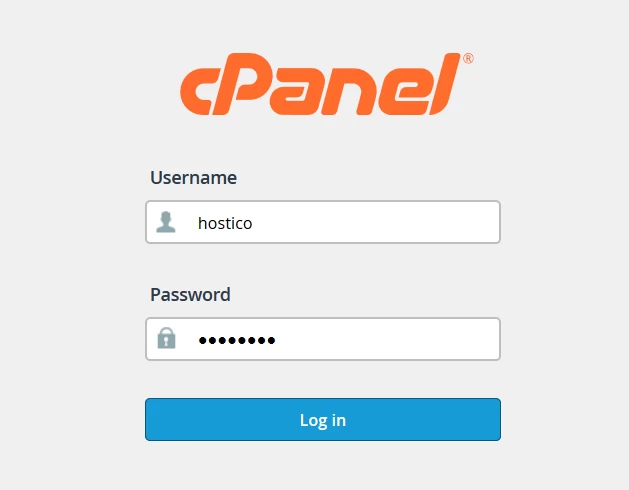
- Acessamos a conta cPanel e fazemos login com o nome de usuário e a senha encontrados no e-mail com os detalhes de administração.
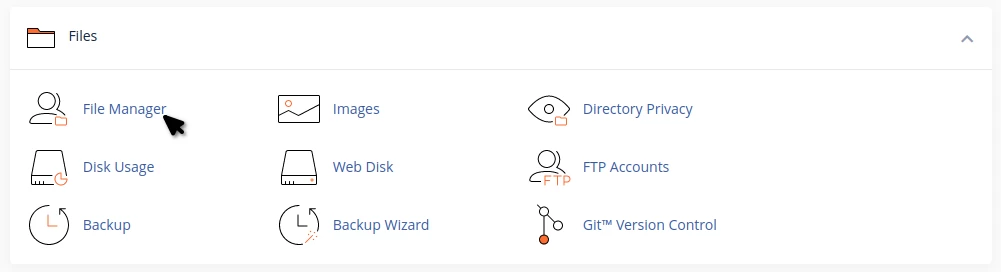
- Em seguida, acessaremos o Gerenciador de Arquivos na seção Arquivos.
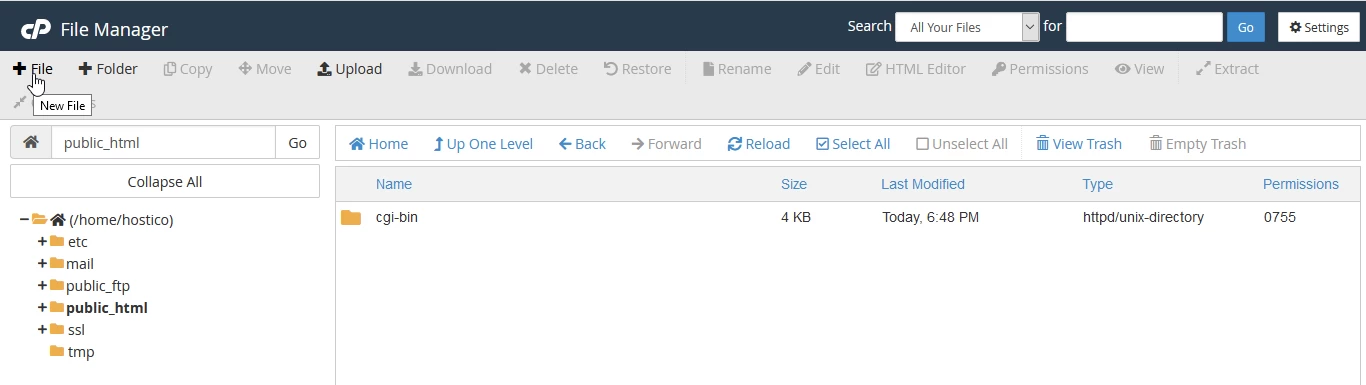
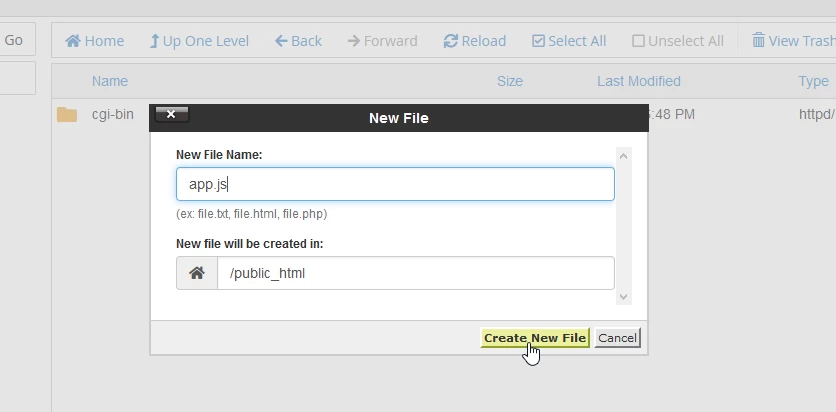
- Aqui criaremos o arquivo chamado app.js que iremos editar e adicionar o código abaixo:
const http = require('http');
const hostname = '127.0.0.1';
const port = 3000;
const server = http.createServer((req, res) => {
res.statusCode = 200;
res.setHeader('Content-Type', 'text/plain');
res.end('Test file \n');
});
server.listen(port, hostname, () => {
console.log(`Servidor em execução em https://${hostname}:${port}/`);
});
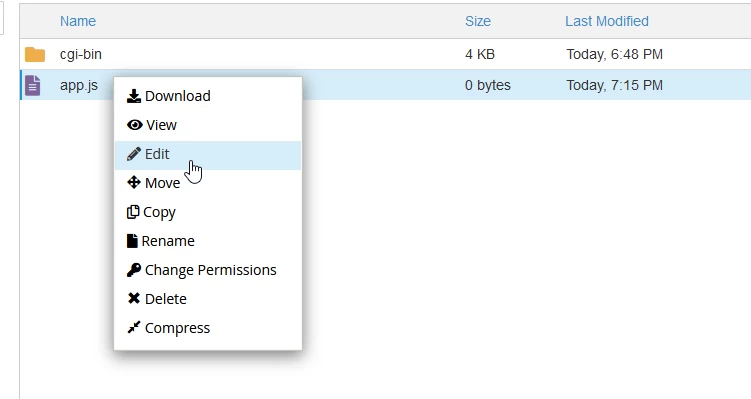
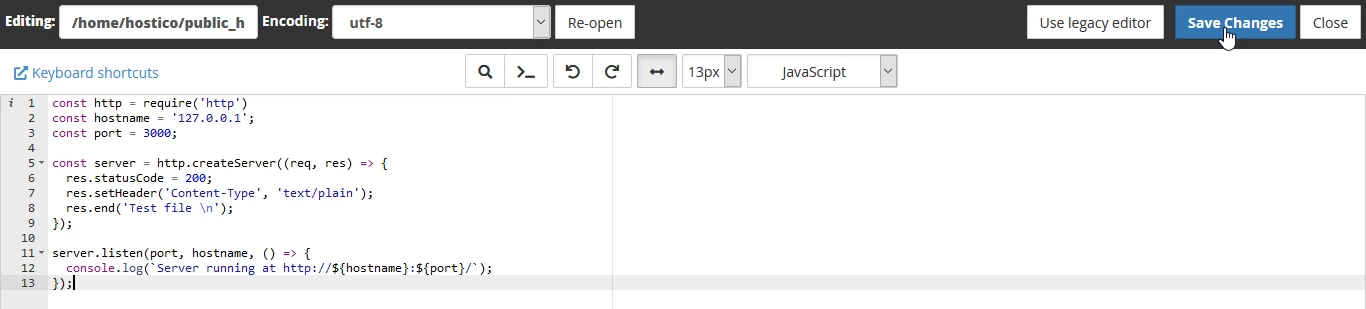
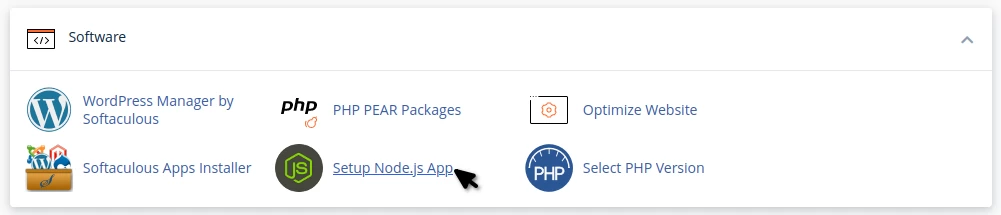
- Para configurar o interpretador NodeJS, iremos para a seção de Software e clicar em Configurar Aplicativo Node.js
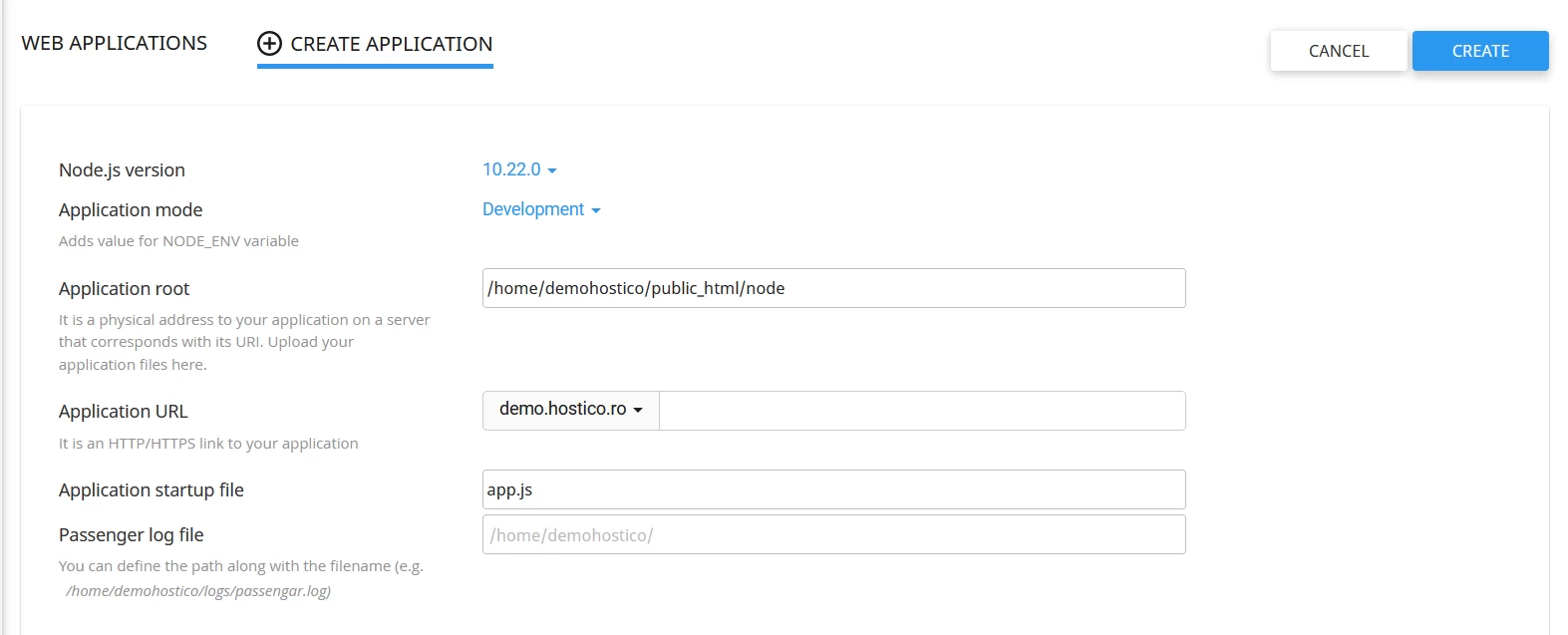
- Na página que se abre, clicaremos no botão CRIAR APLICAÇÃO.

- Aqui poderemos modificar os seguintes campos:
-Versão do Node.js - A versão do NodeJS que queremos usar
-Modo da aplicação - Em que modo queremos lançar a aplicação, desenvolvimento ou produção
-Raiz da aplicação - O caminho para o arquivo de entrada da aplicação
-URL da aplicação - O endereço/URL em que a aplicação será executada. Você pode personalizar o endereço ou usar o domínio diretamente
-Arquivo de inicialização da aplicação - O nome do arquivo de entrada da aplicação
-Arquivo de log do Passenger - Definindo um arquivo de log onde o servidor web salvará quaisquer erros ou avisos
-Variáveis de Ambiente - Se você quiser adicionar variáveis, clique em Adicionar Variável para especificar um nome e um valor. - Depois de definir todos os campos, clicaremos no botão Criar para iniciar a aplicação.
- Imediatamente após o lançamento, a aplicação NodeJS estará acessível no endereço definido durante a configuração.
- Na interface Configuração do Aplicativo Node.js, o aplicativo recém-lançado aparecerá (assim como outros que adicionaremos ao longo do tempo). Nesta lista, teremos a opção de editar as configurações, excluir, iniciar ou parar os aplicativos.
