Instalação do certificado SSL no WordPress
Aprenda como instalar um certificado SSL no WordPress, garantindo redirecionamento automático para HTTPS e criptografia dos dados transferidos. Siga os passos simples!
Introdução
Neste tutorial, apresentaremos os passos necessários para implementar um certificado SSL na aplicação WordPress, utilizando as configurações disponíveis no lado da administração (wp-admin). Após completar esses passos:
- Qualquer acesso não seguro ao site (ex. https://dominio.extensao) será redirecionado automaticamente para a versão segura (ex. https://dominio.extensao).
- Todos os dados transferidos entre os usuários e o servidor serão criptografados.
Como exemplo, usaremos o subdomínio demo.hostico.ro.
Requisitos
Para passar por este processo, você precisa do seguinte:
- Os detalhes de login para o painel de administração WordPress (wp-admin).
- Um certificado SSL instalado na conta de hospedagem para o domínio onde a aplicação WordPress está em execução.
Passos
- Faça login no painel de administração do WordPress acessando
domínio.extensão/wp-adminou o endereço preferido configurado.
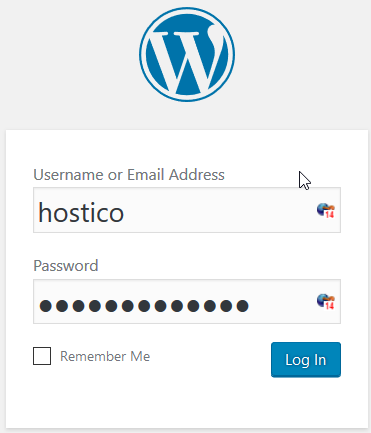
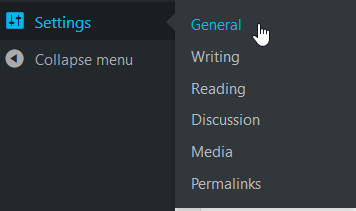
- Na barra de navegação, vá para Configurações e clique em Geral.
- Na página de configurações gerais, localize os campos Endereço do WordPress (URL) e Endereço do Site (URL). Se o SSL não estiver ativado, esses campos conterão o endereço do site em um formato não seguro (HTTP).
- Modifique os respectivos endereços de
https://demo.hostico.roemhttps://demo.hostico.ro.

- Clique em Salvar Alterações para salvar as alterações.
A partir de agora, todos os acessos não seguros ao site serão redirecionados para a variante segura, e os recursos (imagens, arquivos CSS, JS, etc.) serão carregados pelo protocolo HTTPS.
Redirecionamentos através do arquivo .htaccess
Se a redirecionamento para HTTPS não acontecer automaticamente, você precisa editar o .htaccess arquivo na pasta raiz do domínio e adicionar as seguintes linhas no final do arquivo:
RewriteEngine AtivarRewriteCond %{HTTPS} !=onO arquivo .htaccess pode ser editado usando o Gerenciador de Arquivos no cPanel. Se você não vê o arquivo .htaccess, ative a exibição de arquivos ocultos no Gerenciador de Arquivos seguindo este tutorial.
Erros de segurança exibidos no navegador
Pode haver casos em que, mesmo após a implementação do certificado SSL, o navegador exibe mensagens de aviso (por exemplo, um cadeado amarelo na barra de navegação). Esses avisos são causados por recursos que ainda estão sendo carregados via HTTP.
- Para identificar esses recursos, abra o código-fonte da página (clique com o botão direito → Ver Código-Fonte da Página) e procure links HTTP usando Ctrl + F.
- Os recursos identificados devem ser modificados manualmente para usar o protocolo HTTPS. Eles podem ser encontrados no código PHP, no banco de dados ou nas configurações de alguns plugins.