Tutoriais • Plesk
Copiando o site no painel Plesk
Neste tutorial, apresentaremos os passos para copiar os arquivos do site para outro site no mesmo pacote de hospedagem (clonagem) ou via FTP para um servidor externo.
1
Visões 1643Atualizado 1 anPublicado em 16/07/2021por Alexandru J.
Introdução
- O painel Plesk permite copiar arquivos de site para outro domínio no mesmo pacote de hospedagem (clonagem) ou via FTP para um servidor externo.
- Copiar os arquivos do site faz parte do processo de clonagem, no entanto, para completar a clonagem, você também precisará copiar os bancos de dados usados pelo site. Se você não tiver outro site para usar como ambiente de teste, pode adicionar um domínio ou um subdomínio para esse fim.
Requisitos
- Para isso, você precisará de uma conta Plesk e dois sites entre os quais os arquivos serão copiados se você quiser clonagem.
- Os detalhes de login FTP da conta para a qual você deseja copiar o site, caso queira fazê-lo externamente.
Passos
- Após fazer login no painel Plesk, iremos para Websites & Domains, em seguida, escolheremos o site que queremos copiar e, no menu desse domínio, clicaremos em Cópia do Site.
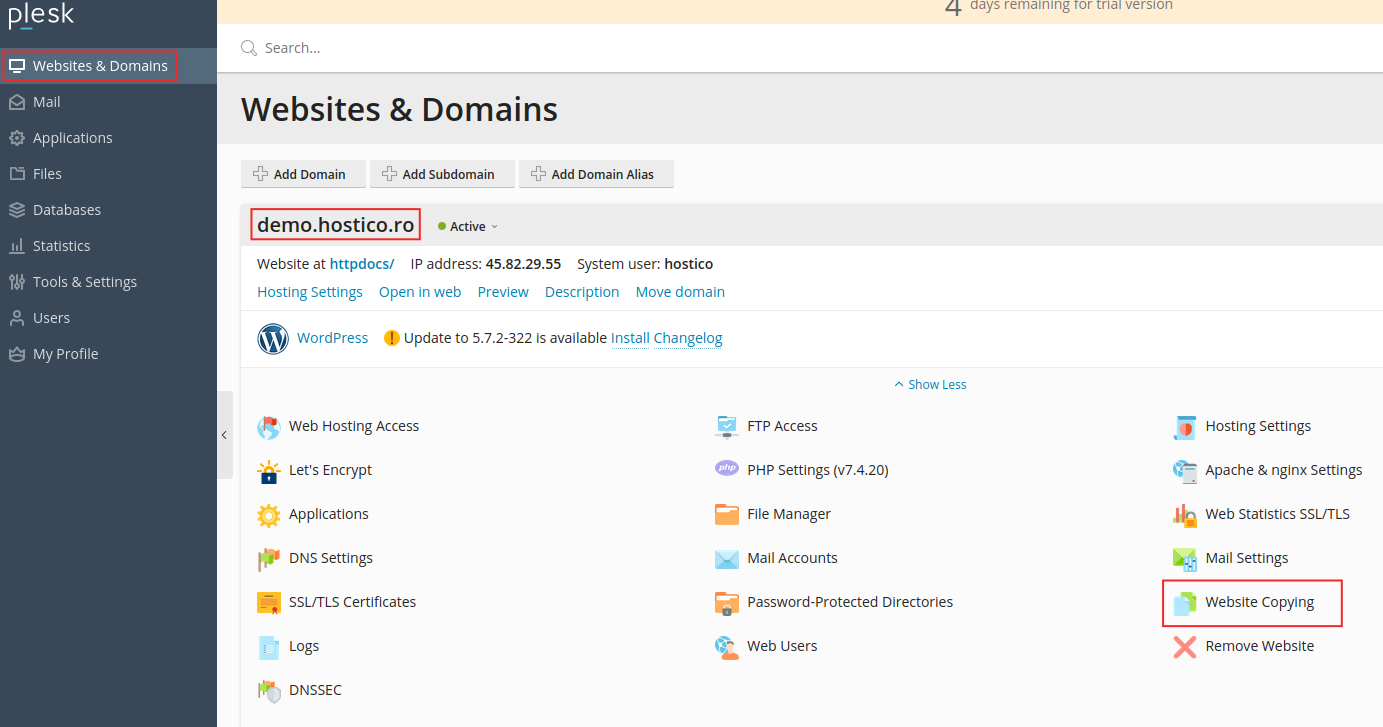
- Na próxima janela, temos as duas opções de cópia, Website no Plesk ou Armazenamento FTP.
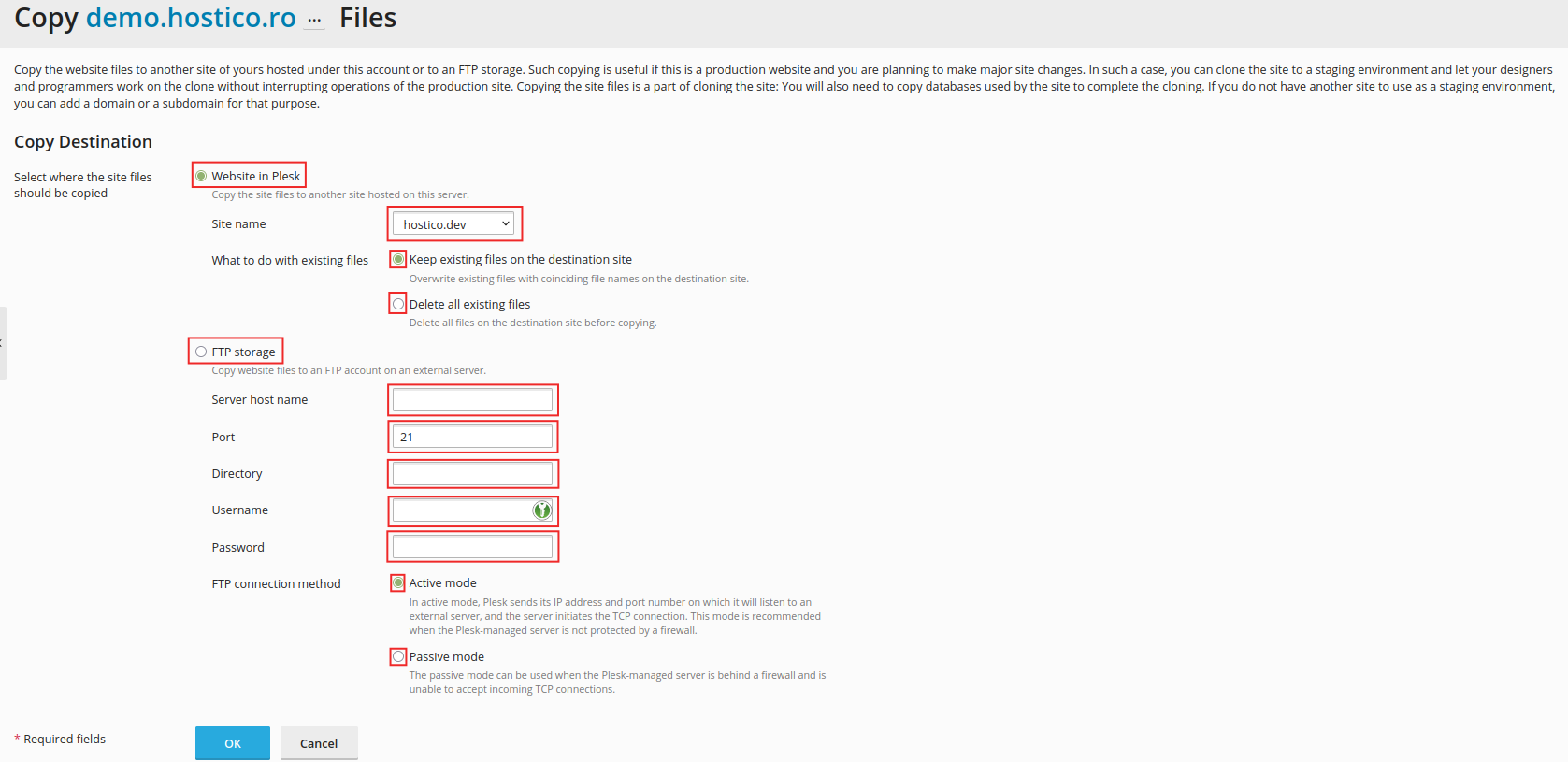
- Se escolhermos Website no Plesk, criaremos um clone do site em outro domínio no mesmo pacote de hospedagem da seguinte forma:
- Nome do Site - escolheremos o domínio para o qual queremos mover os arquivos (é aconselhável ter cuidado ao fazer isso e recomendado criar um subdomínio ou um domínio adicional para essa mudança, pois o serviço irá sobrescrever o diretório raiz do site de destino se um existir, assim evitaremos isso ou podemos renomear o diretório padrão "/httpdocs" antes de iniciar a cópia)
- Aqui podemos escolher o que fazer com os arquivos respeitantes, se copiá-los e assim mantê-los no site de origem ou movê-los para o site de destino.
- Se escolhermos Armazenamento FTP, faremos uma cópia do respectivo site para uma fonte externa utilizando o serviço FTP. Mais detalhes sobre a conexão FTP podem ser encontrados aqui
- Nome do servidor - o nome do site para o qual você deseja transferir os arquivos ou o IP do site
- Porta - geralmente, a porta 21 será utilizada
- Diretório - aqui vamos inserir o nome do diretório onde queremos copiar os arquivos (ao contrário do outro método de cópia, aqui podemos escolher o diretório onde os arquivos serão copiados e estará na forma /public_html/directory.name)
- Nome de usuário - insira o nome de usuário da conta FTP para a qual desejamos transferir os arquivos
- Senha - inserimos a senha para o destinatário da conta FTP
- Método de conexão FTP
- Modo ativo - No modo ativo, o Plesk envia o endereço IP e o número da porta para os quais aguardará conexões de um servidor externo, e o servidor inicia a conexão TCP. Este modo é recomendável se o servidor gerenciado pelo Plesk não estiver protegido por um firewall.
- Modo passivo - O modo passivo pode ser usado quando o servidor gerenciado através do Plesk está atrás de um firewall e não pode receber conexões TCP do exterior. (este é o modo de conexão recomendado)