Tutoriais • Apps
Configuração automática de uma caixa de entrada de email no Gmail no Android
Neste tutorial, vamos passar pelos passos necessários para configurar uma caixa de entrada de email no aplicativo Gmail em sistemas operacionais Android.
2
Visões 2951Atualizado 2 aniPublicado em 08/06/2018por Sebastian S.
Introdução
- A maioria dos sistemas operacionais Android vem com o cliente de email Gmail instalado.
- No tutorial abaixo, apresentaremos os passos necessários para configurar uma caixa de correio através da opção automática.
- Usaremos a configuração de exemplo office@demo.hostico.ro
Requisitos
- Credenciais de login da conta de email.
- O aplicativo Gmail instalado no smartphone.
Passos
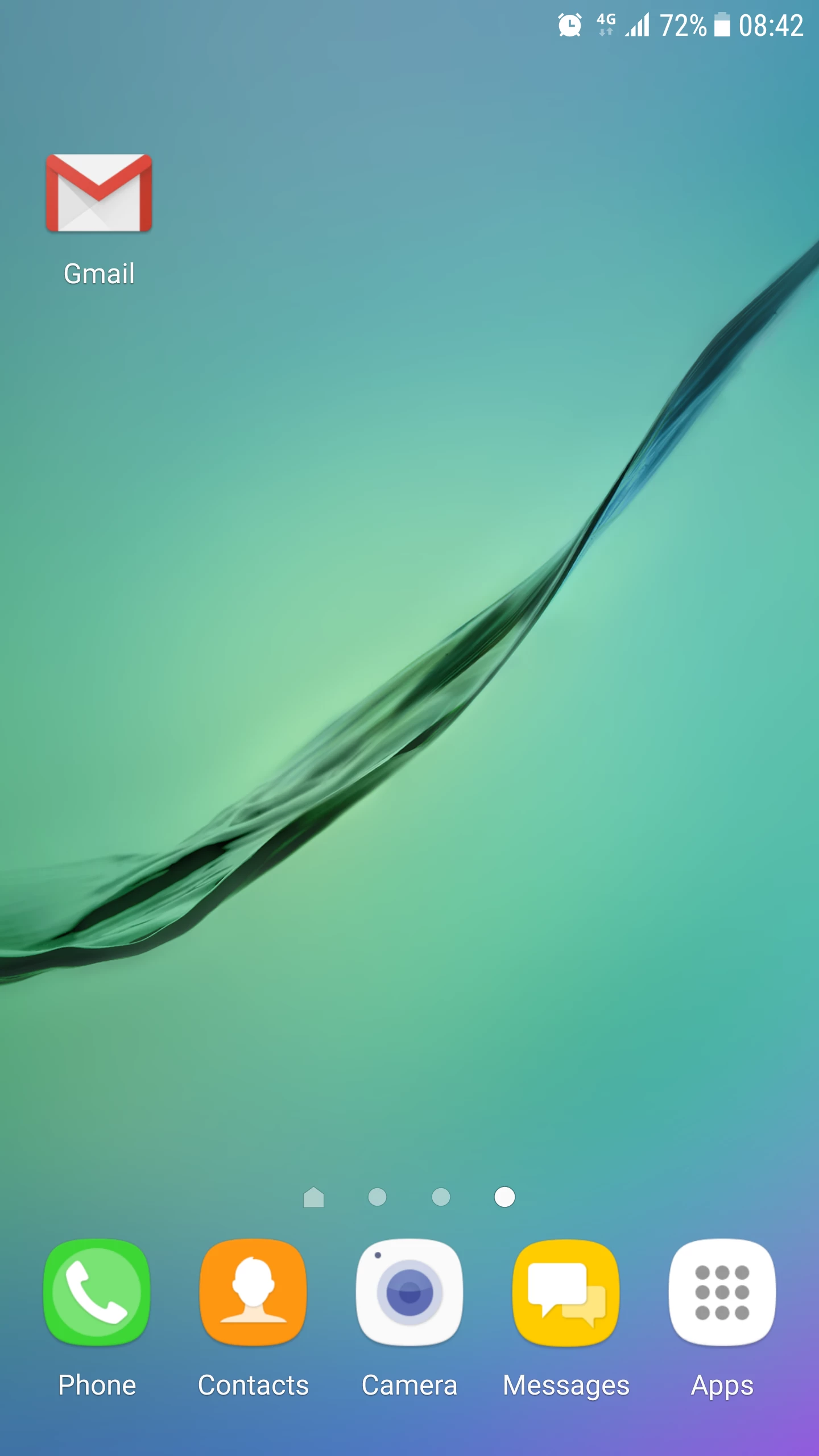
- Abrimos o aplicativo Gmail.
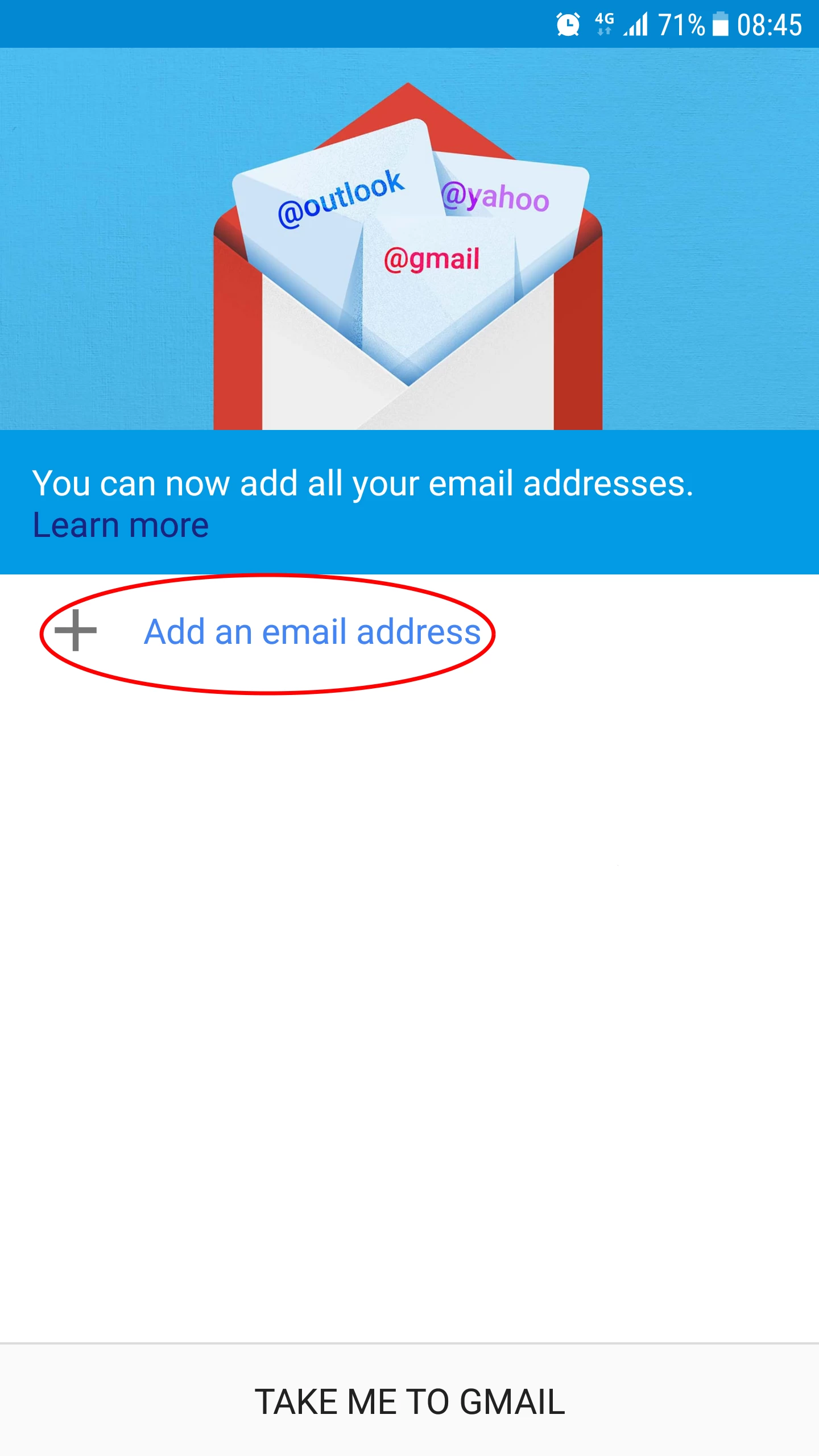
- Selecionamos Adicionar um endereço de e-mail.
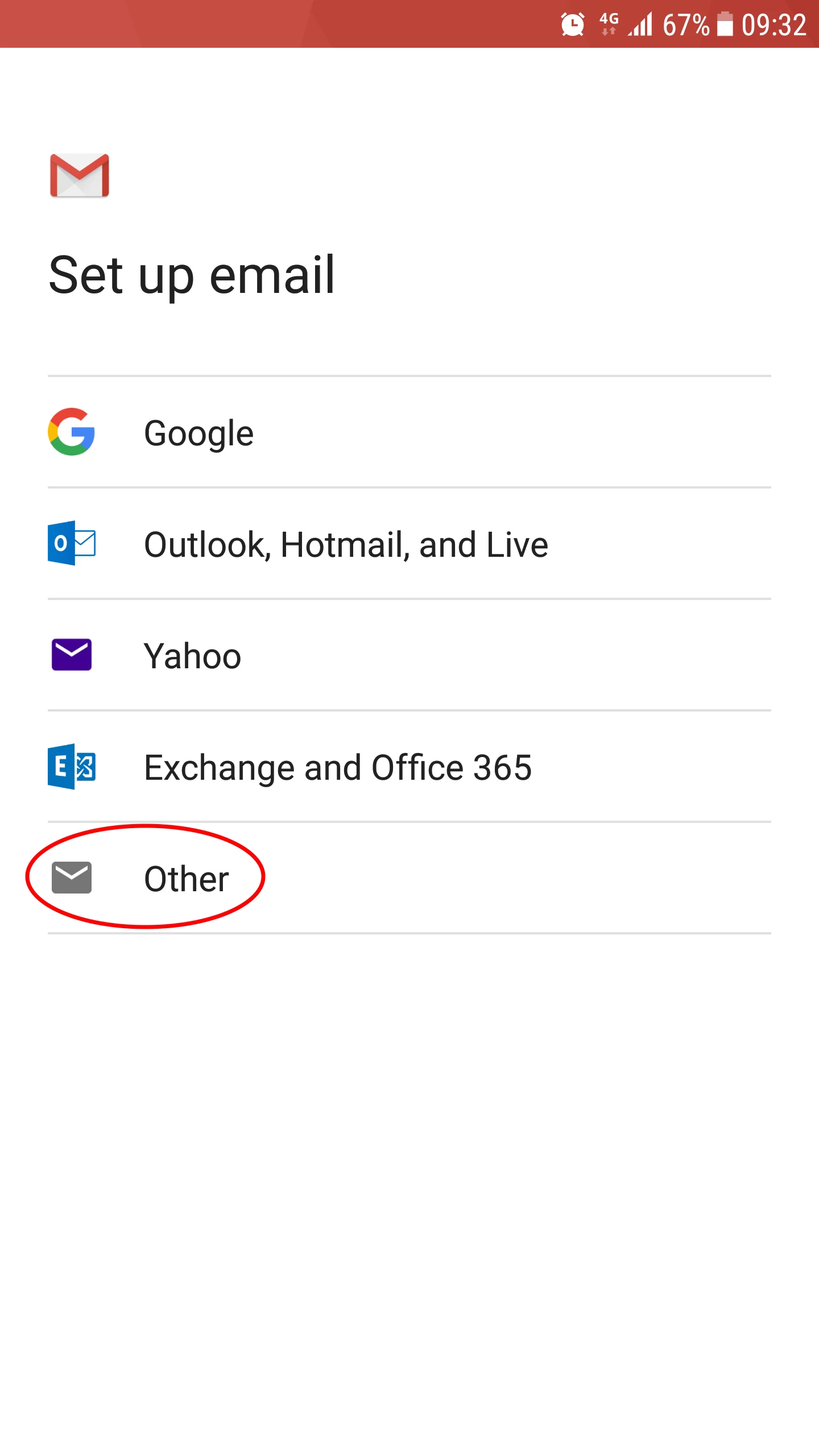
- Selecione Outro.
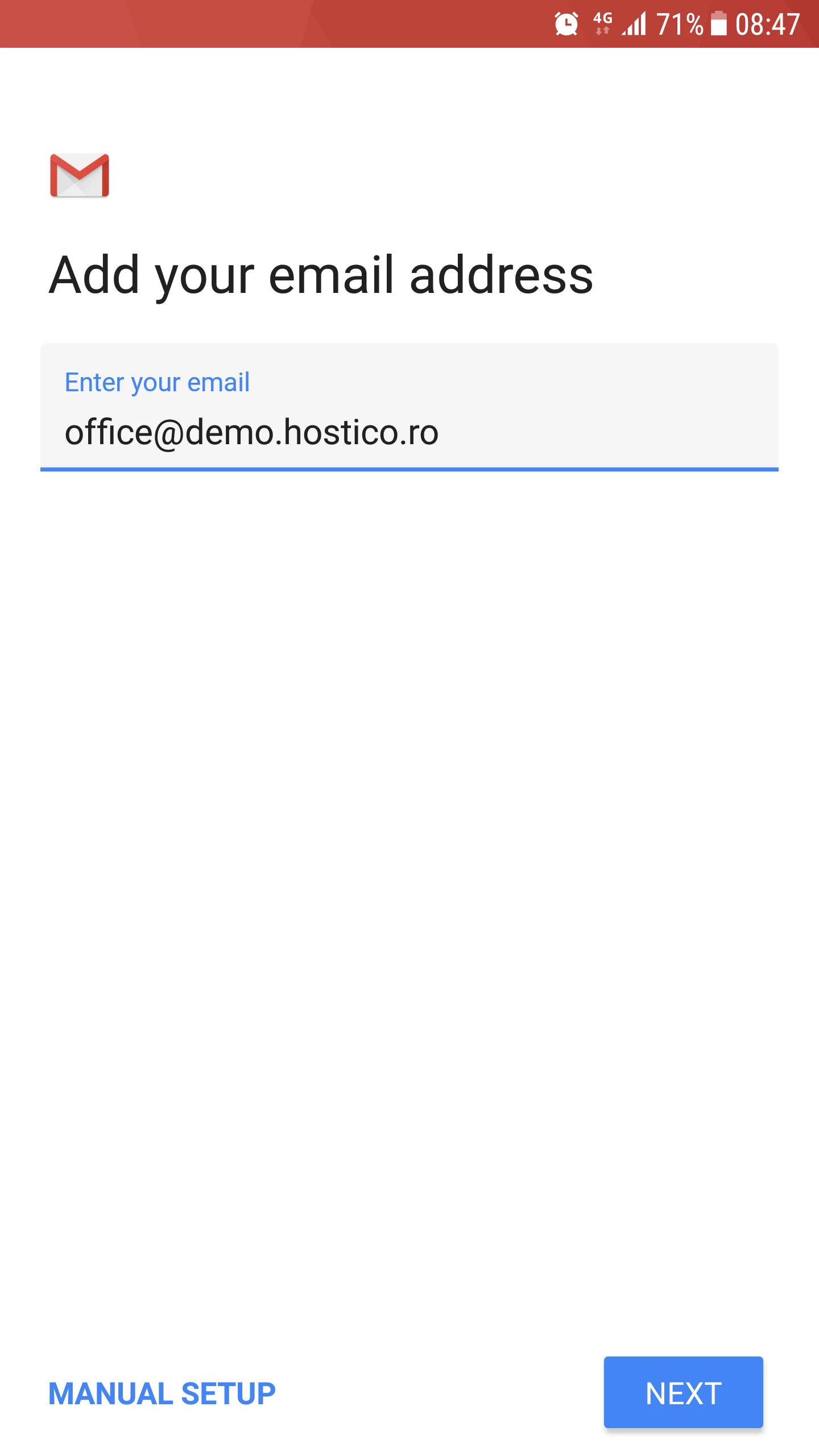
- Entramos na caixa de e-mail no campo, após o que clicamos no botão Próximo.
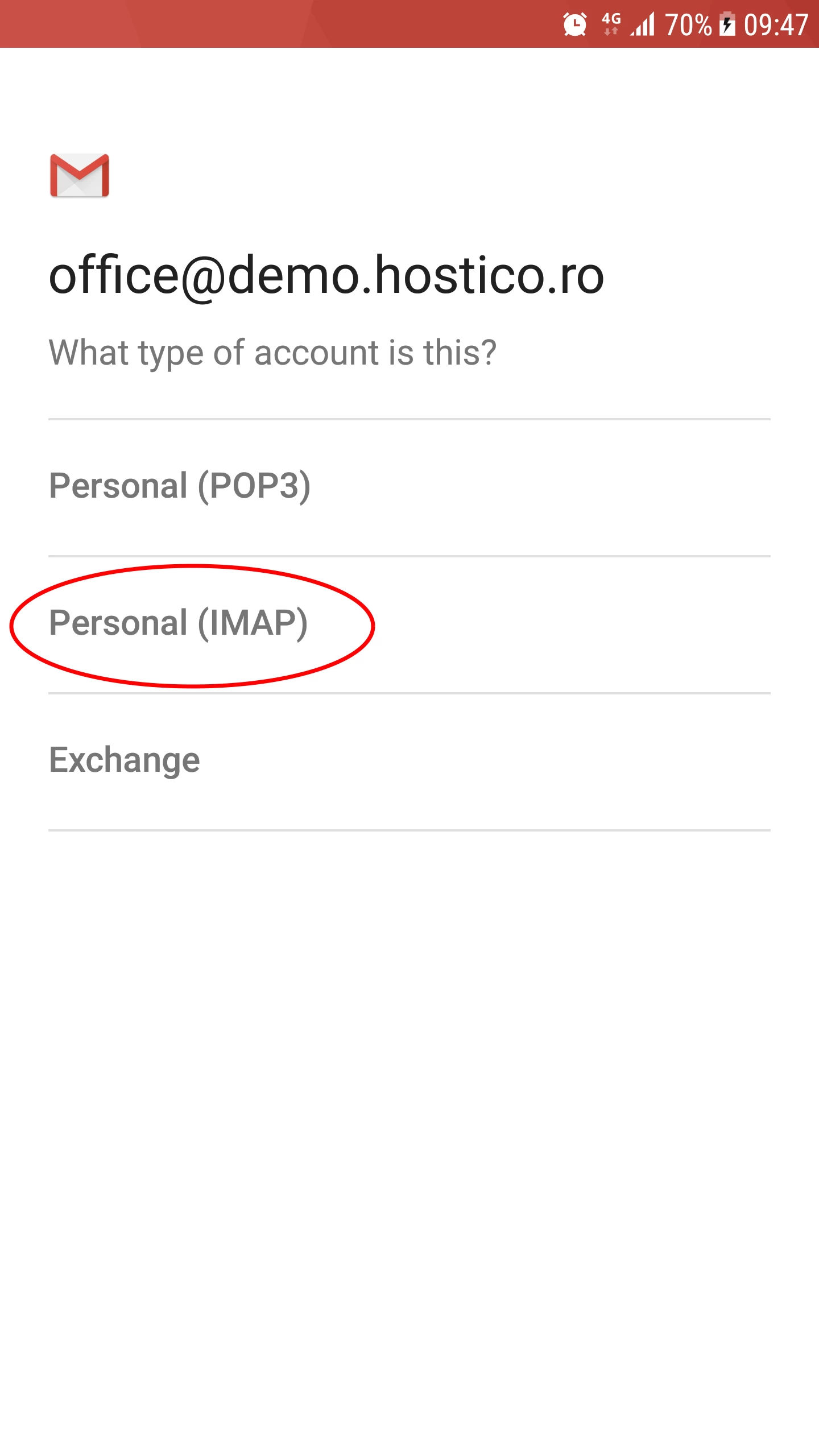
- Na próxima janela, teremos que escolher entre:
-Pessoal (POP3) (ao selecionar este protocolo, os e-mails serão baixados para o dispositivo e não serão mais armazenados no servidor).
-Pessoal (IMAP) (ao selecionar este protocolo, os e-mails permanecerão armazenados no servidor e serão sincronizados com o dispositivo).
-Exchange (para caixas de correio do Microsoft Exchange).
- Se quisermos configurar a caixa de correio em vários dispositivos, é altamente recomendado selecionar a opção IMAP.
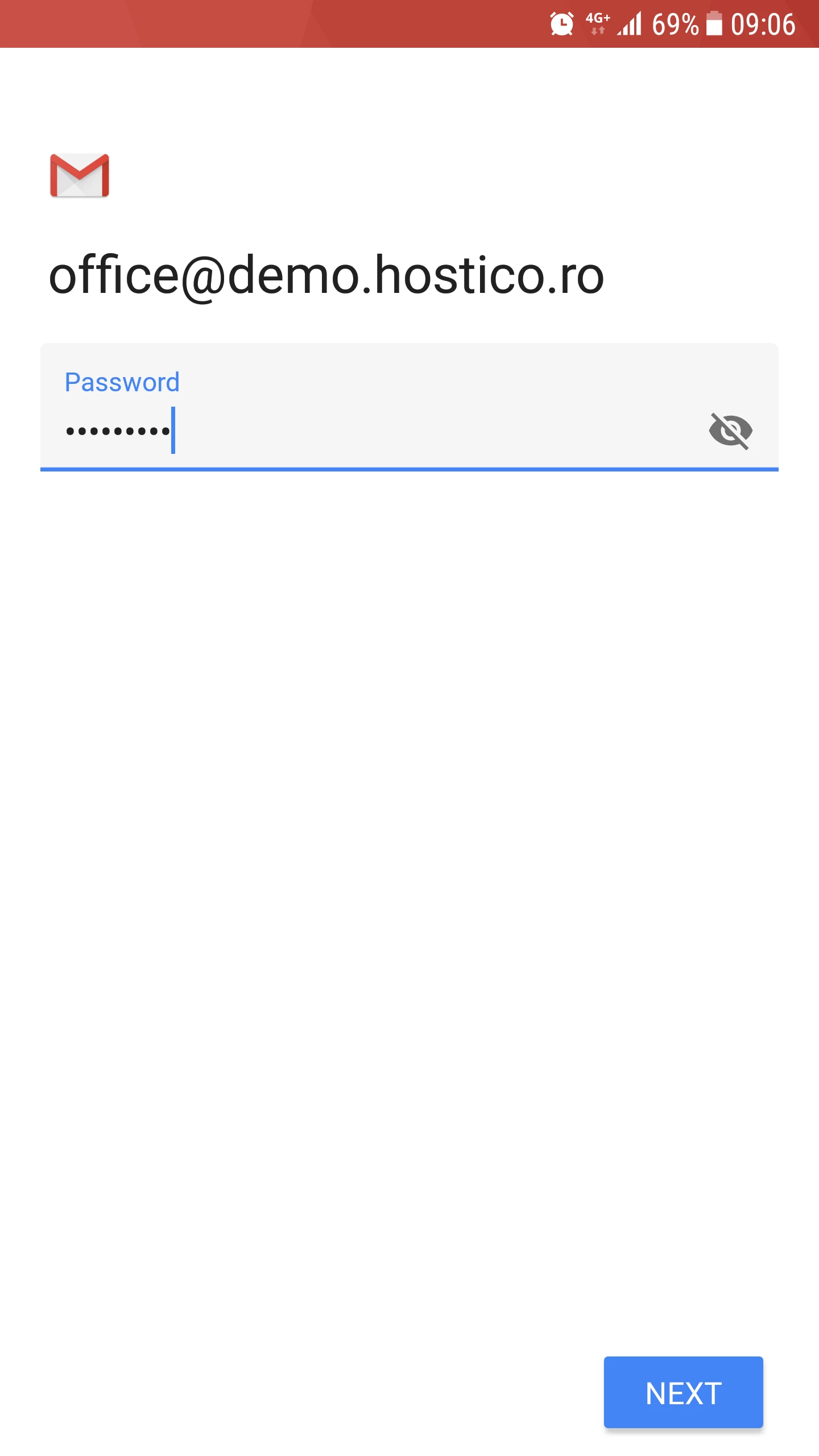
- Na próxima página, poderemos inserir a senha da conta de e-mail, após o que pressionamos o botão Próximo.
- As configurações padrão (detectadas pelo aplicativo Gmail) para o servidor de e-mail de entrada (e-mails que chegam à caixa de entrada) serão carregadas. Pressionaremos o botão Próximo.
- Normalmente, a aplicação detecta corretamente o servidor de email. Se, após pressionar o botão Próximo , recebermos algum erro de conexão, podemos tentar mudar o endereço do servidor de email no campo Servidor (o 3º campo) para um dos seguintes:
-mail.domain.tld (seu domínio com o prefixo mail).
-domain.tld (apenas seu domínio sem nenhum prefixo).
-o nome do servidor de email (o nome do servidor de email).
-o IP dedicado do servidor de email.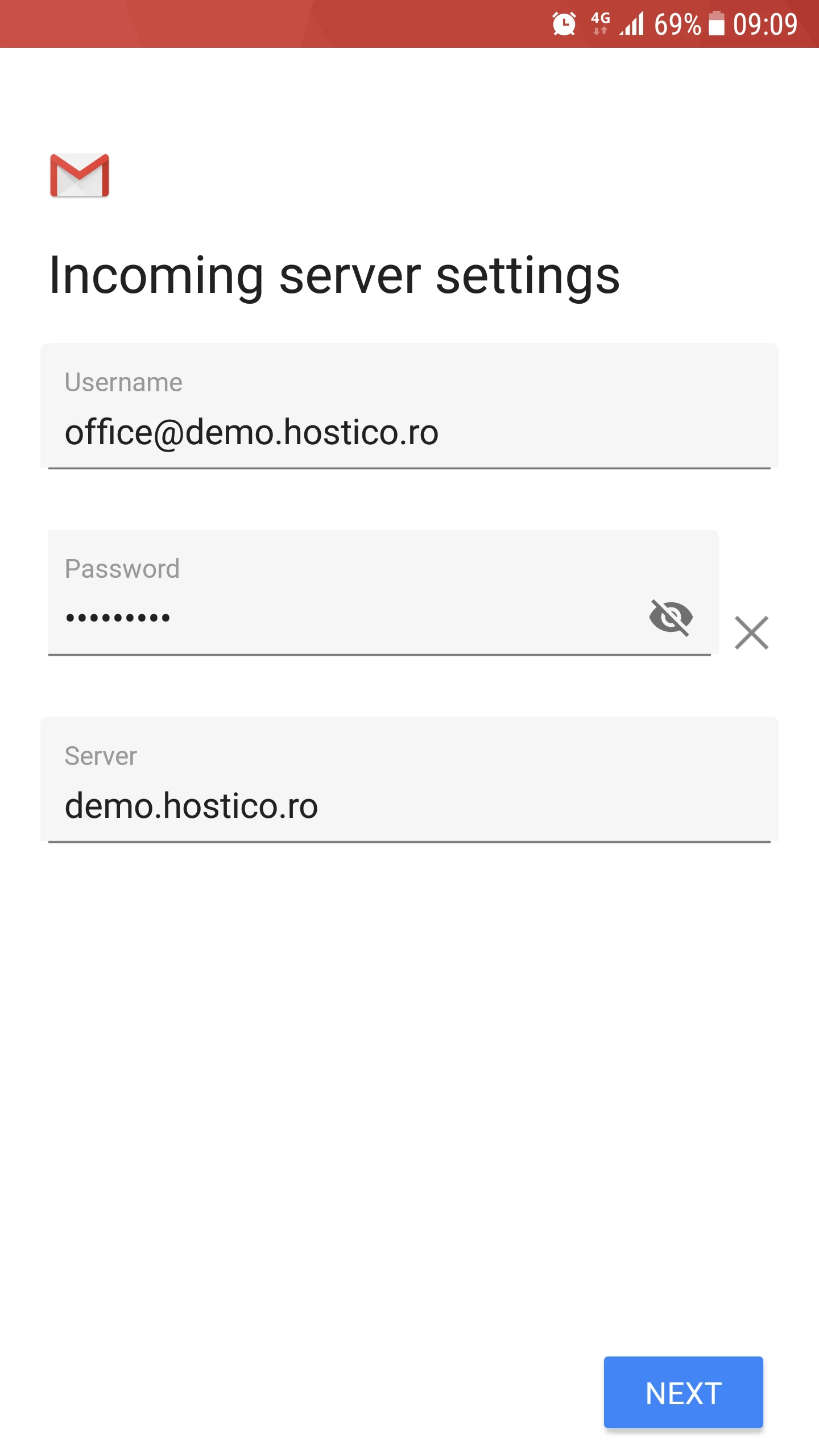
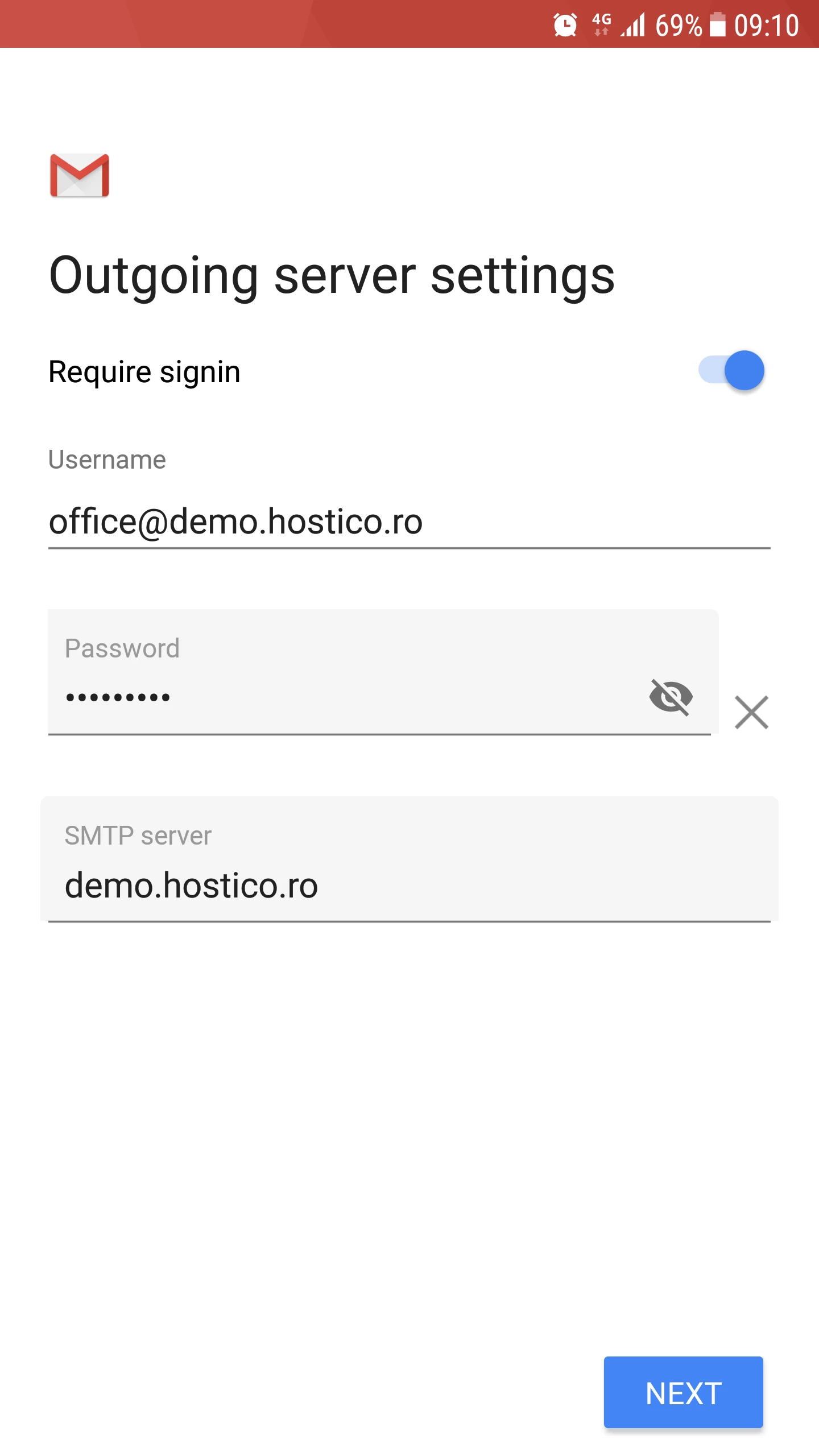
- As configurações padrão (detectadas pelo aplicativo Gmail) do servidor Saída (e-mails enviados da caixa de entrada) serão carregadas. Vamos pressionar o botão Próximo.
- Assim como no servidor de entrada, em caso de erro de conexão, você pode tentar modificar o campo Servidor SMTP (o 3º campo) para uma das opções especificadas na etapa anterior.
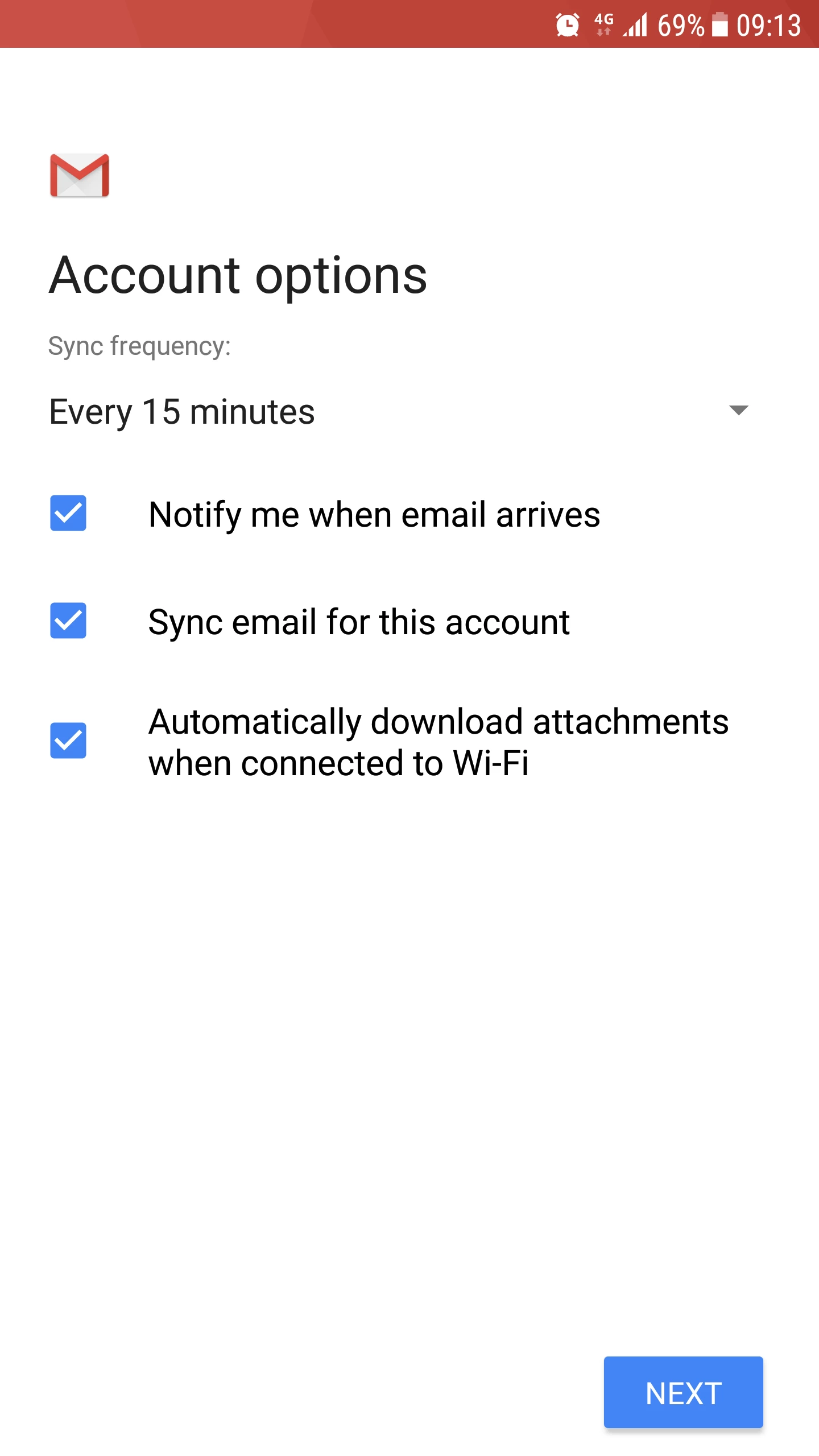
- Na próxima página, teremos a opção de personalizar algumas configurações da caixa. Pressionaremos o botão Avançar.
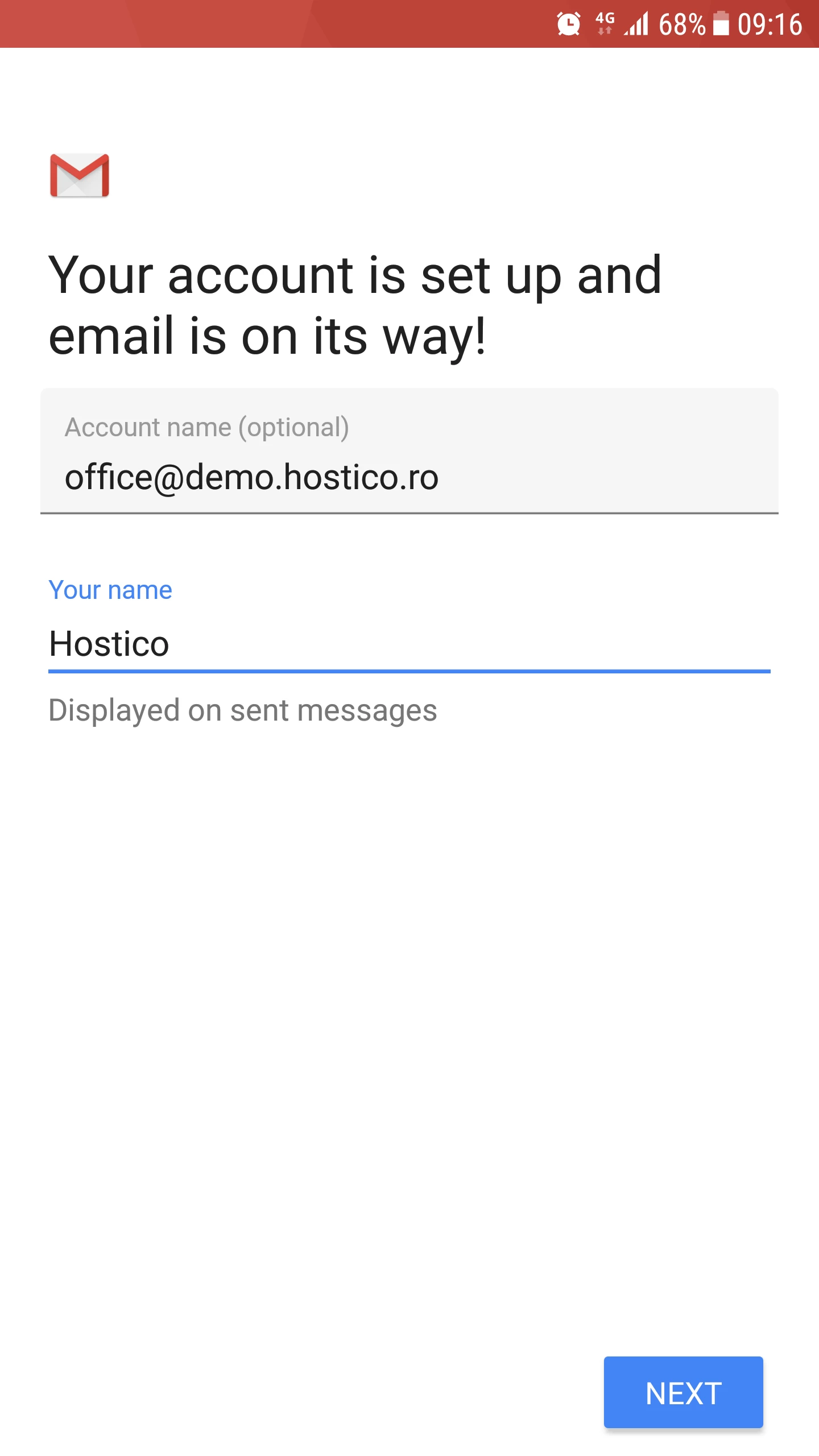
- Se tudo correr bem, seremos recebidos com uma mensagem de sucesso. Nesta janela, também poderemos definir um nome que aparecerá no campo De no destino. Para completar o processo, pressionaremos o botão Próximo.
- O menu principal da aplicação Gmail será carregado. Para ver a caixa de entrada, pressionaremos o botão Leve-me ao gmail.
- De esta página, poderemos enviar e receber e-mails da nova caixa de correio configurada.