Tutoriais • Apps
Configurando uma caixa de entrada de e-mail na interface do Gmail
Neste tutorial, vamos passar pelos passos necessários para configurar sua própria caixa de entrada de email na interface do Gmail.
Visões 3303Atualizado 2 aniPublicado em 18/12/2018por Sebastian S.
Introdução
- A interface online oferecida pelo Gmail para verificar caixas de email também pode ser usada como um cliente de email para caixas Gmail externas.
Requisitos
- As credenciais de login para a conta do Gmail onde você deseja adicionar a caixa de correio externa.
Passos
- Faremos login na conta do Gmail e, em seguida, clicaremos no botão Configurações.
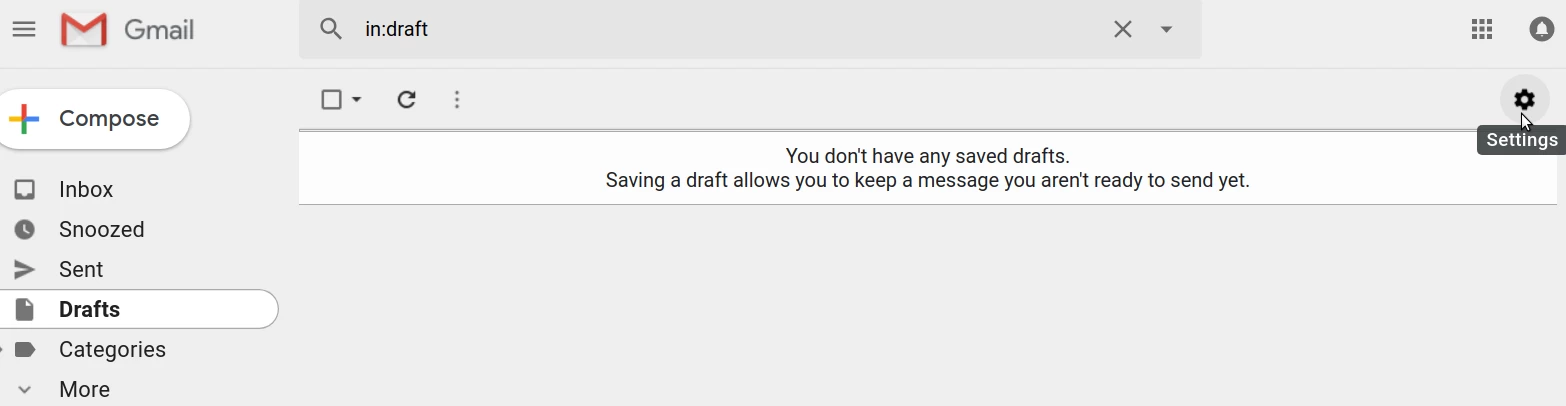
- Em seguida, clicaremos em Contas e Importação.

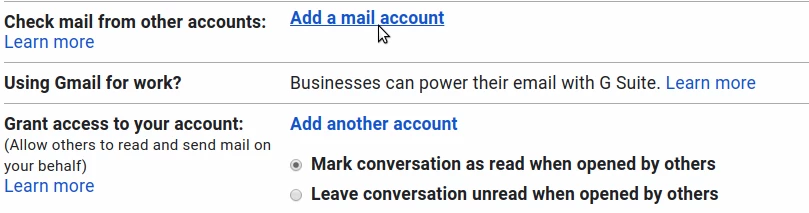
- Configurações diferentes da conta do Gmail serão carregadas. Vamos clicar em Adicionar uma Conta de E-mail no campo Verificar E-mail de Outras Contas.
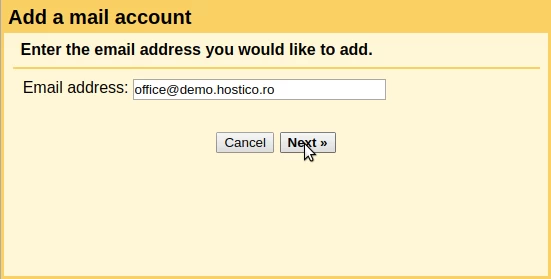
- A interface para adicionar uma caixa de correio externa aparecerá. No campo Endereço de Email, iremos preencher o endereço de email externo e clicar em Próximo. Como exemplo, usaremos o endereço office@demo.hostico.ro.
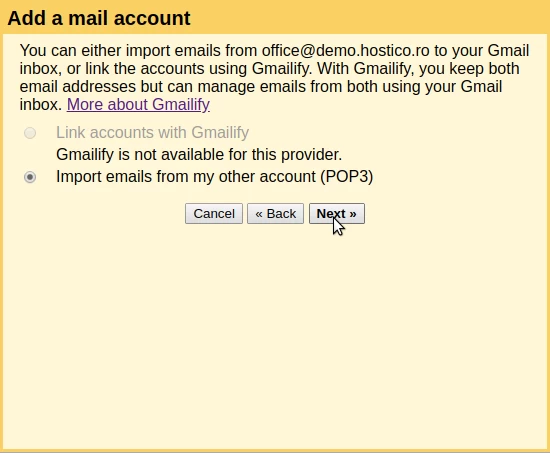
- Em seguida, vamos marcar a opção Importar e-mails da minha outra conta (POP3) e clicar em Próximo.
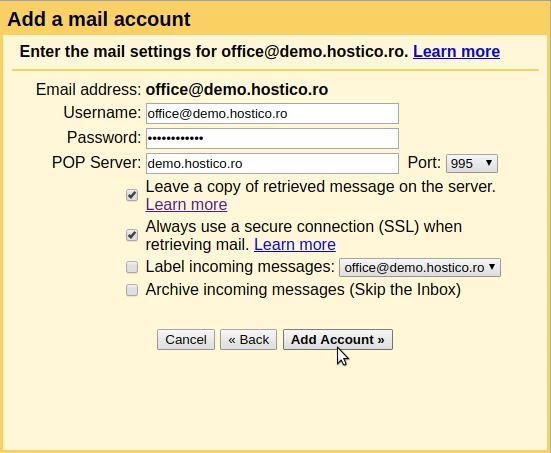
- Na próxima janela, poderemos definir os detalhes de autenticação e outras opções para a caixa de correio externa. Os campos serão preenchidos da seguinte forma:
- Nome de usuário: A caixa de e-mail externa.
- Senha: A senha da caixa de e-mail externa.
- Servidor POP: O endereço do servidor de e-mail onde a caixa externa está localizada. Isso pode ser o nome do domínio, IP, mail.dominio.tld, etc.
- Porta: A porta do servidor externo à qual o Gmail se conectará: 995 para conexão segura ou 110 para conexão não segura.
- Manter uma cópia da mensagem recuperada no servidor: Marque isso se quisermos que o Gmail mantenha uma cópia dos e-mails no servidor externo. Se essa opção não for marcada, o Gmail deletará os e-mails no servidor externo.
- Sempre usar uma conexão segura (SSL) ao recuperar e-mails: As conexões serão feitas estritamente através de portas seguras.
- Etiquetar mensagens recebidas: Marque isso se quisermos definir uma etiqueta para os e-mails baixados da caixa de correio externa.
- Arquivar mensagens recebidas (Ignorar a Caixa de Entrada): Marque isso se quisermos que os e-mails da caixa de correio externa sejam arquivados ao serem recebidos (eles não aparecerão na Caixa de Entrada, serão salvos em um arquivo).
*Os detalhes de conexão da caixa de e-mail podem ser encontrados acessando cPanel -> Contas de e-mail -> guia Contas de e-mail -> no lado direito da caixa de e-mail teremos Conectar Dispositivos -> clique em Configurar Cliente de E-mail -> na página que carrega encontraremos os detalhes de conexão da caixa. - Para adicionar a caixa de correio, clicaremos em Adicionar Conta.
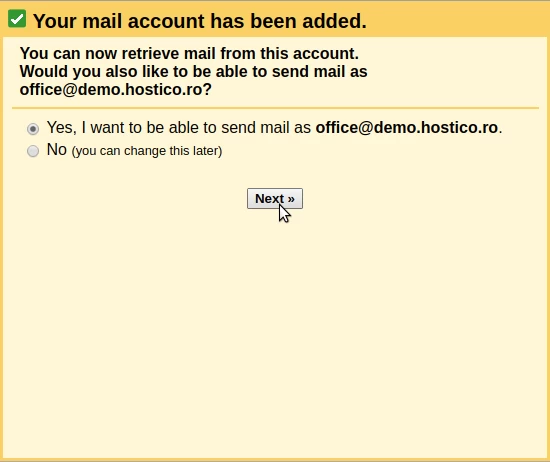
- Na próxima janela, podemos escolher se queremos enviar e-mails deste caixa de correio usando a interface do Gmail. Se quisermos isso, marcaremos Sim e clicaremos em Próximo.
- Em seguida, poderemos personalizar algumas configurações para enviar emails a partir da caixa de correio configurada. Os campos serão preenchidos da seguinte forma:
- Nome: O nome que queremos que apareça como Remetente.
- Tratar como um alias: Se a caixa de correio for pessoal, é recomendável marcar esta opção.
- Especificar um endereço "responder para" diferente: Aqui podemos especificar endereços alternativos para os destinatários dos emails responderem.
Para continuar, clicaremos em Próximo Passo.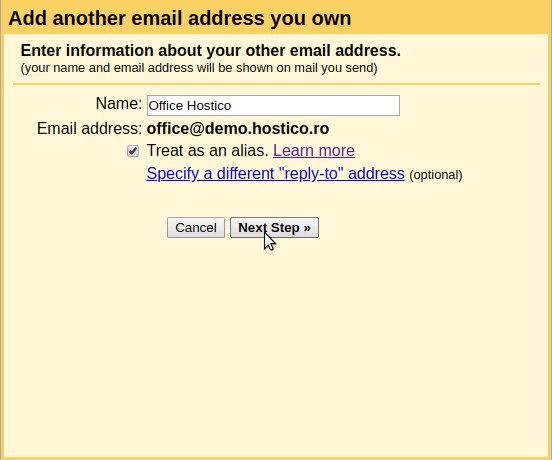
- Vamos definir os detalhes de conexão com o servidor de e-mail externo. Os campos serão preenchidos da seguinte forma:
- Servidor SMTP: O endereço do servidor de e-mail onde a caixa de correio externa está localizada. Isso pode ser o nome do domínio, endereço IP, mail.dominio.tld, etc.
- Porta: A porta do servidor externo para o Gmail se conectar: 465 para conexão segura ou 26 para conexão não segura.
- Nome de usuário: A caixa de e-mail externa.
- Senha: A senha para a caixa de e-mail externa
- Selecione o tipo de segurança: Conexão segura usando TLS (recomendado).
Após preencher os detalhes, clicaremos no botão Adicionar Conta.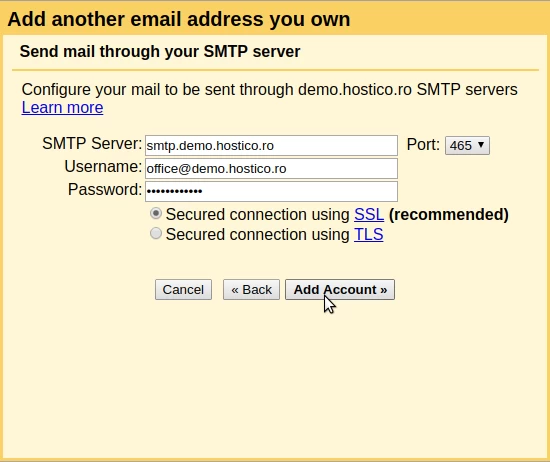
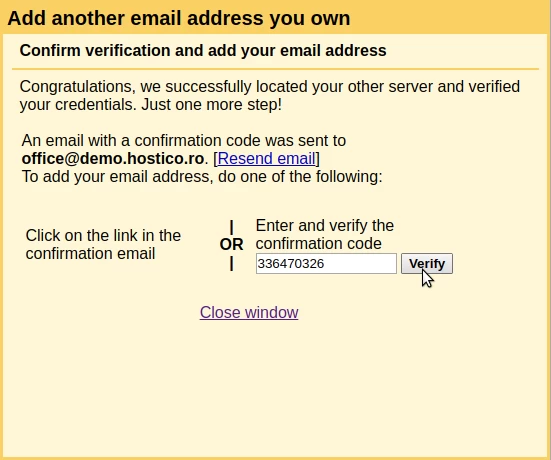
- Após adicionar a caixa de correio, o Gmail enviará um e-mail de verificação para ela. Precisaremos acessar o link no e-mail ou inserir o código de confirmação do e-mail no campo Insira e verifique o código de confirmação, em seguida, clique no botão Verificar.
- Se tudo correu bem, os e-mails enviados para a caixa de correio configurada também estarão presentes na Caixa de Entrada da interface do Gmail. Da mesma forma, se seguimos os passos para o SMTP, também conseguiremos enviar e-mails do endereço configurado.