Tutoriais • Apps
Configurando automaticamente uma conta de email no Outlook no Android
Neste tutorial, vamos passar pelos passos necessários para configurar uma caixa de entrada de e-mail no aplicativo Outlook em sistemas operacionais Android.
1
Visões 1948Atualizado 2 aniPublicado em 11/06/2018por Sebastian S.
Introdução
- No tutorial abaixo, apresentaremos os passos necessários para configurar uma caixa de correio no aplicativo Android Outlook usando o método automático.
- Usaremos a caixa de correio office@demo.hostico.ro como um exemplo de configuração.
Requisitos
- Credenciais de login da conta de email.
- Aplicativo Outlook instalado no smartphone.
Passos
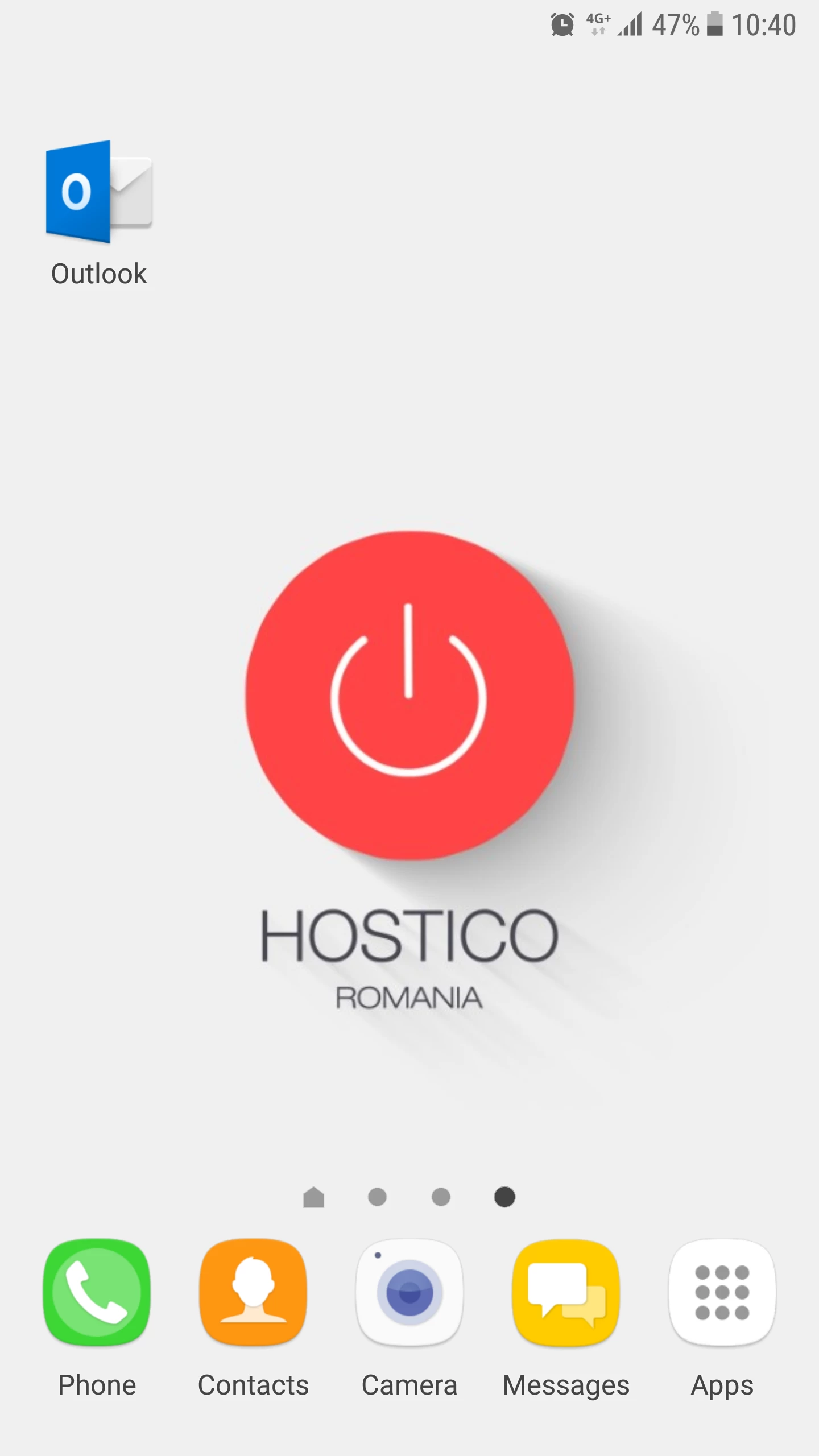
- Abra o aplicativo Outlook.
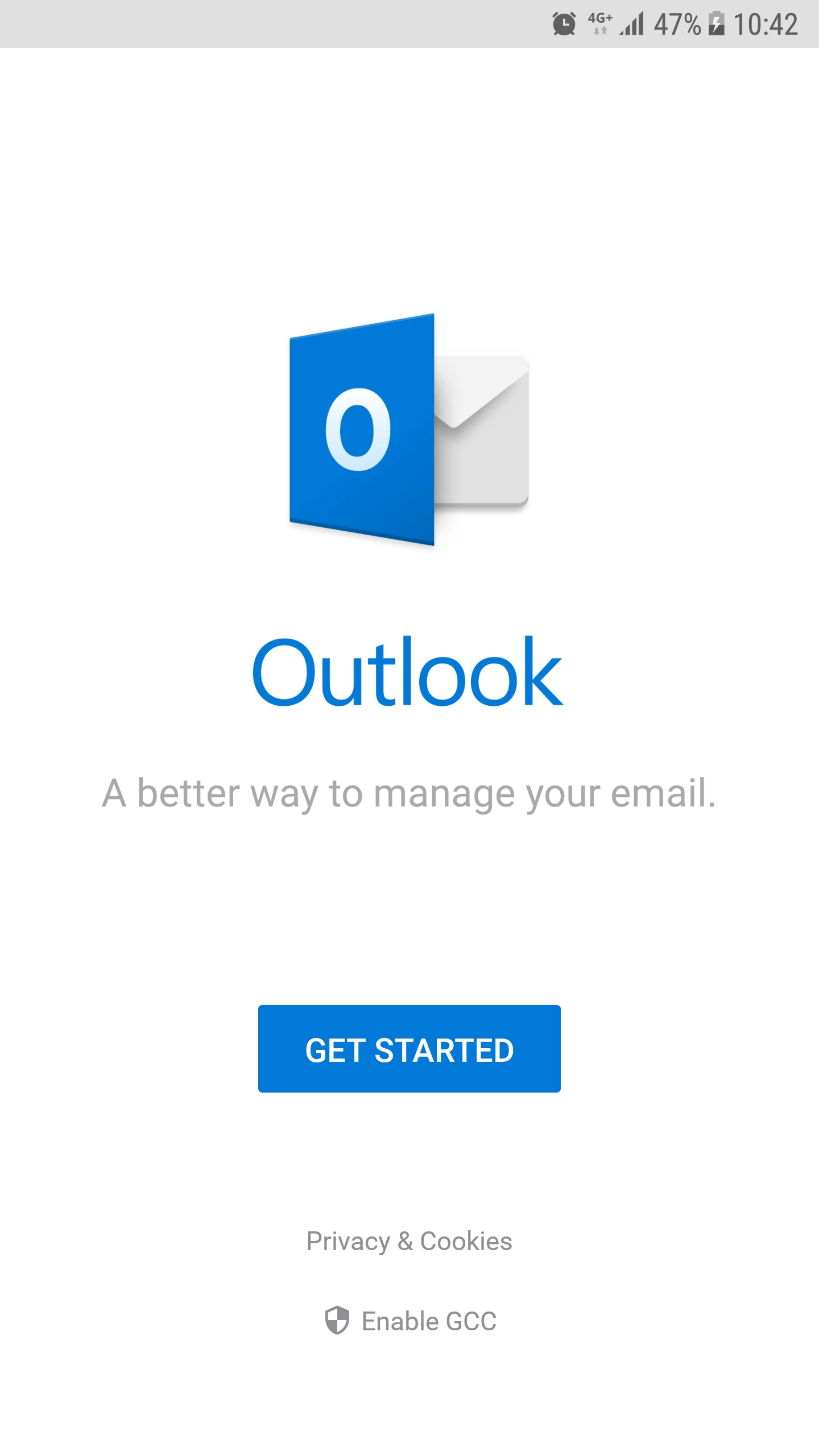
- Selecionamos Começar.
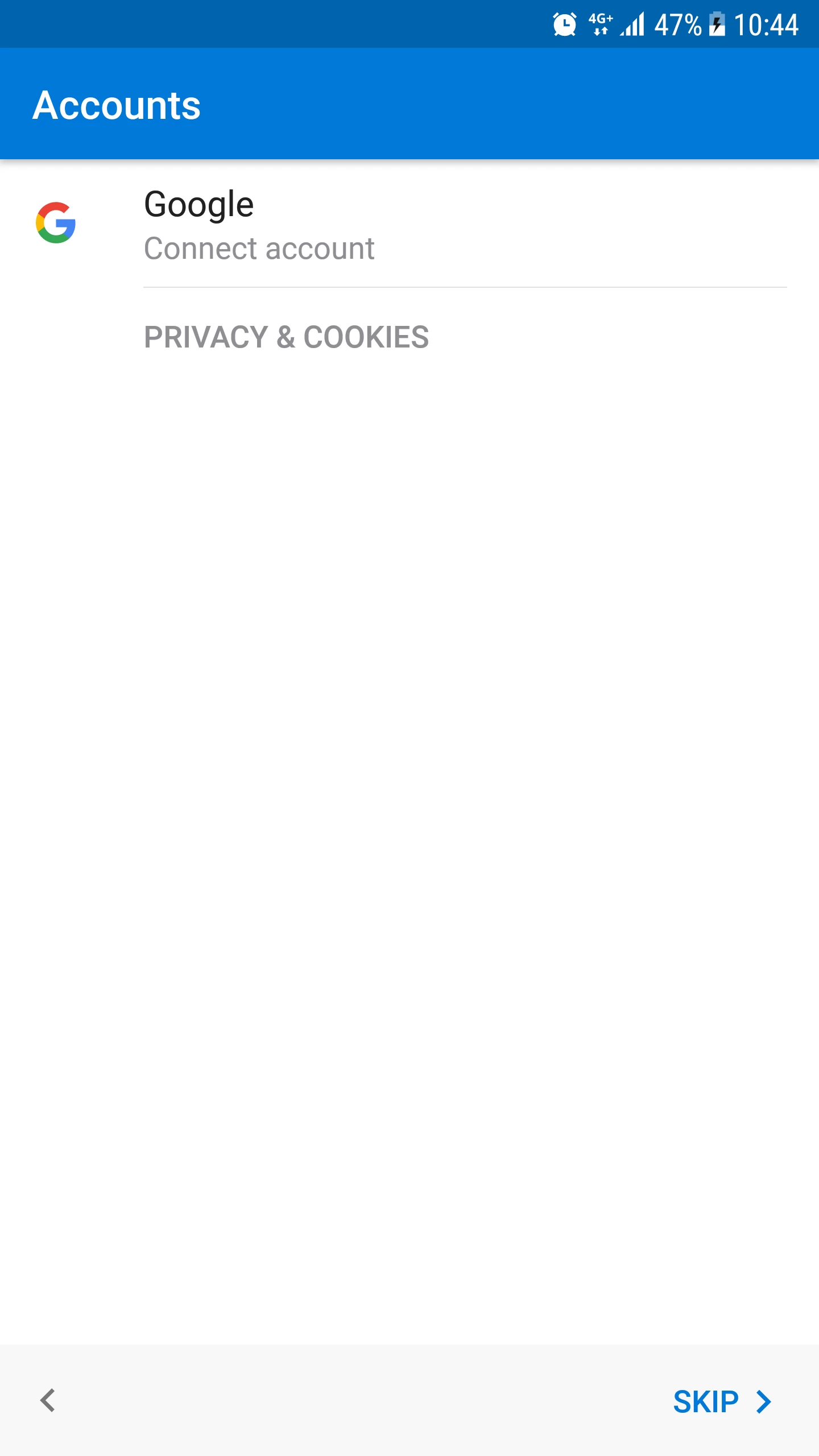
- Selecionamos Pular.
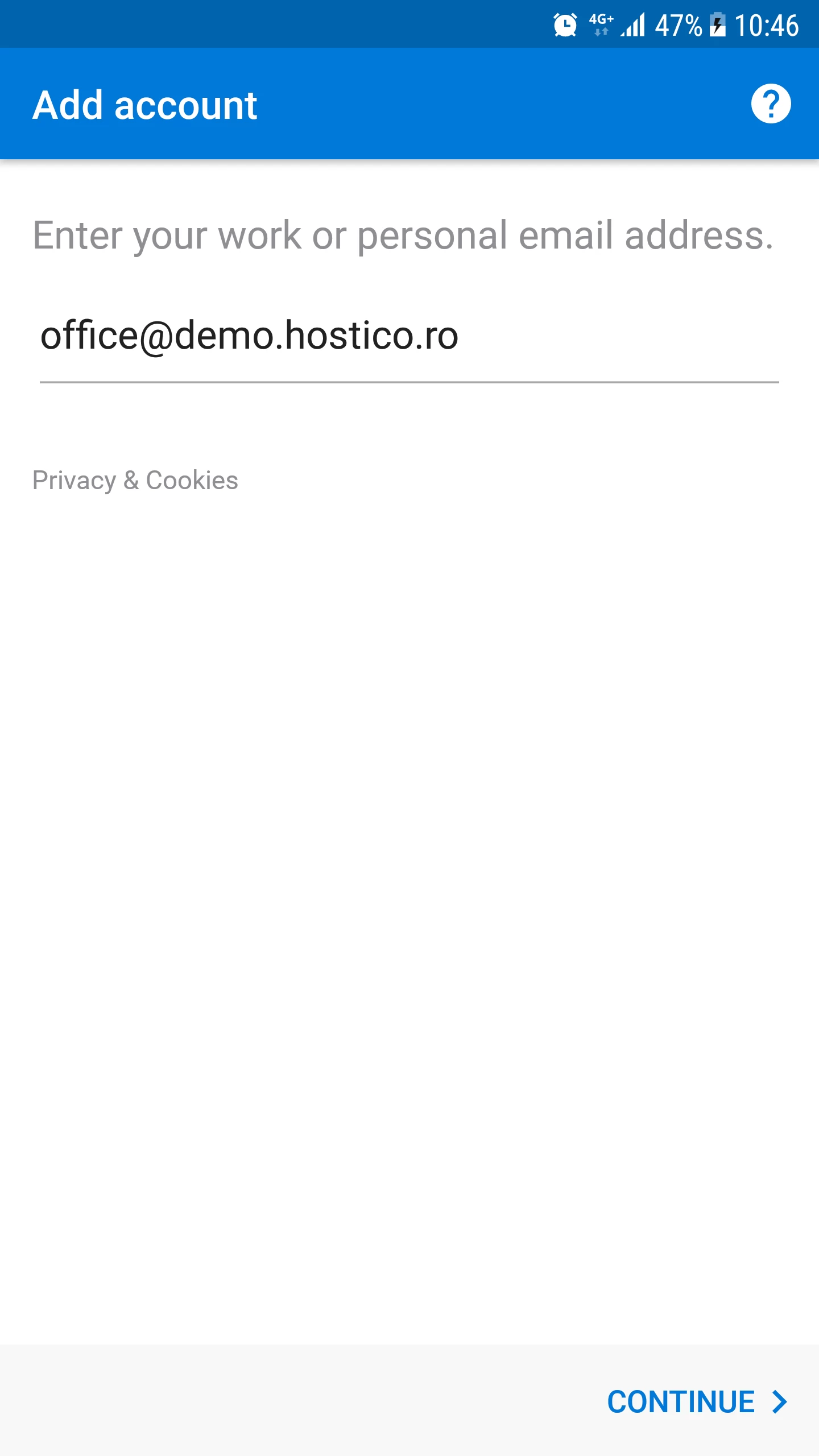
- Entramos na caixa de email no campo, depois pressionamos o botão Continuar.
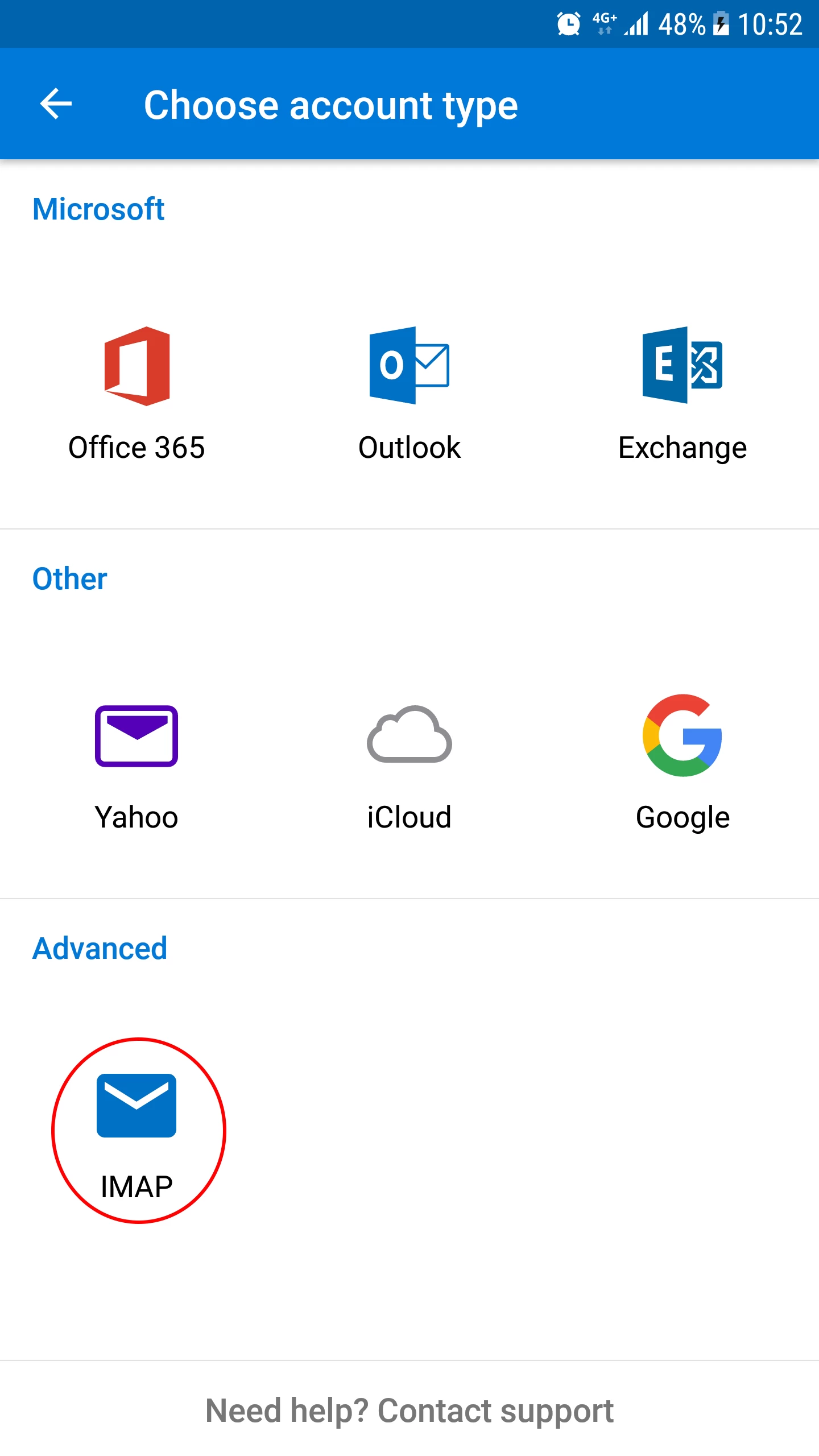
- Na próxima janela, iremos definir o tipo de conta desejado: Yahoo, Google, Microsoft Exchange, IMAP, etc. Para configurar uma caixa de email hospedada nos servidores Hostico, selecionaremos a opção IMAP.
***Etapas Opcionais***
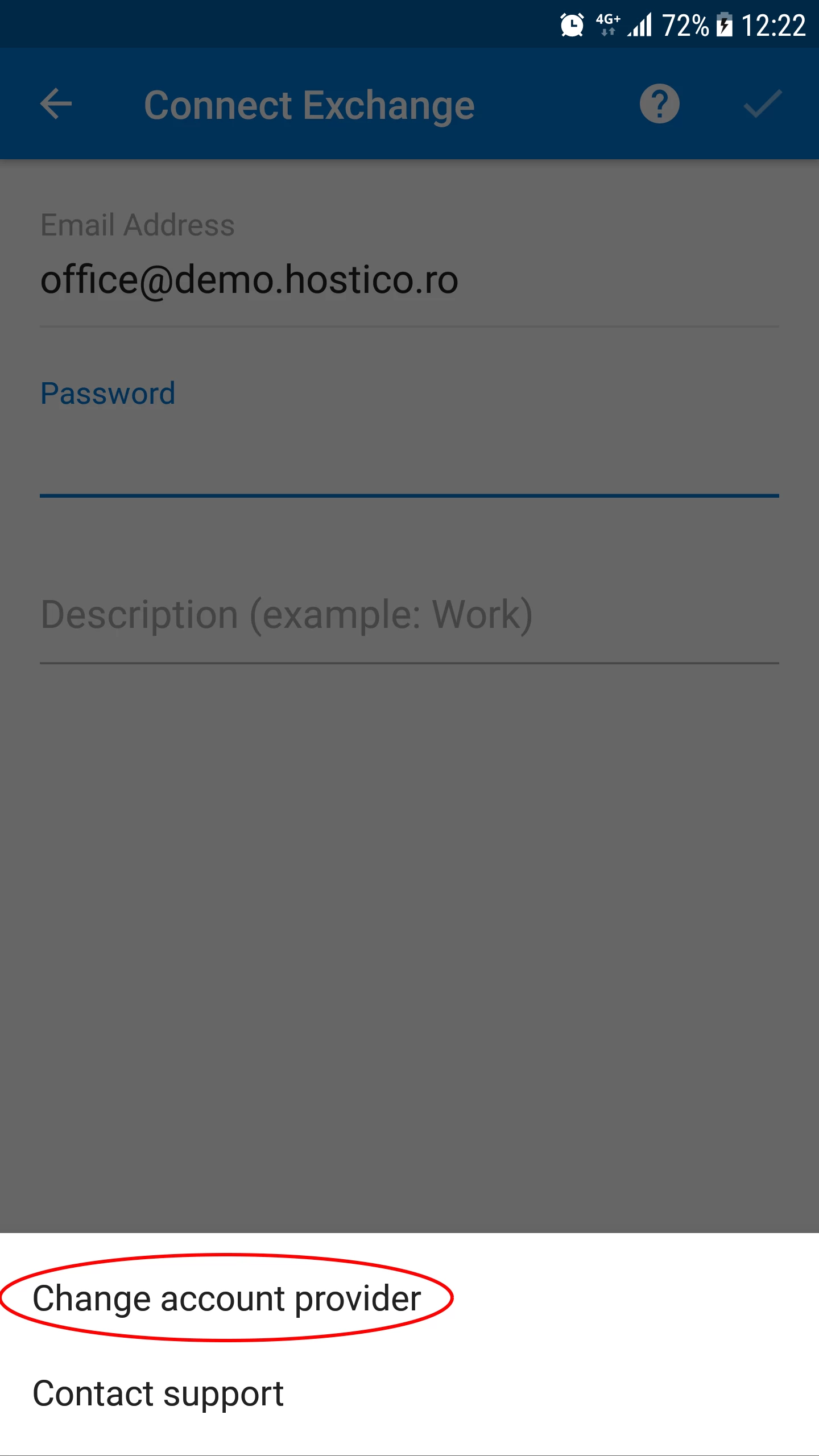
- Se a aplicação não nos pedir para selecionar o tipo de conta, teremos que fazer isso manualmente. Pressionaremos o símbolo "?" no canto superior direito.

- A partir daqui, clicaremos em Alterar Provedor de Conta.
- Na próxima janela, iremos definir o tipo de conta desejado: Yahoo, Google, Microsoft Exchange, IMAP, etc. Para configurar uma caixa de email hospedada nos servidores Hostico, selecionaremos a opção IMAP.
***Conclusão de etapas opcionais***
- Continuamos a configurar a caixa de email.
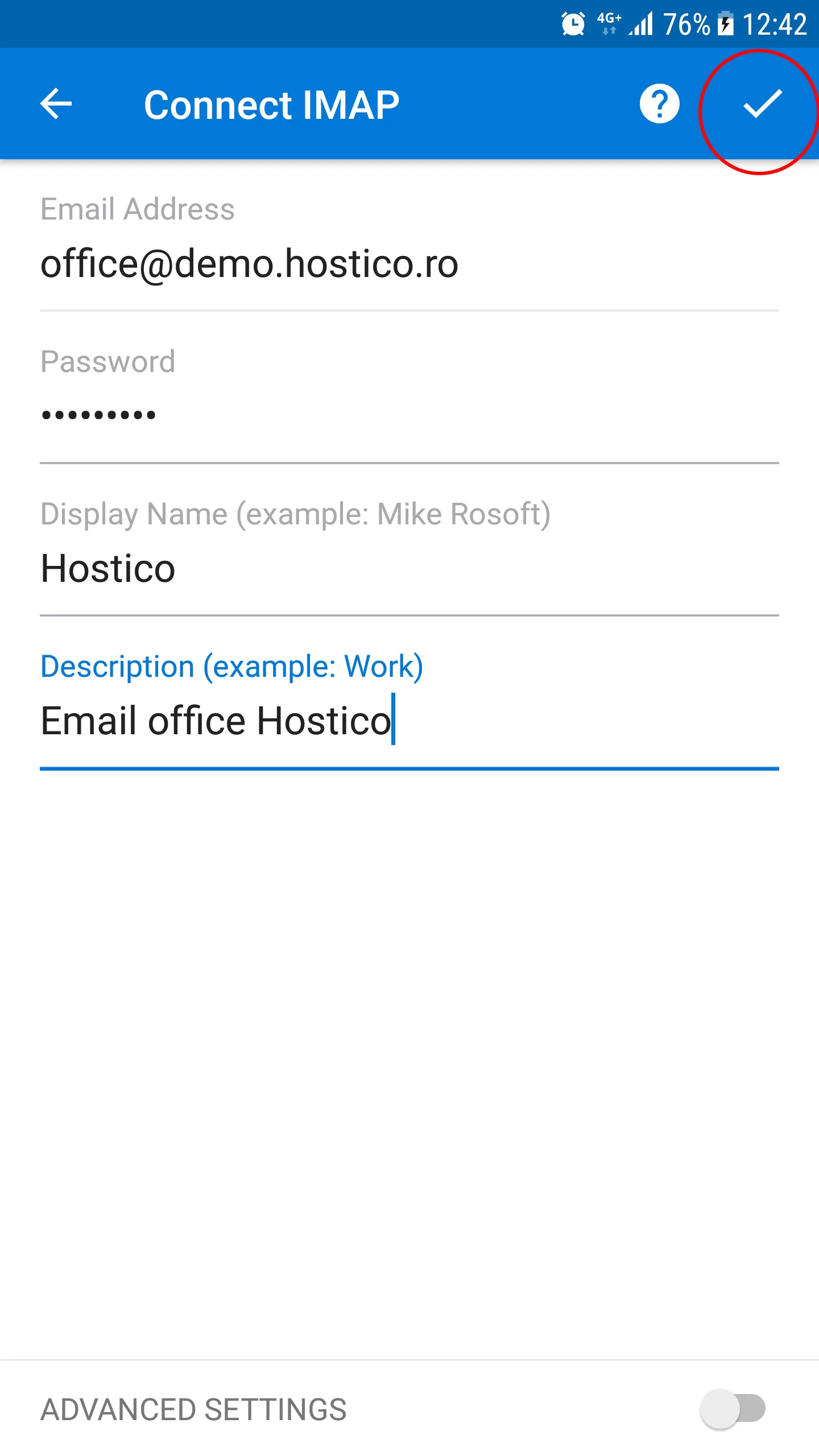
- No próxima janela, poderemos preencher os campos:
-Endereço de E-mail -- a caixa de e-mail.
-Senha -- a senha para a caixa de e-mail.
-Nome de Exibição -- um nome que aparecerá no campo De no destino.
-Descrição -- uma breve descrição da caixa de correio. - Após preencher os campos, clicaremos no botão com o símbolo "✓", no canto superior direito.
- Se recebemos um aviso sobre o certificado SSL, pressionaremos Aceitar Certificado.
- Se tudo correu bem, seremos recebidos com uma mensagem de sucesso.
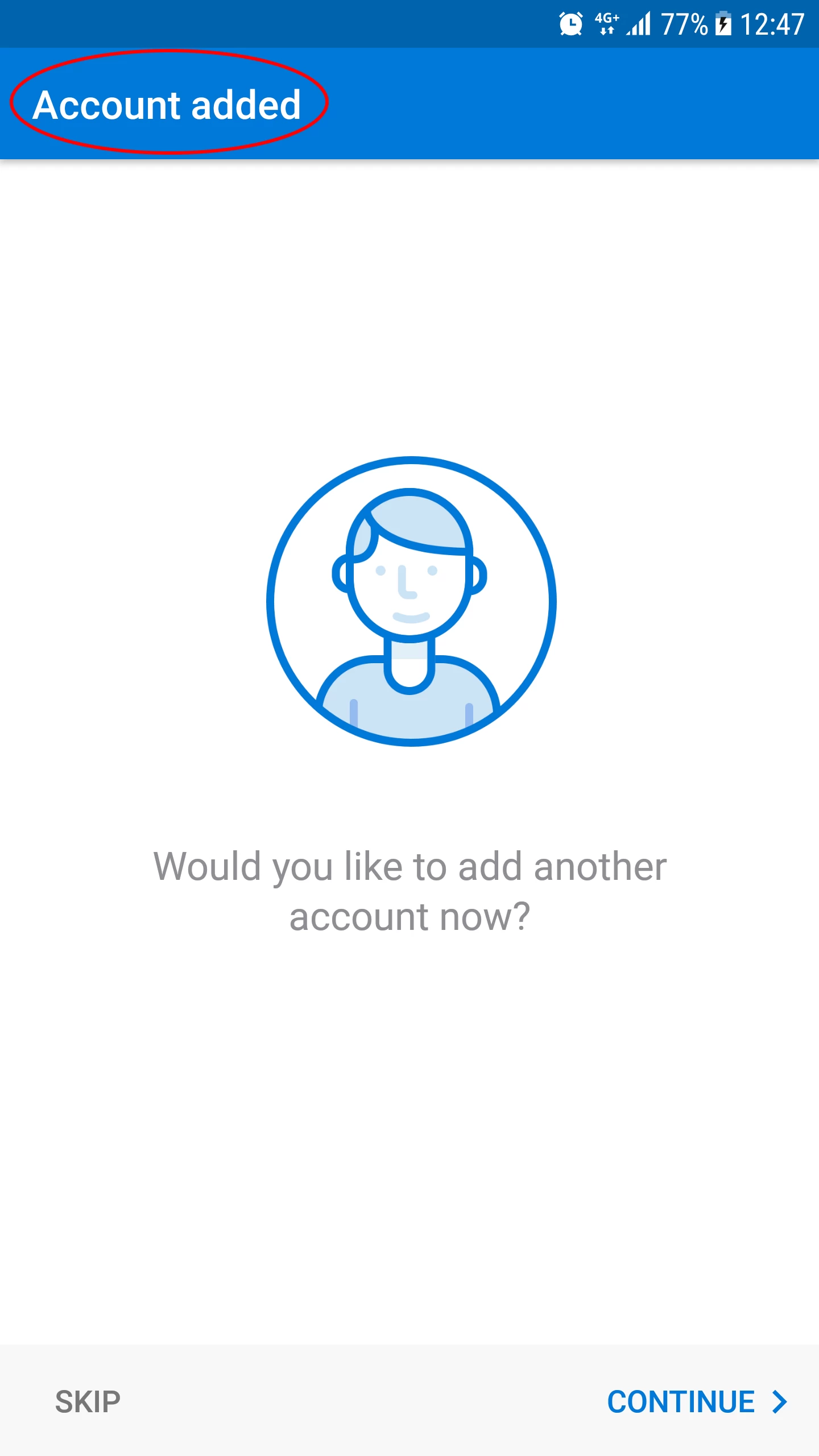
- Para ver os emails da caixa de entrada, vamos clicar no botão PULAR no canto inferior esquerdo.
- Um breve tutorial sobre Outlook aparecerá. Se não desejarmos seguir este tutorial, clicaremos novamente em SKIP no canto inferior esquerdo.
- Além disso, poderemos usar a caixa de e-mail.