Tutoriais • Email
Ativando e configurando o BoxTrapper
A ativação e configuração do BoxTrapper no cPanel ajudam a bloquear e-mails de remetentes desconhecidos, criando um filtro eficaz contra spam.
Visões 1187Atualizado 2 aniPublicado em 02/02/2018por Cătălin A.
Introdução
Este tutorial explica como ativar e configurar o BoxTrapper no cPanel.
- BoxTrapper é uma ferramenta que permite bloquear o recebimento de qualquer e-mail cujo remetente não tenha sido previamente incluído na lista de endereços permitidos do titular da conta. Ele atua como um filtro de e-mail, permitindo que mensagens de novos remetentes entrem na caixa de entrada do destinatário somente após seu endereço de e-mail ter sido adicionado como um endereço conhecido. Dessa forma, podemos criar um filtro que permite receber e-mails apenas dos endereços de correspondência que desejamos, evitando assim o contato com remetentes desconhecidos ou mensagens de spam.
Requisitos
- uma conta cPanel
Passos a Seguir
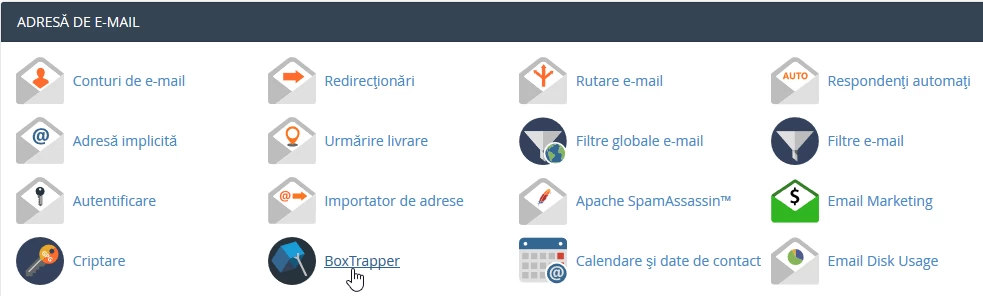
- depois de fazer login no painel de controle cPanel, na interface que será exibida, procuramos a seção "ENDEREÇO DE E-MAIL", e lá clicamos em "BoxTrapper"
- Na próxima janela, a lista de endereços de e-mail existentes será exibida. Para configurar e ativar o filtro BoxTrapper para uma caixa de e-mail específica, clique no botão "Gerenciar" ao lado dela

- na próxima janela, pressione o botão "ativar"
- todos os endereços de e-mail para os quais você envia e-mails serão adicionados automaticamente à lista de permissões, sem interação da sua parte. Como você está interagindo efetivamente com o endereço de e-mail, o BoxTrapper assume que você concorda em interagir com ele e receber e-mails dele, e adiciona automaticamente o respectivo e-mail à lista de permissões.
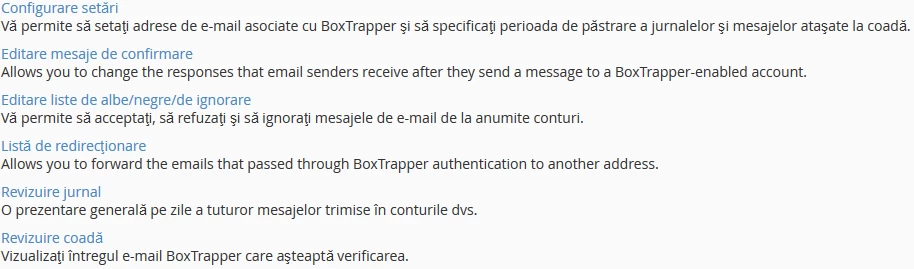
- "Configurações de configuração"
permite que você defina endereços de email associados ao BoxTrapper e especifique o período de retenção para logs e mensagens anexadas à fila. - "Editar mensagens de confirmação"
permite editar a resposta que será recebida pelos endereços que enviam um e-mail para um endereço que utiliza o BoxTrapper. - "Edição da lista branca/preta de ignorados"
permite que você aceite, rejeite e ignore mensagens de email de certas contas. - "Lista de Redirecionamento"
permite que você encaminhe um email que passou pela verificação do BoxTrapper para outra caixa de entrada de email. - "Revisão de Log"
é uma visão geral diária de todas as mensagens enviadas para suas contas. - "Fila de revisão"
visualize os e-mails capturados no BoxTrapper que estão aguardando verificação.