Tutoriais • Plesk
Configurando o firewall da web no painel de administração Plesk
O painel Plesk permite que você inicie, pare ou defina regras personalizadas no firewall da conta de hospedagem.
8
Visões 1595Atualizado 1 anPublicado em 19/12/2019por Cătălin A.
Introdução
Este artigo explica os passos que devem ser seguidos para iniciar, parar ou definir regras específicas de firewall web em uma conta de hospedagem Plesk.
Requisitos
- uma conta de hospedagem Plesk ativa
- dados de login no painel
Passos a Seguir
- depois de fazer login no painel de administração do Plesk, selecione "Firewall de Aplicação Web" na interface exibida
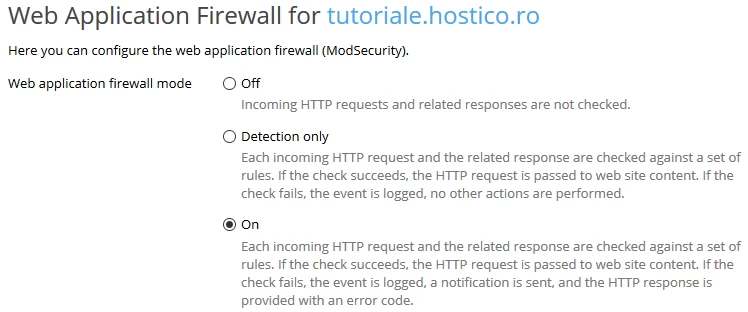
- na página que aparecerá, o firewall pode ser configurado em três modos:
- ON, ON (configuração padrão). Neste modo, cada solicitação ao servidor será verificada em relação a um conjunto de regras. Se a solicitação não for considerada maliciosa, ela é encaminhada para o site; no entanto, se for considerada maliciosa pelos filtros impostos, o evento é registrado em um log de erros, e a solicitação ao site é interrompida com um código de erro.
- DESLIGADO, parado. Nenhum pedido ao site será verificado.
- Detecção apenas, apenas em modo de detecção. Neste modo, cada solicitação que chega ao servidor será verificada em relação a um conjunto de regras. Independentemente de a solicitação ser considerada maliciosa ou não, ela chegará ao site e será salva em um log de erros apenas se for considerada maliciosa.
- ao acessar "Arquivo de Registro de Erros", os registros de erros transmitidos pelo firewall serão exibidos

- Nesta página, você pode visualizar logs selecionados em tempo real ativando a opção "Iniciar atualizações em tempo real" e selecionando os serviços para os quais deseja ativar a opção na caixa localizada no canto superior direito.

- o firewall da web permite a desativação de certas regras individuais, que podem entrar em conflito com o funcionamento adequado de um site. Normalmente, essas regras vêm na forma de IDs (identificadores) que estarão presentes no log de erros na forma [id "340003"]. Para ignorar uma regra, você deve inserir seu ID no campo "IDs de regras de segurança".

- conjuntos inteiros de regras relacionadas a certas situações, como ataques de força bruta, backdoors ou regras relacionadas a aplicativos conhecidos como WordPress, Drupal, Joomla, etc., também podem ser desabilitados selecionando o grupo no campo "Ativo" e movendo-o para o campo "Desativado"
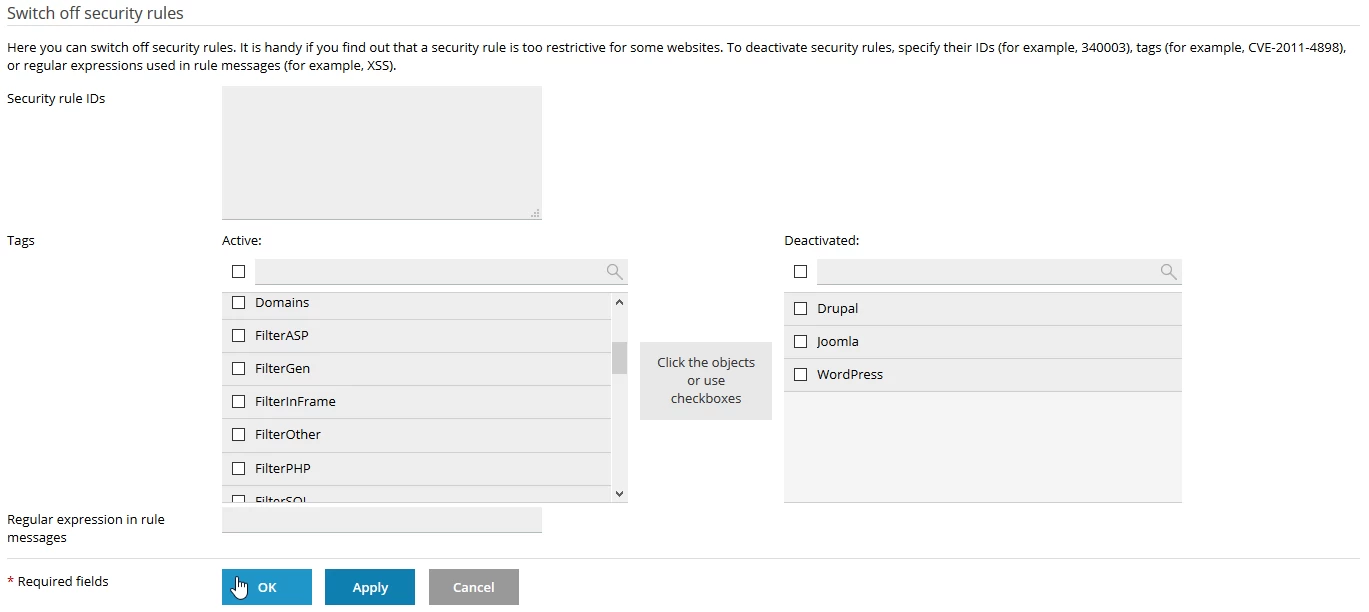
- Para implementar as alterações, pressione o botão "OK" localizado na parte inferior da página, após o qual uma mensagem de confirmação será exibida.
