Tutoriais • Cloudflare
Ativando os serviços Cloudflare ao alterar os servidores de nome no domínio
Este artigo descreverá os passos necessários para ativar os serviços de proteção do Cloudflare configurando seus nameservers personalizados.
2
Visões 3017Atualizado 2 aniPublicado em 05/06/2018por Sebastian S.
Introdução
- Existem duas maneiras de ativar o serviço: definindo os servidores de nomes Cloudflare no domínio e gerenciando a zona DNS a partir do painel de administração Cloudflare, ou ativando o serviço a partir do cPanel de hospedagem, sem precisar fazer alterações nos servidores de nomes do domínio.
- Neste tutorial, apresentaremos os passos necessários para ativar o serviço alterando os nameservers no domínio.
Requisitos
Para os passos seguintes, precisaremos do seguinte:
- Acesso ao painel de administração do domínio, a fim de alterar os nameservers para os fornecidos pelo Cloudflare.
- Uma conta ativa na Cloudflare, que pode ser criada acessando cloudflare.com
Passos
- Precisamos configurar os nameservers fornecidos pela Cloudflare no domínio para o qual desejamos ativar a proteção.
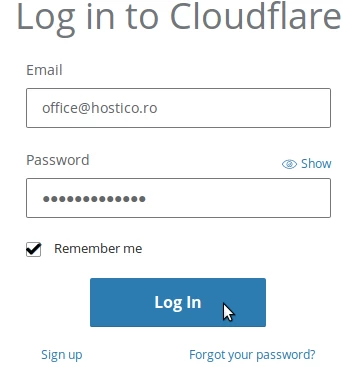
- Faremos login na conta do Cloudflare acessando https://dash.cloudflare.com/login
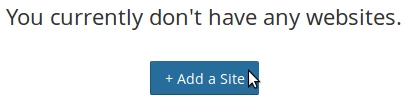
- Vamos clicar em Adicionar um Site.
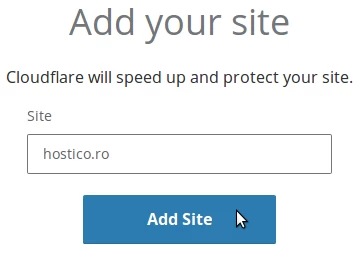
- Inserimos o nome de domínio para o qual queremos ativar a proteção, em seguida clicamos em Adicionar Site.
- Na próxima página, uma mensagem "Estamos consultando seus registros DNS" aparecerá. Nós clicaremos no botão Próximo, depois selecionaremos um pacote de serviços, seja pago ou gratuito, e clicaremos em Confirmar Plano, depois Comprar.
- Cloudflare mostrará os resultados da consulta DNS da hospedagem. Para prosseguir, clicaremos na parte inferior da página em Continuar.
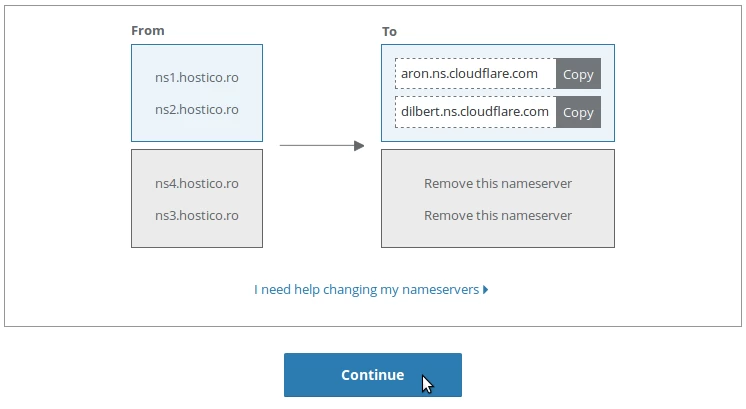
- Na próxima página, nas caixas à direita, os servidores de nomes que precisamos definir no domínio serão exibidos.
- Estes servidores de nomes podem ser configurados a partir do painel de controle onde o domínio foi comprado. Este procedimento de alteração pode variar dependendo do provedor de domínio. No caso em que o domínio é comprado conosco, os servidores de nomes podem ser alterados a partir da conta de cliente Hostico.
- Após esta etapa, clicaremos no botão Continuar.
- Por fim, vamos aguardar a propagação dos servidores de nomes Cloudflare, o que pode levar algumas horas. Uma mensagem também será exibida na próxima página: "Status: Site não ativo (modificação DNS pendente)".
- Após a propagação ser concluída, os serviços estarão ativos no domínio, e a zona DNS será editável a partir da conta Cloudflare.