Tutoriais • Domains
Criando e configurando nameservers personalizados no painel ROTLD
Este artigo descreverá os passos necessários para criar nameservers personalizados e o método para definir ou atualizar esses nameservers em um domínio.
13
Visões 7364Atualizado 11 luniPublicado em 06/02/2018por Sebastian S.
Introdução
- O painel de controle ROTLD oferece a capacidade de criar servidores de nomes personalizados no domínio possuído.
Requisitos
- Precisaremos dos dados de autenticação ROTLD.
- Acesso à caixa de entrada de e-mail associada à conta ROTLD (onde o link de confirmação para as ações realizadas na conta será enviado).
- Os IPs dos servidores de nomes. Esses IPs podem ser encontrados no e-mail com dados de gestão do pacote de revenda, VPS, etc.
Passos
- A interface de autenticação ROTLD será acessada no seguinte endereço: https://rotld.ro/domadmin/
- Preencheremos o nome de domínio e a senha, após o qual clicaremos no botão Continuar.
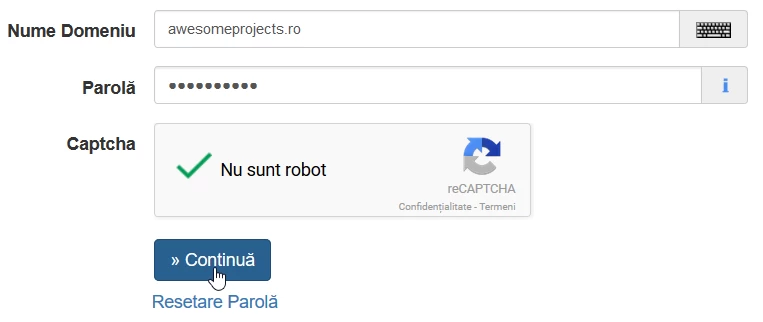
- A interface principal do painel de administração ROTLD será carregada.
- Para começar, criaremos os nameservers personalizados. Para isso, clicaremos em Nameservers.

- Nesta página, poderemos ver os servidores de nomes atuais definidos para o domínio.
- No caso em questão, não temos nenhum nameserver configurado no domínio. Para criar novos nameservers, clicaremos em Criar/Modificar/Excluir na parte inferior da página.
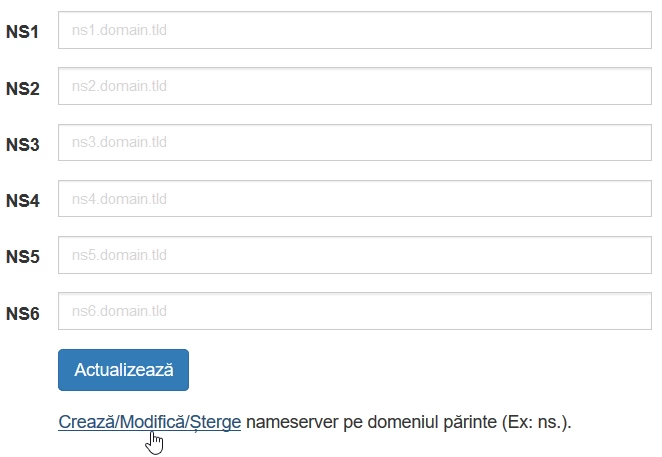
- A próxima página fornecerá a opção de criar novos servidores de nome ou atualizar servidores de nome existentes.
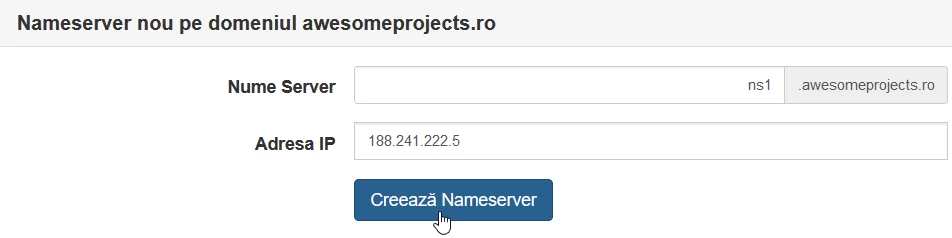
- Vamos passar para o preenchimento dos campos no ponto "Nameserver novo no domínio ..... ":
-Nome do Servidor: aqui poderemos dar um nome ao novo nameserver. Por exemplo, se neste campo escrevermos ns1, o nameserver se chamará ns1.exemplo.ro
-Endereço IP do Servidor: Aqui vamos inserir o endereço IP do nameserver. Esses IPs estão presentes no e-mail com os dados de administração. - Depois que os campos forem preenchidos, clicaremos no botão Criar Nameserver.
- Imediatamente após pressionar o botão, seremos saudados por uma mensagem informativa "Um email foi enviado para o endereço de email ....................... contendo a chave de confirmação. Use esta chave para confirmar a operação "Criando Nameserver" que está em processo de confirmação!"
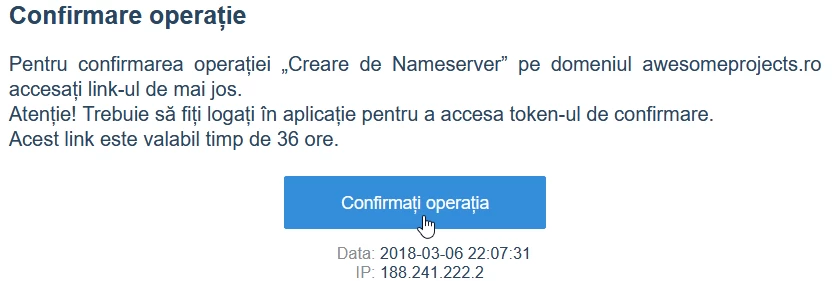
- ROTLD enviará um e-mail contendo um link (a chave de confirmação). Assim que acessarmos este link, as operações realizadas na conta serão confirmadas.
- Vamos abrir o e-mail enviado por ROTLD e clicar em Confirmar a operação.
- Após acessar o link, uma janela será aberta exibindo uma mensagem de sucesso "A atualização foi feita com sucesso. Por favor, verifique os dados atualizados!".
- Após essas operações, o servidor de nomes foi criado. Para cada servidor de nomes (por exemplo, ns1, ns2, ns3, etc.), teremos que repetir os passos acima.
- No menu Criar/Modificar/Excluir na página Servidores de Nomes, teremos a possibilidade de visualizar os servidores de nomes criados para o domínio. Aqui também podemos fazer alterações nos servidores de nomes existentes ou até mesmo excluir aqueles que não estão mais em uso.
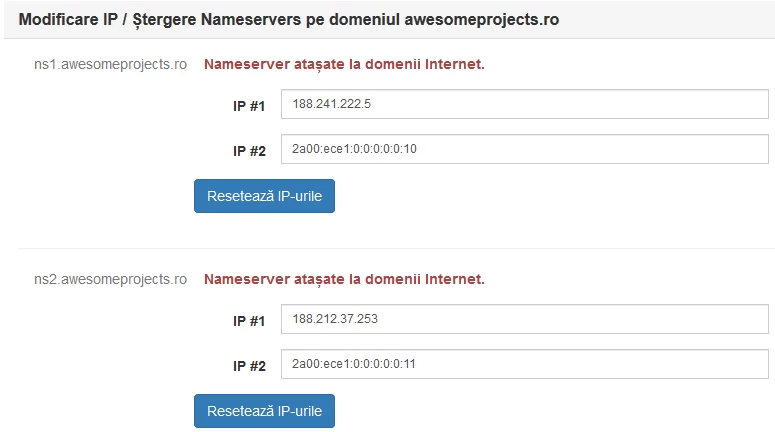
- A imagem acima é apenas um exemplo, o número de servidores de nomes no seu caso pode diferir. O campo IP #2: representa IPV6. Não é obrigatório que seus servidores de nomes também incluam um endereço IPV6.
- Agora que criamos com sucesso todos os 4 servidores de nomes, vamos prosseguir para configurá-los no domínio. Vamos clicar em Servidores de Nomes novamente, preencher os servidores de nomes criados nos campos e clicar em Atualizar.
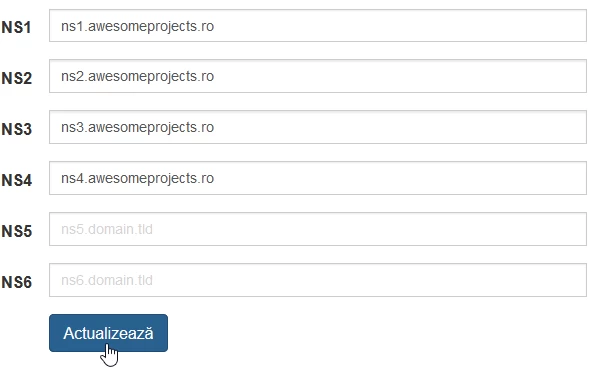
- Como até agora, você precisará confirmar as operações acessando o link enviado para a caixa de email.
- A partir deste momento, os servidores de nomes estão definidos no domínio. Só precisamos esperar pela sua propagação, um processo que pode levar até 24 horas.