Ativando a autenticação segura (autenticação de dois fatores) na conta do cliente Hostico (Autenticação de Dois Fatores - 2FA)
Neste tutorial, os passos para ativar a autenticação segura na conta do cliente Hostico serão ilustrados.
Introdução
- Este artigo descreve os passos necessários para ativar a autenticação segura na conta do cliente Hostico.
Requisitos
- Conta de cliente Hostico;
- Um smartphone inteligente com conexão à internet; internet;
Passos
- Após fazer login na conta de cliente da Hostico, a seção Usuário será acessada;
- No novo menu aberto, você acessará Autenticação 2FA no lado direito da página;
- O próximo passo é introduzir a palavra-passe correspondente à conta de cliente e ativar a opção clicando no botão verde Ativar;
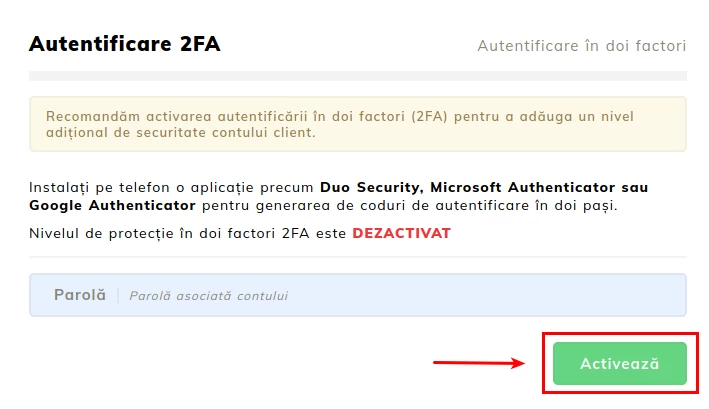
Recomenda-se o uso de um smartphone Smart, acompanhado de um aplicativo que será utilizado para gerar o código de segurança. Nós escolhemos o aplicativo Google Authenticator, que está disponível tanto para Android™ quanto para iOS® com a variante do Microsoft Authenticator para Windows® Phone, e um dos links abaixo, dependendo do sistema operacional do telefone:
1. Para Android™ - Baixe Aqui
2. Para Windows® Phone - Baixe Aqui
3. Para iOS® - Baixe Aqui
- Após termos o aplicativo baixado e instalado, precisaremos correlacionar a conta do cliente Hostico com o aplicativo no telefone.
- No seu conta de cliente da Hostico, uma série de 2 códigos será exibida que você precisará usar:
Código 2FA - representa o código único que inseriremos no aplicativo móvel para estabelecer a conexão entre o aplicativo e a conta do cliente;
Código de Backup - é o código que usaremos caso não tenhamos mais acesso ao aplicativo/códigos gerados pelo aplicativo;
Para fazer isso, um token baseado em tempo será selecionado a partir da aplicação.
O próximo passo é inserir o código secreto no aplicativo. Isso pode ser feito de duas maneiras: ou escaneamos o código QR da página da Hostico, ou inserimos manualmente o código fornecido no aplicativo.
.webp)
- Conta - você escreverá o nome pelo qual identificará para que o código foi emitido (exemplo: Hostico);
- Chave - a chave gerada será inserida na conta do cliente na parte inferior do código QR (exemplo: o código encontrado em 2FA code na imagem abaixo);
- Será definido Dependendo do tempo e selecionaremos Adicionar.
Após configurar o aplicativo, para concluir a ativação do 2FA, você precisará inserir o primeiro código de 6 dígitos gerado pelo aplicativo no campo indicado pela seta vermelha na imagem abaixo.
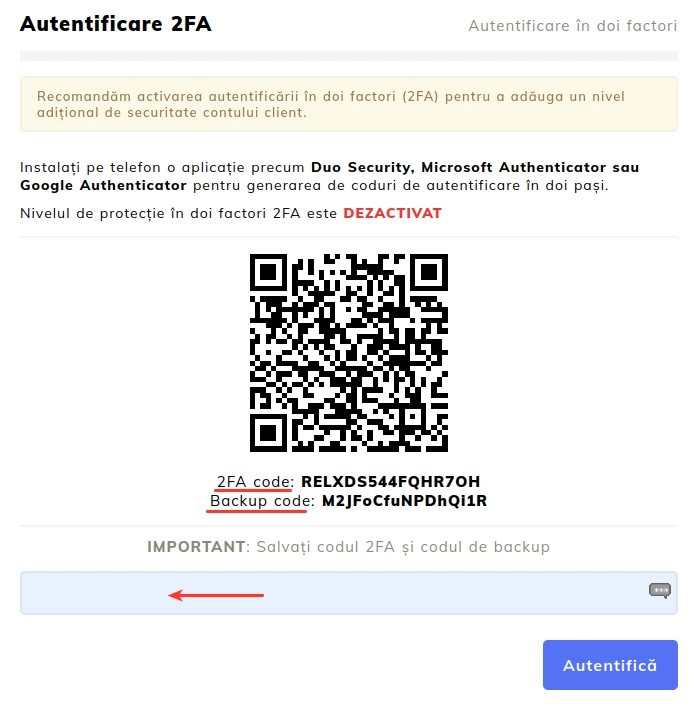
Se o código inserido estiver correto, uma mensagem de confirmação será exibida juntamente com um código de recuperação. Este código deve ser anotado e mantido em segurança. Ele pode ser utilizado se a autenticação de dois fatores não estiver disponível.
Nota
- A autenticação de dois fatores adiciona uma camada extra de proteção ao processo de autenticação. Uma vez ativada e configurada, você precisará fornecer tanto seu nome de usuário quanto sua senha, além de um segundo fator de autenticação obtido através de um aplicativo, durante cada login.
- O código de segurança muda a cada 30 segundos. Se o código exibido inicialmente não for inserido dentro de 30 segundos, o próximo código exibido pelo aplicativo deve ser inserido.