Acessando o PhpMyAdmin no painel cPanel
Descubra como acessar o PhpMyAdmin no cPanel, passo a passo. Saiba sobre a importação e exportação de bancos de dados para a gestão eficiente do seu site.
Introdução
Neste tutorial, apresentaremos os passos necessários para acessar o PhpMyAdmin no cPanel.
Requisitos
Dados de autenticação para o pacote de hospedagem.
Passos
- Acesse o painel de administração do cPanel, autentique-se com os dados de administração (nome de usuário/senha) fornecidos pela Hostico e, após a autenticação bem-sucedida, vá para a seção de Bancos de Dados onde iremos clicar em PhpMyAdmin.

- A interface da aplicação será aberta em uma nova página onde haverá várias opções para edição, modificação de tabelas, importação/exportação, etc.

No lado esquerdo, os bancos de dados na conta serão exibidos. Ao clicar no nome de um deles, suas tabelas serão mostradas, assim como as opções na parte superior central, opções que podem ser usadas nesse banco de dados selecionado.
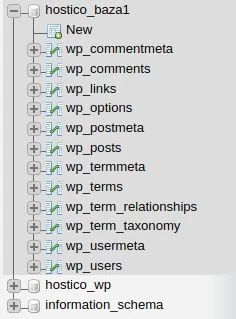
Além dos bancos de dados associados à conta de hospedagem, pode haver também um banco de dados padrão criado automaticamente pelo sistema (information_schema) que pertence ao sistema, e pedimos que você não o modifique/edite para manter a funcionalidade adequada da conta de hospedagem.
Dependendo do que você estará trabalhando nos bancos de dados e suas tabelas, recomendamos prestar muita atenção ao editá-los, pois qualquer modificação incorreta ou incompatível afetará direta e geralmente de forma instantânea o site que utiliza esse banco de dados.
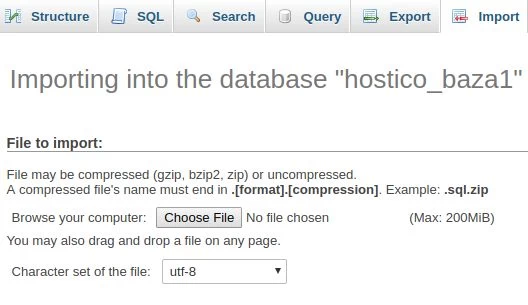
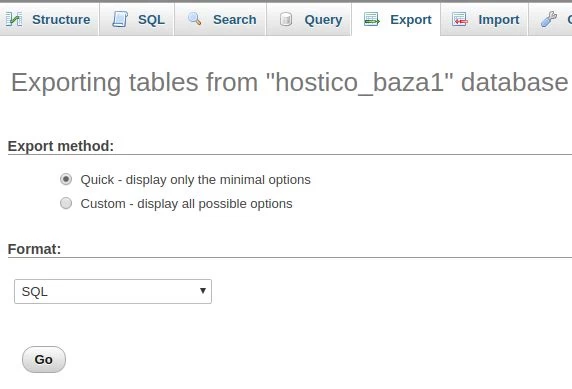
As opções mais utilizadas no PhpMyAdmin para o banco de dados são Exportar e Importar.
A opção de exportação irá compactar todo o banco de dados que você selecionou no lado direito da página em um arquivo com a extensão .sql, que você poderá salvar localmente em seu computador.
A opção de importação será usada (após uma exclusão das tabelas atuais ter sido realizada) para importar o arquivo de banco de dados .sql que foi exportado anteriormente, seja da mesma conta ou de outro hosting, considerando que os bancos de dados contêm a maioria das informações do site.