Tutoriais • cPanel
Acesse phpMyAdmin com link direto sem cPanel
Descubra como acessar o phpMyAdmin diretamente, sem cPanel, através de um guia passo a passo. Siga as instruções para gerenciar o banco de dados de maneira eficiente.
Visões 1438Atualizado 1 anPublicado em 09/10/2018por Cătălin A.
Introdução
Este tutorial explica como acessar o phpMyAdmin com um link direto sem acessar o cPanel.
Requisitos
- uma conta cPanel
- software phpMyAdmin disponível para download aqui phpMyAdmin
Passos a Seguir
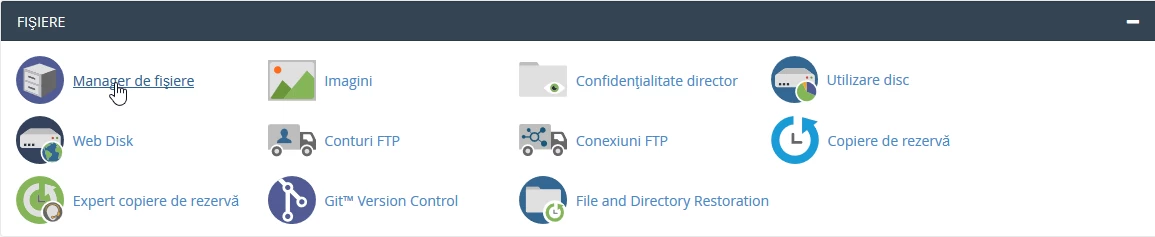
- depois de fazer login no painel de controle cPanel, na interface que será exibida, procuramos a seção "ARQUIVOS" e lá clicamos em "Gerenciador de Arquivos".
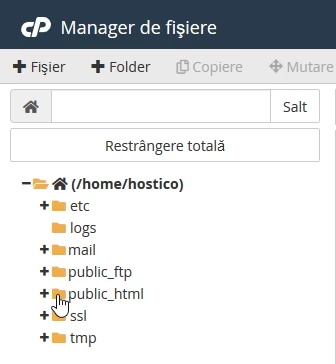
- uma nova janela será aberta na qual o conteúdo dos dados sobre hospedagem será listado. Nessa janela, acesse o diretório da web "public_html".
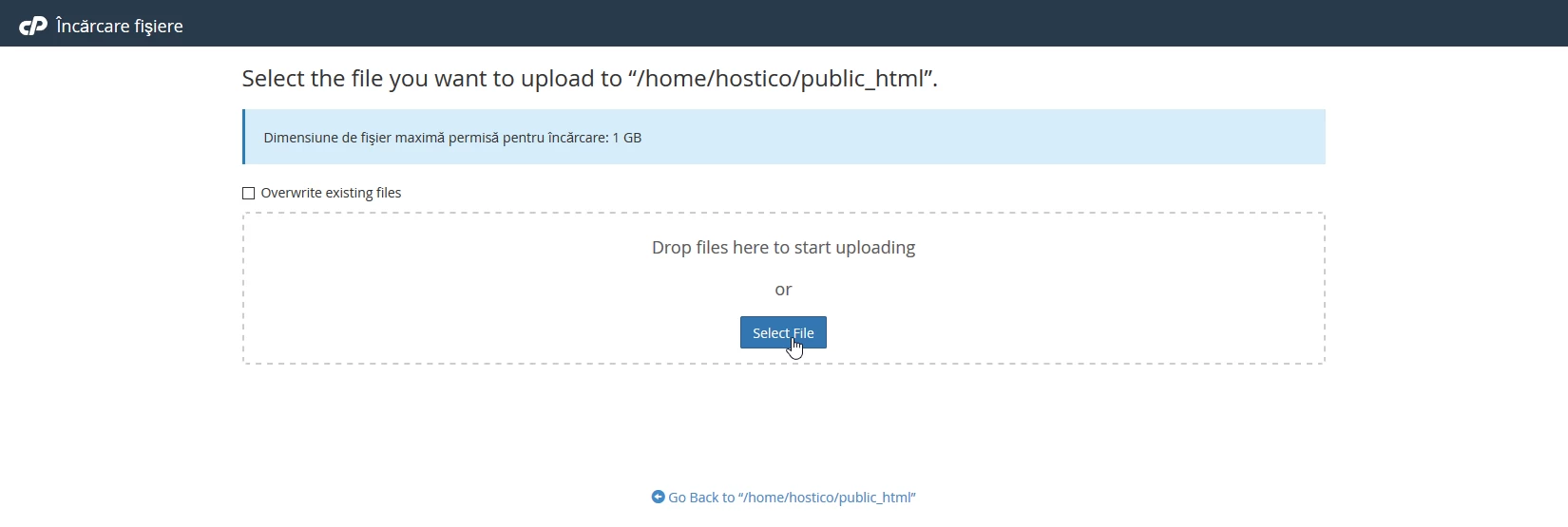
- neste local, o arquivo baixado do site phpMyAdmin precisará ser enviado clicando no botão "Carregar"

- uma nova janela será aberta onde o botão "Selecionar arquivo" será pressionado.
- depois de selecionar o arquivo baixado, uma barra de progresso aparecerá indicando o status do upload. Assim que chegar a 100%, a janela pode ser fechada.

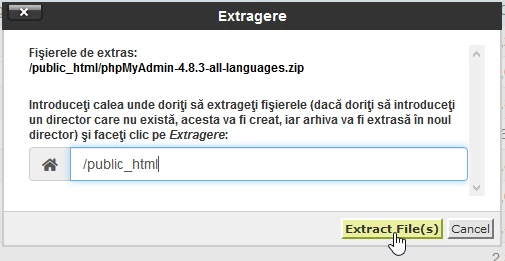
- o próximo passo é descompactar o arquivo, que é feito no gerenciador de arquivos no diretório public_html onde o arquivo foi enviado. Selecione o arquivo chamado "phpMyAdmin-4.8.3-all-languages.zip" clicando nele, em seguida, na barra superior pressione o botão "Extrair".

- uma janela aparecerá onde o botão "Extrair arquivo(s)" é pressionado
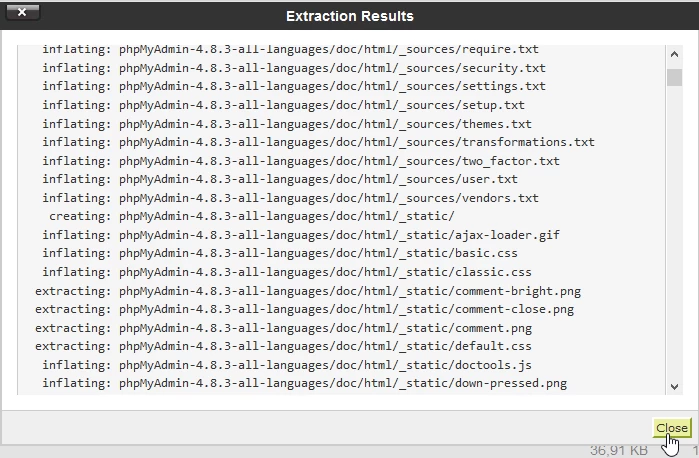
- depois de descompactar o arquivo, uma janela mostrando o relatório dos arquivos baixados aparecerá, e o botão "Fechar" precisará ser pressionado.
- um novo diretório com o nome do respectivo arquivo, mas sem a extensão .zip, aparecerá dentro do diretório public_html. Este diretório precisa ser renomeado para que permaneça apenas "phpMyAdmin". O renomeio é feito selecionando o diretório em questão e pressionando o botão "Renomear" na barra na parte superior da página.

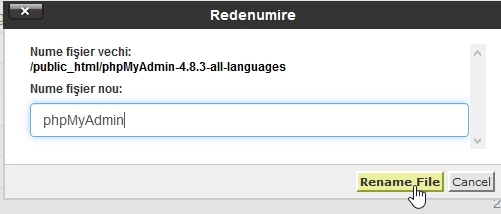
- Na janela que aparecerá, insira o nome especificado e, em seguida, pressione o botão "Renomear arquivo", após o qual todas as janelas podem ser fechadas.
- o acesso ao phpMyAdmin será feito no navegador com o nome de domínio .ro/phpMyAdmin, e o login em um banco de dados é feito com seu usuário e senha.
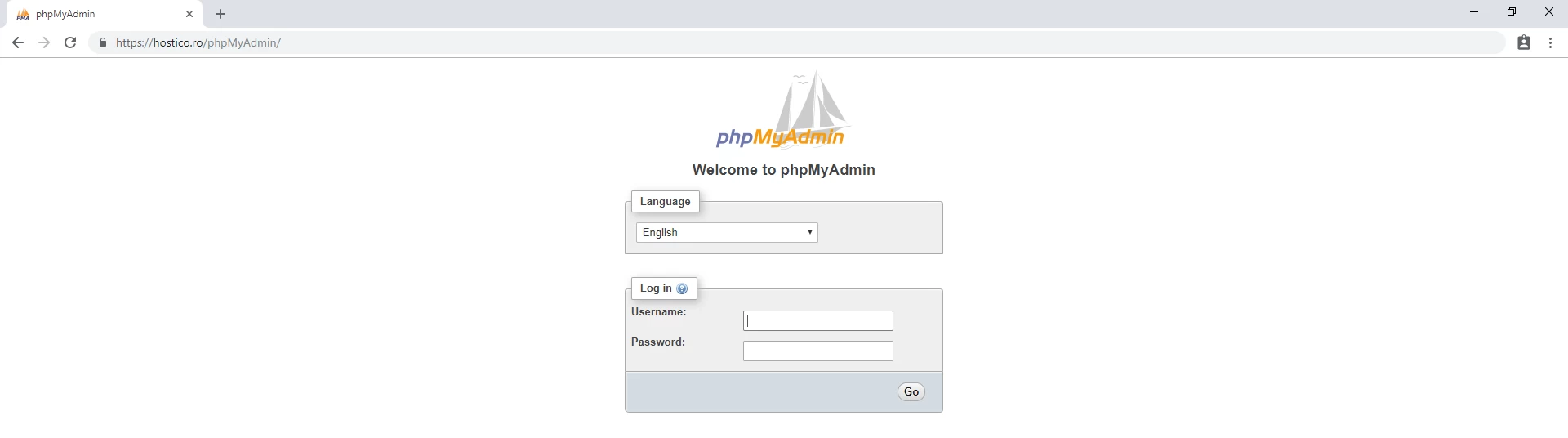 !!!ATENÇÃO o link de login é sensível a maiúsculas, então você precisará digitar /phpMyAdmin exatamente como o diretório foi nomeado em public_html.
NOTA:
1. com este método, ao contrário de acessar o phpMyAdmin pelo cPanel, apenas um banco de dados pode ser visualizado, especificamente aquele cujos usuário e senha são utilizados para o login.
2. o phpMyAdmin também pode ser instalado a partir do aplicativo Softaculous seguindo os passos descritos aqui: Instalando um aplicativo através do plugin Softaculous do cPanel