Tutoriais • Apps
Criando um site em 3 etapas simples
Aprenda como criar um website em 3 passos simples, desde a escolha do tema até a personalização do conteúdo, sem conhecimentos técnicos avançados.
9
Visões 5021Atualizado 1 anPublicado em 03/09/2020por Mark D.
Introdução
- Criar um site nunca foi tão fácil. Este artigo é adequado para aqueles que estão apenas começando e querem uma presença online, mas não têm conhecimentos avançados em TI. Seja um blog, uma página de apresentação para um restaurante ou um portal de notícias, você terá tudo o que precisa para um site moderno e otimizado em todos os dispositivos.
Requisitos
- Um pacote de hospedagem Hostico
- Um domínio ativo
Instalação do Site
- Como prometido no título do artigo, em apenas 3 passos vamos de um serviço recém-adquirido a um site acessível que pode rivalizar com muitos sites criados por desenvolvedores experientes.
- Para uma configuração adicional, tanto em termos de conteúdo quanto de design, abordaremos os próximos parágrafos.
Passo 1 - Acessando o SiteBuilder (SitePad)
- Precisamos acessar o painel de controle da hospedagem onde iremos instalar os arquivos necessários para o nosso website. Isso será feito com a ajuda do e-mail recebido juntamente com a compra dos serviços de hospedagem (Dados de administração da hospedagem)
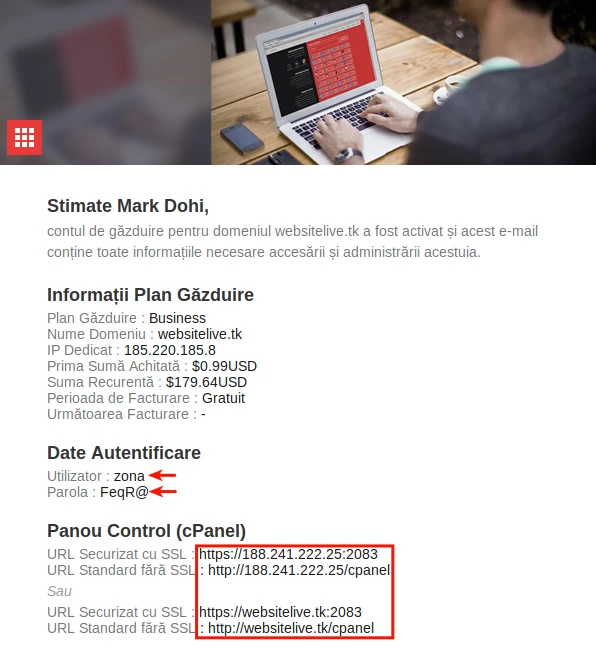
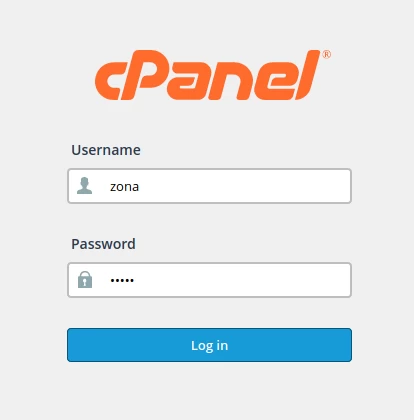
- Um dos quatro endereços do painel de controle precisará ser acessado em um navegador de sua escolha (recomendado Chrome ou Firefox), semelhante a um site normal. Após o acesso, uma página será aberta que permite a inserção de um nome de usuário e uma senha. Esses detalhes serão retirados do e-mail mencionado anteriormente, após o qual completaremos a autenticação com o Entrar botão.
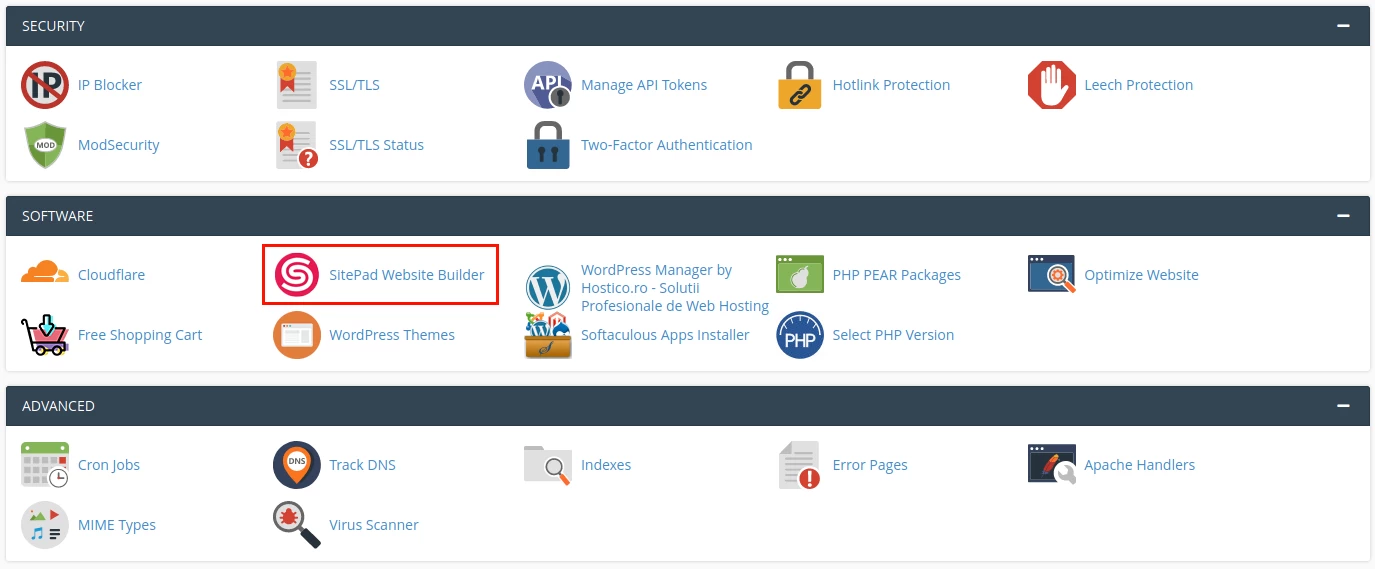
- Uma vez conectado no cPanel, navegaremos até o final da página e acessaremos o ícone SitePad Website Builder na categoria Software
Passo 2 - Escolhendo o Tema
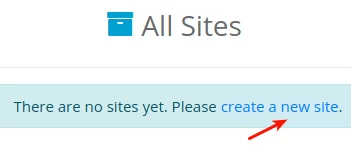
- Após acessar o SitePad pelo cPanel, seremos redirecionados para a página onde será possível instalar o site. Aqui, acessaremos o texto criar um novo site, e na página seguinte, clicamos em Começar
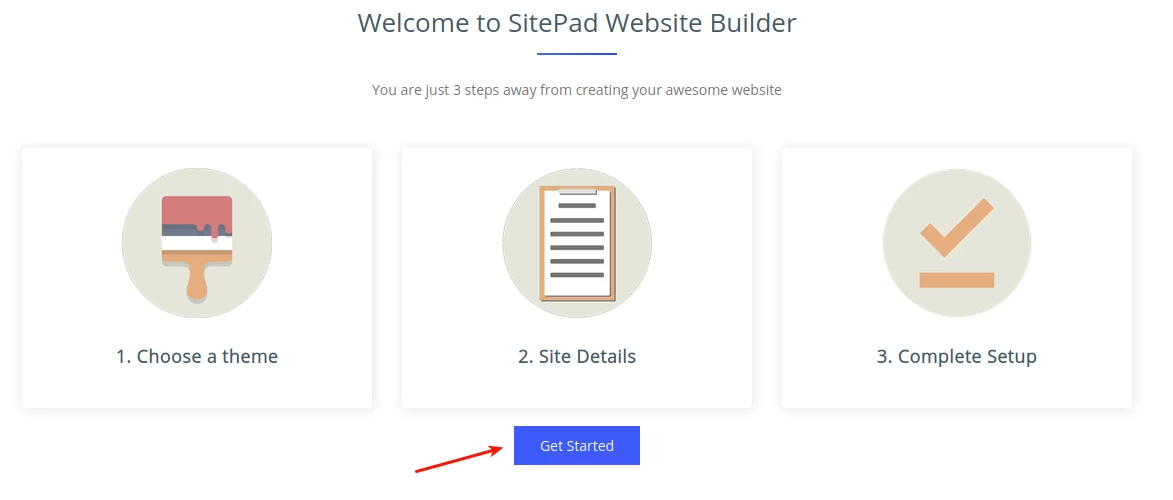
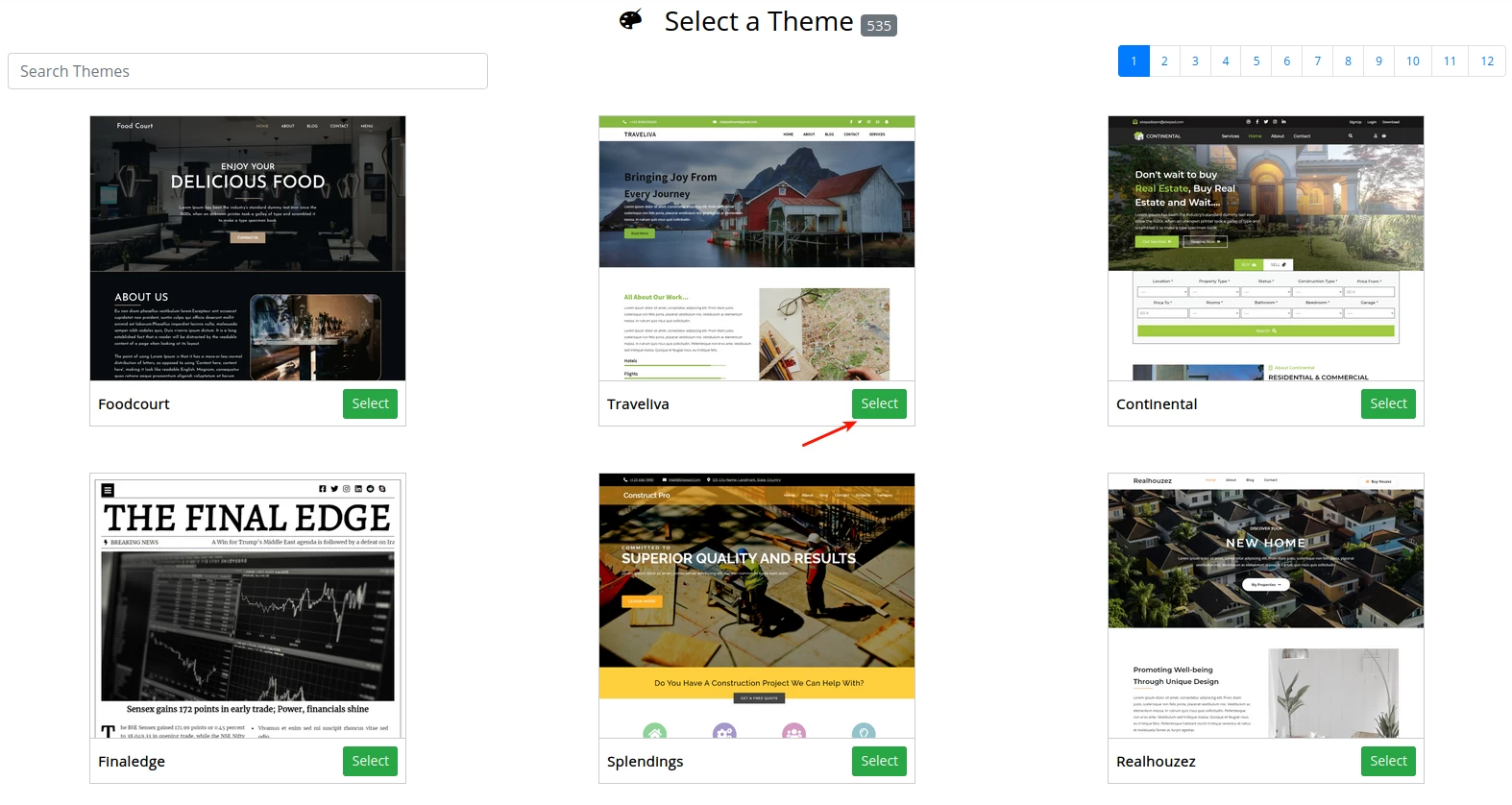
- A parte "difícil" vem agora! Seremos apresentados a um catálogo que possui mais de 535 temas gráficos, de uma ampla gama de áreas de atividade. Para finalizar a seleção do tema, nada mais simples, vamos ao botão verde Selecionar
Etapa 3 - Concluindo a instalação
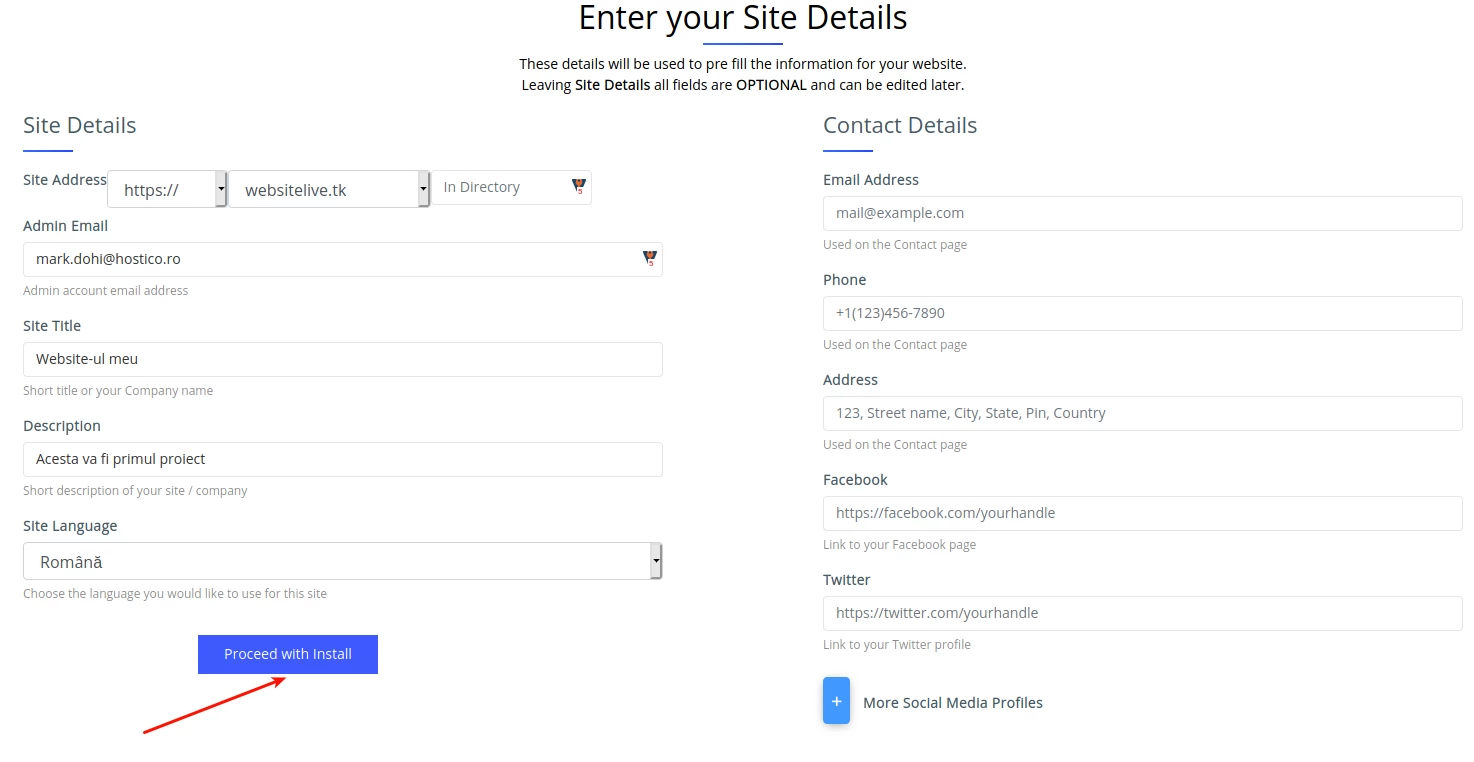
- A última parte consiste em completar os detalhes sobre o nosso website, e são os seguintes:
1. Endereço do Site - Aqui poderão escolher o domínio onde desejamos instalar o website, o diretório onde será instalado, bem como os protocolos de segurança. A nossa recomendação é que cada site seja instalado com a variante HTTPS, e o campo diretório deve ser deixado em branco (se não se deseja implicitamente outra pasta), assim cada site será instalado na pasta predefinida.
2. - Este endereço de email será utilizado para autenticação no painel SitePad. Podem utilizar um endereço público (gmail, yahoo) ou o endereço de email correspondente ao vosso site.
3. - O título exibido na página principal do site. É irrelevante o que colocamos, pois pode ser modificado posteriormente.
4.
5. Idioma do Site - A língua em que o nosso website será exibido após a instalação.
- No lado direito, os detalhes de contato podem ser preenchidos opcionalmente. Após garantir que todos os dados foram inseridos corretamente, clicaremos no botão Prosseguir com a Instalação
- Se todos os passos foram seguidos com sucesso, receberemos uma mensagem de confirmação de que a instalação do site foi concluída, e a personalização pode começar acessando Clique aqui para fazer login e começar a editar o site

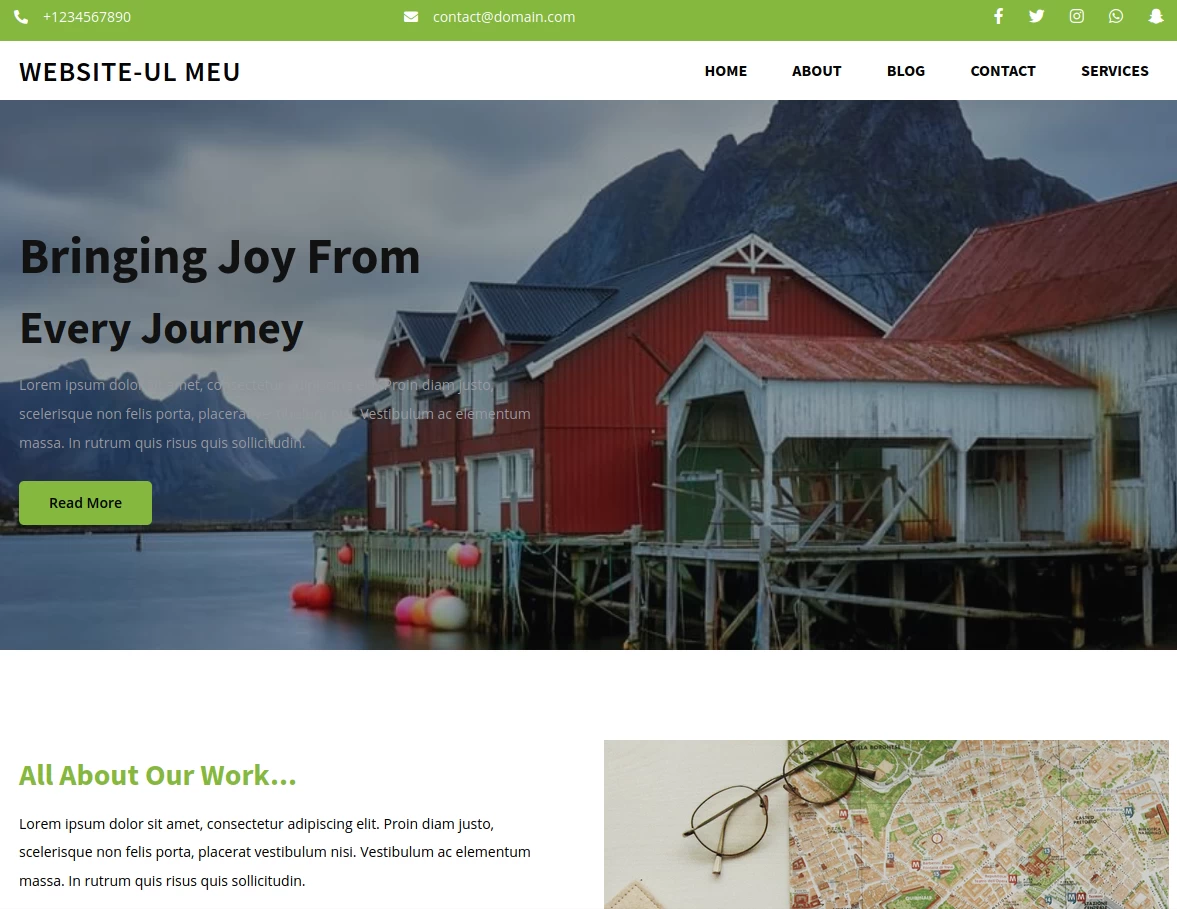
- Neste momento, se acessarmos o domínio onde instalamos o site em um navegador, seremos recebidos pela interface que escolhemos anteriormente.
Configuração do Site
- Se chegamos a este passo, significa que instalamos com sucesso o nosso novo site. Embora possamos pensar que o trabalho está concluído, só agora começa a parte de elaboração e finalização.
- A seguir, abordaremos todos os aspectos que precisam ser modificados para ter o site final e para começar a atrair efetivamente o público-alvo estabelecido.
Textos
- Cada tema predefinido apresenta textos lorem ipsum (texto padrão usado para simular caixas de texto e facilitar a avaliação do design de um site), estes precisam ser substituídos.
- Isso pode ser feito com um simples clique duplo na caixa de texto. O tamanho, a cor, a fonte e outros elementos de design podem ser modificados pelo lado direito da página na seção Editar Título
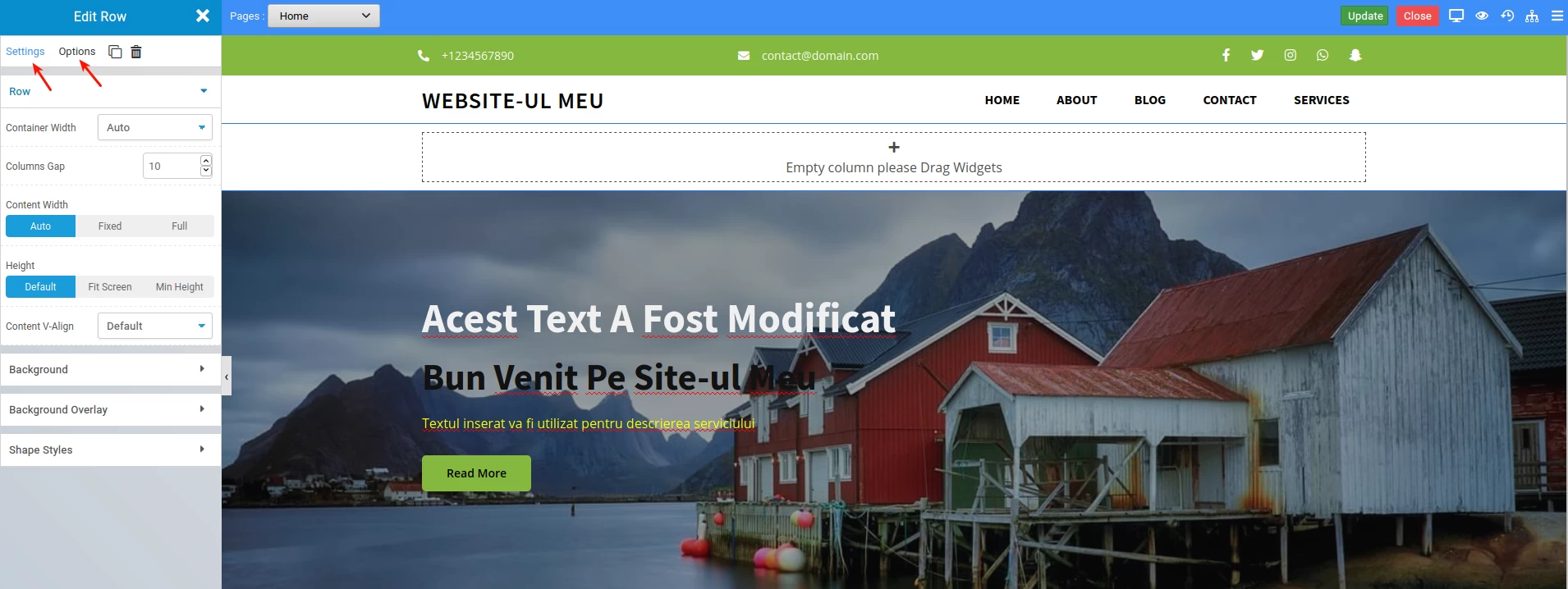
Imagens
- Não há nada de errado em manter as imagens iniciais, pois não possuem direitos autorais especiais, porém para que o site não fique idêntico ao de outros 1.000 usuários, é indicado (caso tenhamos imagens de qualidade) substituí-las.
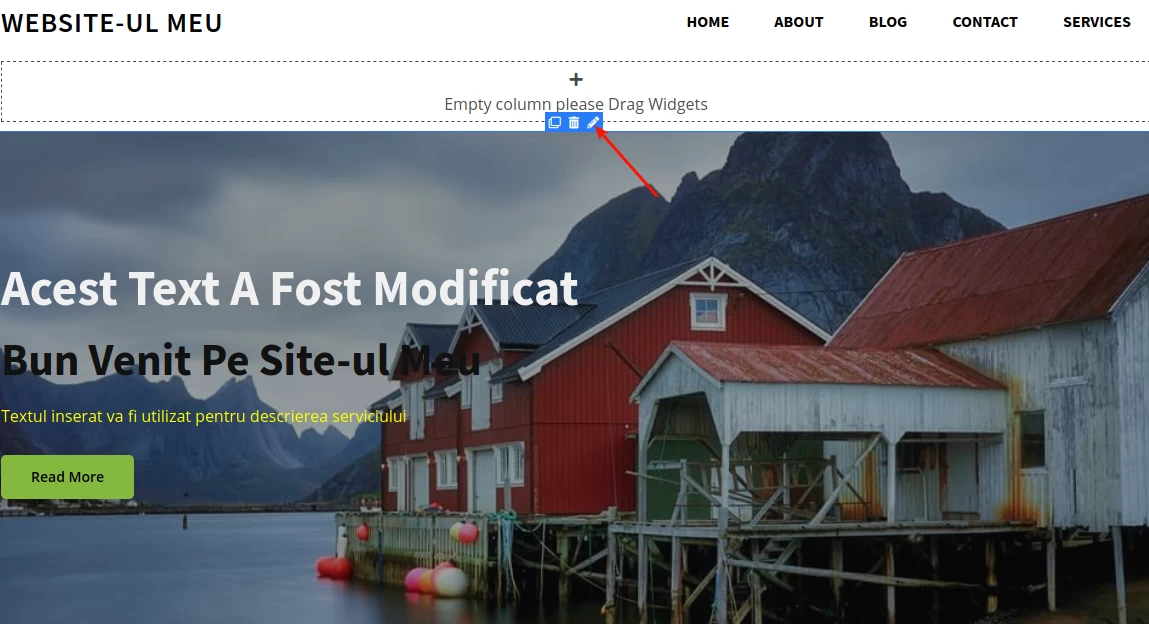
- Para fazer isso, passe o mouse sobre a imagem que você deseja substituir e clique no lápis azul
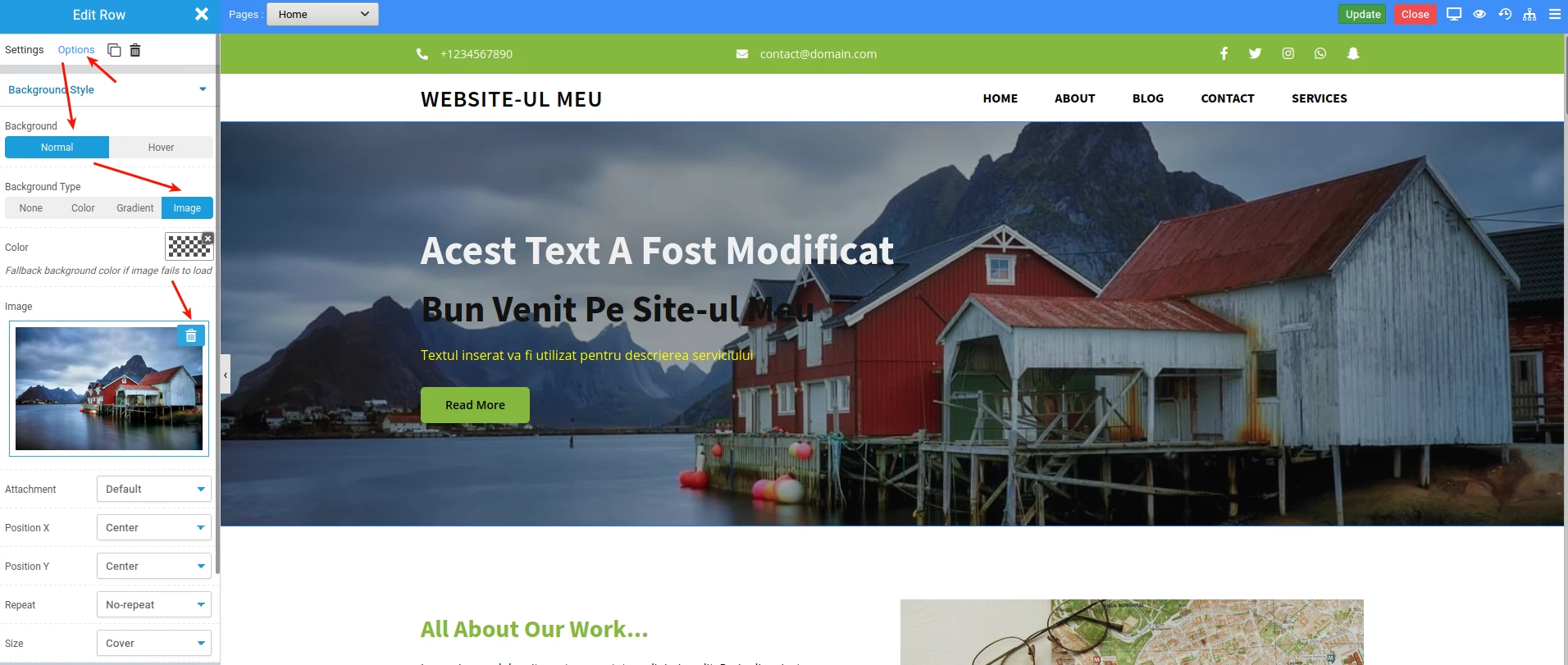
- A partir daqui, do lado direito, garantimos que estamos em Estilo de Fundo. Se não quisermos necessariamente adicionar uma imagem, sempre podemos optar por uma cor sólida ou uma opção de gradiente, mas é recomendável usar imagens em vez de cores.
Os Botões
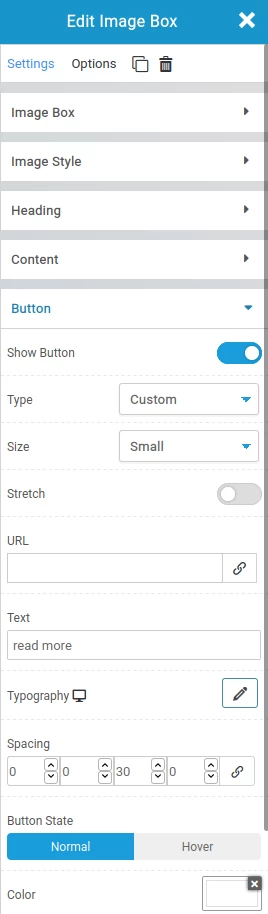
- Acredito que você já entendeu a ideia, qualquer modificação é muito fácil de realizar, e atualizar botões não é exceção. Assim como as imagens, os botões são modificados pelo lápis azul exibido ao mover o mouse sobre o elemento, ou clicando com o botão direito e selecionando a opção Editar Caixa de Imagem
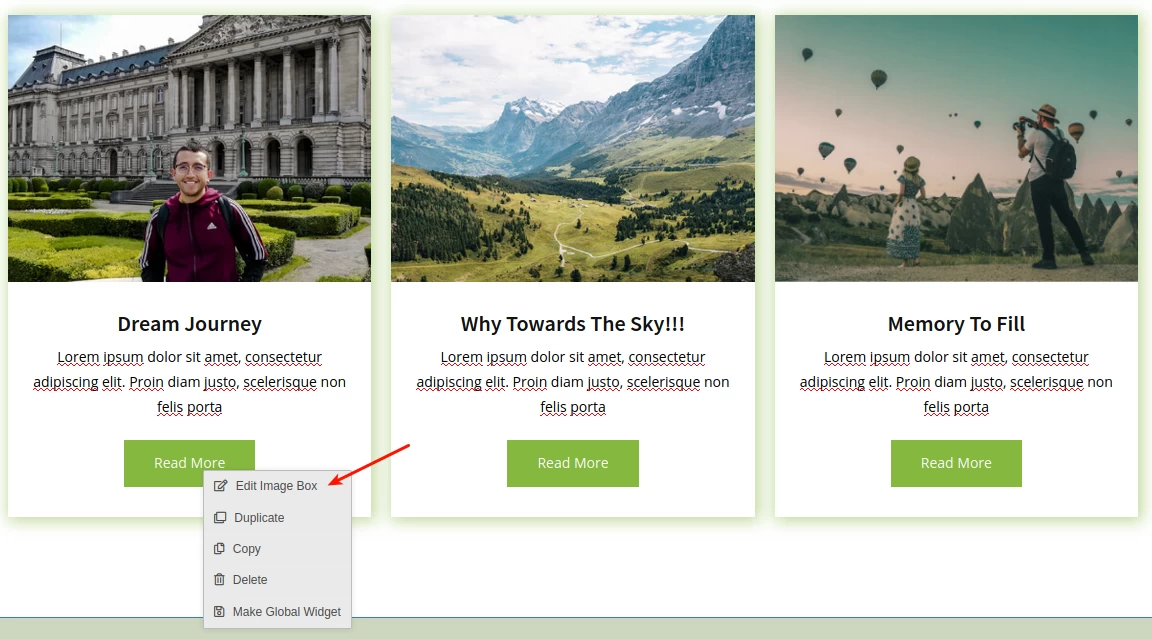
- Novamente, o menu exibido à direita nos ajudará a entender os aspectos que podem ser implementados ou removidos à escolha. Não vamos percorrer cada elemento individualmente, uma vez que os termos são explícitos.
Páginas
- Vamos assumir que queremos adicionar páginas adicionais no topo do site que levam a diferentes seções. Para adicionar uma página, basta acessar Páginas e Criar Novo
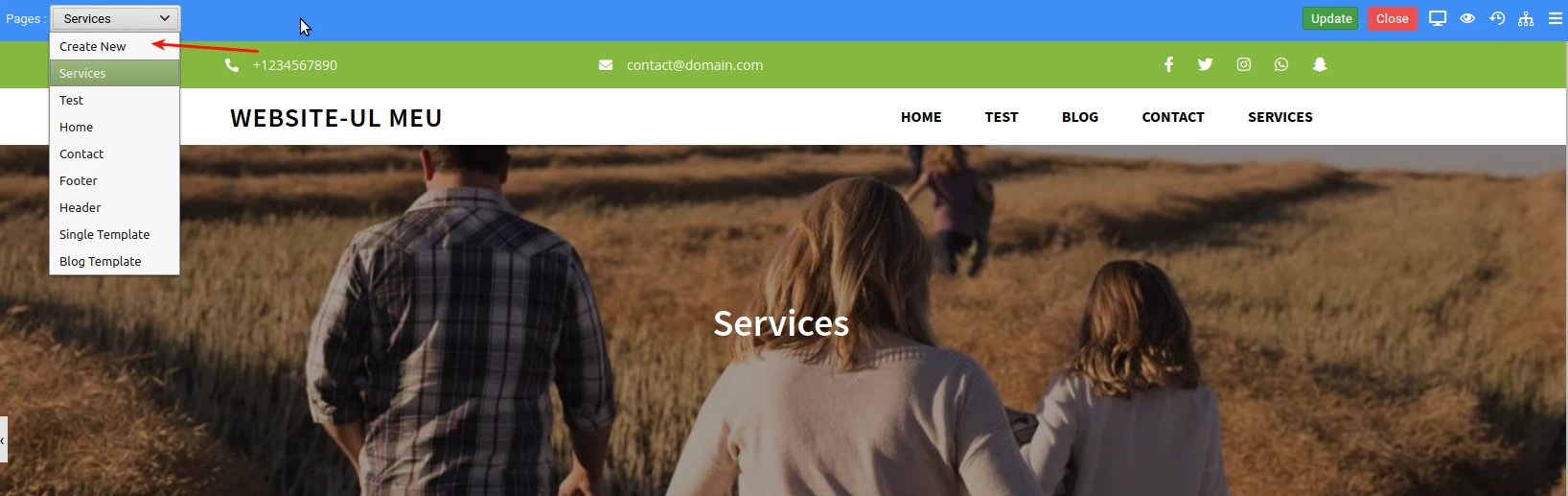
- A partir da instalação inicial, haverá várias páginas com nomes que provavelmente não serão aplicáveis ao nosso projeto e precisarão ser modificadas ou removidas. Essas ações serão realizadas a partir das configurações da respectiva página, que podem ser encontradas na parte superior, ao lado do logotipo do SitePad.

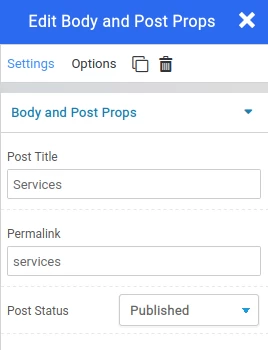
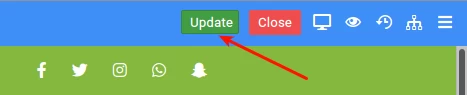
- Após inserir o novo nome da página ou excluir uma página existente, devemos garantir que salvamos as alterações, caso contrário, ao sairmos da página, elas não serão mantidas.
Widgets
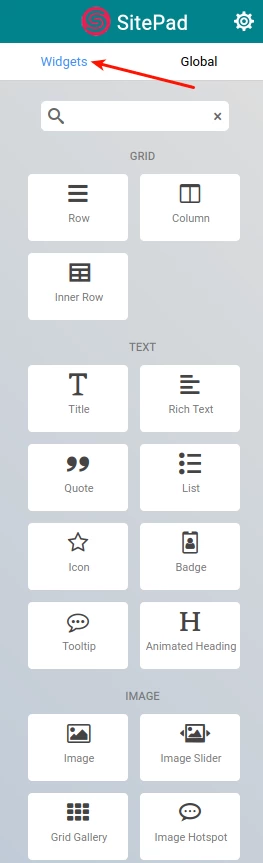
- Mais de 40 Widgets podem ser utilizados para personalizar a página à vontade. Seja falando de Google Maps, Calendário, Tabelas ou outros, poderemos com um simples "click and drag" inserir qualquer elemento com muita facilidade. Estes elementos podem ser encontrados novamente à direita da página na seção Widgets
Hiperlinks
- Certamente haverá situações em que queremos nos referir a outra página em nosso site, mas não necessariamente através de um botão, e sim por meio de texto. Isso é alcançado através de hiperlinks.
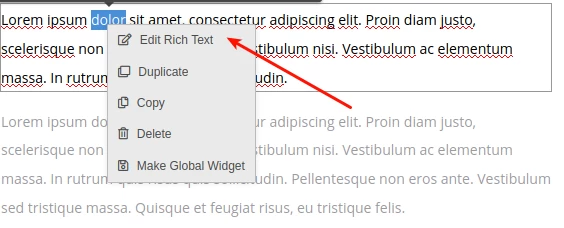
- Para adicionar um hiperlink ao nosso texto, precisaremos selecionar o texto desejado, depois clicar com o botão direito em Editar Texto Rico
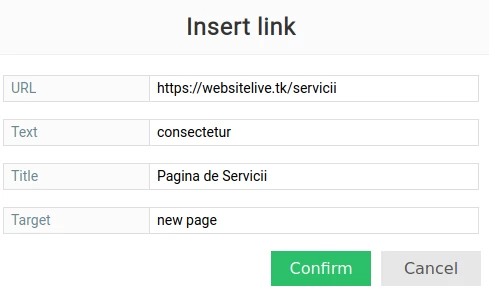
- Do menu já conhecido, selecionaremos o ícone de Link e inseriremos o link para a página onde queremos que o texto nos leve. Os outros dois campos, Título e Alvo, também são recomendados para serem preenchidos por razões de SEO (mais informações no parágrafo seguinte)
SEO
- Um conceito familiar, mas mal compreendido por uma grande parte dos proprietários de sites. Em resumo, são uma série de identificadores que diferenciam nosso site de outros sites na internet e nos dão uma vantagem sobre a concorrência. Quanto melhor a otimização desses identificadores, maior será o posicionamento nos motores de busca e, consequentemente, o número de visitantes aumentará.
- Para o nosso site, SEO a otimização pode ser alcançada através de vários métodos, mas a maneira mais fácil é através do botão fornecido pelo Site Builder

- Quanto mais gerais forem os termos, maior será a concorrência, e as chances de o seu site estar entre as principais buscas apenas ao definir esses campos serão reduzidas.
- Se os termos forem mais incomuns, o posicionamento será melhor, no entanto, o número de pessoas procurando por essas palavras será menor. Quando se trata de otimização de SEO, é necessário encontrar um equilíbrio adequado.
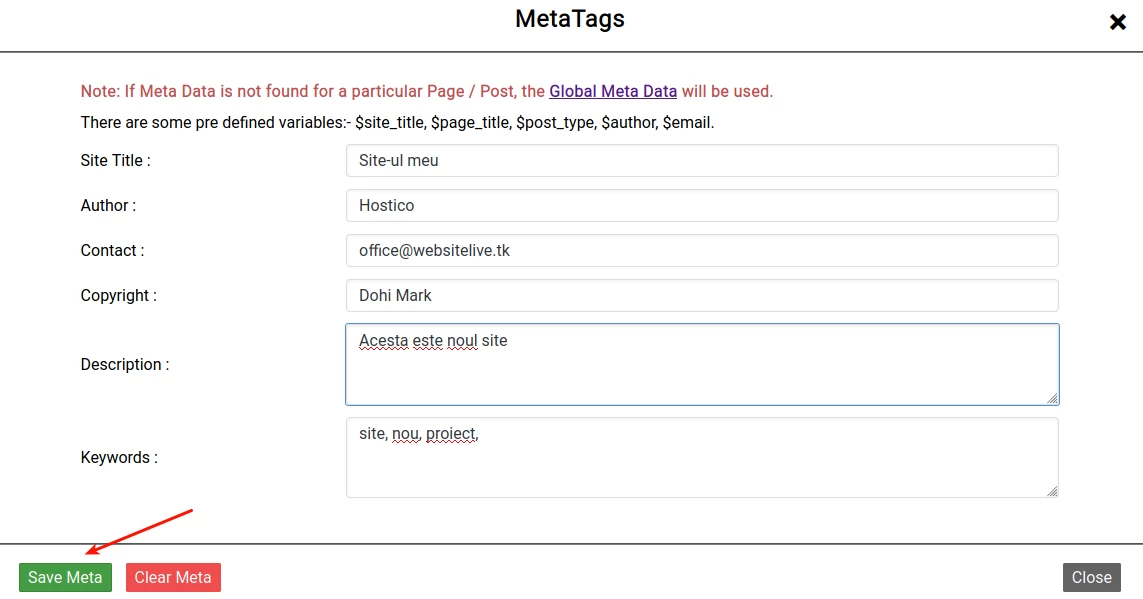
- Se os MetaTags não forem inseridos, eles serão alocados automaticamente e as chances de serem adequados para o seu site serão pequenas.
- Você deve levar em consideração que a otimização de SEO é um espectro variado que pode envolver trabalho constante, e na maioria das vezes, uma compreensão mais profunda do conceito é necessária para alcançar resultados significativos.
- Para ver as alterações feitas até agora, será necessário acessar o botão Atualizar novamente, apresentado anteriormente, e clicar em Pré-visualizar. Nosso site será carregado com as atualizações feitas na última sessão.

- Existe a possibilidade de termos cometido um erro em algum momento, ou simplesmente de não gostarmos do design escolhido, o que fazemos, começamos o site do zero? Não. Todas as versões anteriores podem ser visualizadas na seção História e Revisão, assim temos a certeza de que sempre temos a opção de voltar a uma versão mais "antiga"

- Começamos o artigo dizendo que criar um site "nunca foi tão fácil" e quero acreditar que você também considera isso, agora que o seu site foi concluído com sucesso.
Existem outros aspectos a serem implementados antes que o site seja considerado "bem feito", mas para uma presença inicial é um bom começo.
No decorrer, você se familiarizará com o construtor de sites, e certos aspectos serão mais bem compreendidos e mais fáceis de implementar.
Nota
- Este construtor de sites é um programa de terceiros fornecido por um fornecedor, e não é desenvolvido diretamente pela equipe da Hostico.
- A instalação de um site pode ser realizada em vários domínios, mesmo que sejam adicionados pelo mesmo pacote de hospedagem
- Os certificados de segurança SSL são gerados automaticamente pelo cPanel quando o site é instalado na hospedagem, e nenhuma configuração manual adicional é necessária
- A aplicação SitePad destina-se principalmente a pessoas que procuram um site simples que não requer necessariamente a intervenção de um desenvolvedor
- O Construtor de Sites não pode ser utilizado para websites do tipo eCommerce. Para isso, recomendamos outras plataformas de CMS como Prestashop, Magento, Wordpress + Woocommerce que são especificamente projetadas para esse propósito.
- O aplicativo não vem pré-definido com uma interface de administração de banco de dados. Todos os registros são feitos diretamente no PHPMyAdmin, e qualquer nova entrada ou consulta deve ser realizada diretamente pelo cPanel