Tutoriais • Webuzo
Visualização de recursos e consumo de VPS no painel de administração do Webuzo
Saiba como visualizar os recursos e o consumo de um VPS no painel Webuzo, incluindo informações sobre CPU, RAM, disco e tráfego de dados.
Visões 1592Atualizado 1 anPublicado em 11/10/2018por Cătălin A.
Introdução
Este tutorial explica como visualizar os recursos alocados a um VPS com o painel de controle Webuzo, bem como seu consumo.
Requisitos
- um VPS com um painel Webuzo e seus detalhes de acesso
Passos a Seguir
- após fazer login no painel do Webuzo, procure pela seção "Informações do Servidor" na página principal

- Nesta seção, há a possibilidade de visualizar os recursos alocados ao VPS, bem como seu status de carga atual.
- na seleção do ícone
 abre uma nova janela que exibe "Informações da CPU", o nome e modelo do processador, a frequência máxima, a memória cache e o número de núcleos, "Utilização da CPU" o estado atual de carga no processador.

- ao selecionar o ícone
 abre uma nova janela que exibe "Informações de RAM" a quantidade total de memória RAM alocada ao VPS, a memória virtual SWAP e a quantidade de RAM utilizada.

- na seleção do ícone
 abre uma janela que exibe:
- "Informações do Disco" o espaço total de armazenamento alocado para o VPS, "Utilização do Disco" o espaço em disco utilizado.

2. "Informação de Inodes" e "Utilização de Inodes" o número máximo de arquivos que podem ser escritos no VPS, bem como o número atual utilizado.

- ao selecionar o ícone
 abre uma janela que exibe o tráfego de dados alocado do VPS, assim como o consumo deste para o mês em curso.
NOTA: A Hostico não limita o tráfego de dados em nenhum pacote vendido, seja ele Compartilhado ou VPS, portanto o status será sempre ilimitado.

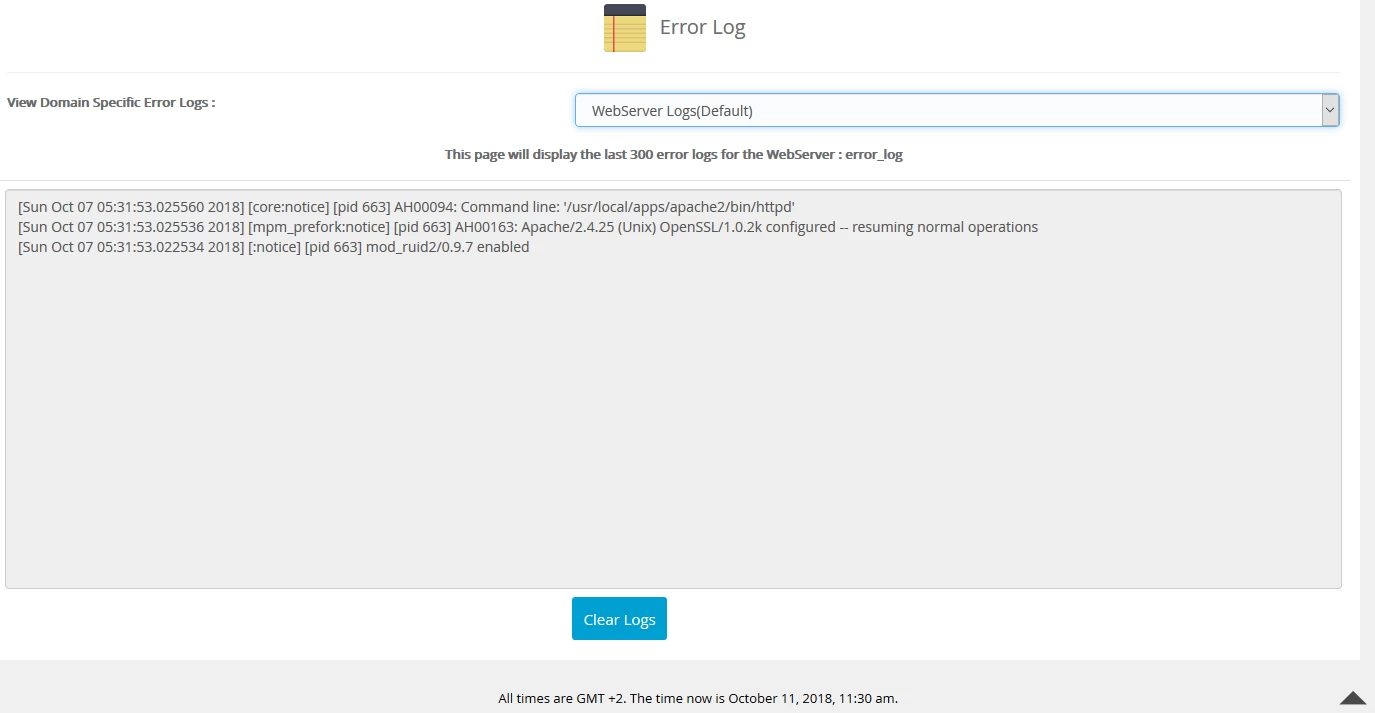
- na seleção do ícone
 uma janela é aberta que exibe os logs de erros do servidor. O botão
  irá excluir os logs.