Tutoriais • cPanel
Configurando um trabalho cron na interface do cPanel
Aprenda a configurar um cron job no cPanel, passo a passo, para automatizar comandos nos sistemas Unix. Descubra detalhes sobre configuração e opções de notificação.
Visões 1533Atualizado 2 aniPublicado em 14/02/2020por Cătălin A.
Introdução
- Um cronjob representa um comando em sistemas operacionais Unix, que é executado em um determinado intervalo de tempo.
- Os comandos usados abaixo são exemplos.
Requisitos
- Acesso ao painel de controle cPanel.
Passos a Seguir
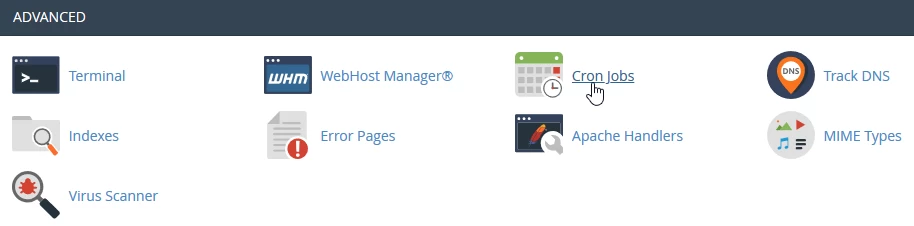
- Depois de fazer login no painel de administração do cPanel, procure a seção Avançado na janela exibida e selecione Trabalhos Cron a partir daí
- Na próxima página, você poderá definir o endereço de e-mail para o qual os resultados do cron job devem ser enviados, se desejar, após o que você pressionará o botão Atualizar E-mail
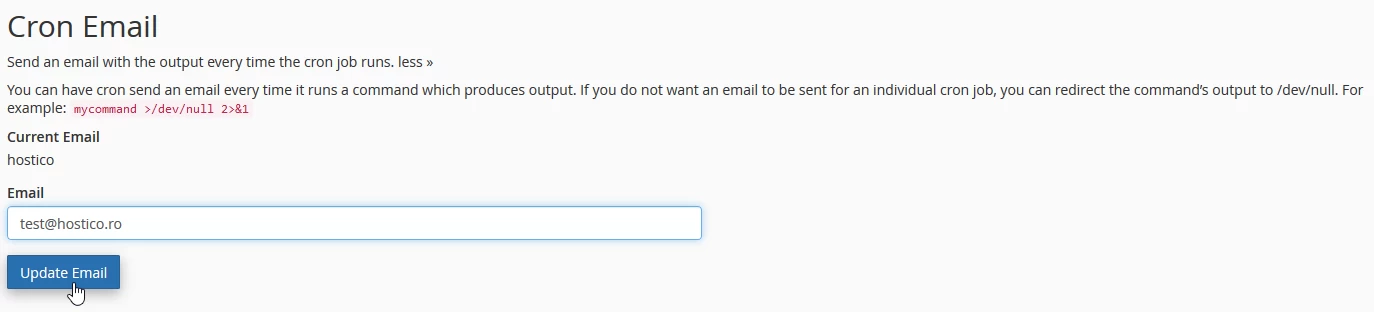
- Após salvar o endereço com sucesso, uma mensagem de confirmação aparecerá.

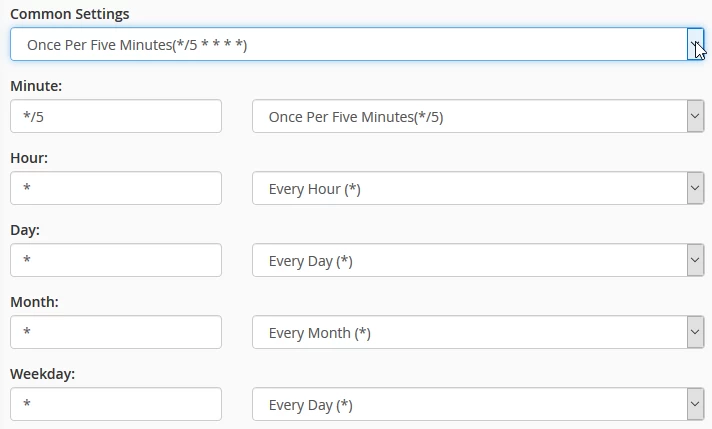
- Para definir a cadência do cron, você pode escolher um intervalo pré-definido no campo Configurações Comuns ou definir manualmente o intervalo de execução em cada campo.
- A Hostico não permite a execução de um cron com uma frequência inferior a 5 minutos, ou se sua execução demorar mais, será definido um tempo que permita que o primeiro processo seja concluído antes de ser retomado pela próxima sessão do cron.
- No campo Comando, insira o comando desejado para execução.

- Neste caso, o cron produzirá um resultado que será enviado para o endereço de e-mail previamente definido
- Se não desejar enviar resultados, o cron job será direcionado a excluir o relatório adicionando "
>/dev/null 2>&1" ao final do comando

- Em seguida, pressione o botão Adicionar Novo Cron Job
- Subsequentemente, uma mensagem de confirmação aparecerá e o cron estará visível na parte inferior da página, onde pode ser editado.

- Se tudo correr bem, o cronjob começará a ser executado nos horários especificados pelo usuário.