Tutoriais • Plesk
Adicionar Tarefas Agendadas (um comando agendado - CRON JOB) no Plesk
Aprenda como adicionar uma Tarefa Agendada (cron job) no Plesk, configurando comandos automáticos para serem executados em intervalos definidos. Guia passo a passo incluído.
1
Visões 1112Atualizado 1 anPublicado em 16/07/2021por Alexandru J.
Introdução
- Uma Tarefa Agendada / cronjob representa um comando que é executado em um determinado intervalo de tempo.
- Os comandos usados abaixo são exemplos.
Requisitos
- Para isso, você precisará de uma conta Plesk.
Passos
- Depois de fazer login no painel Plesk, clicaremos na caixa à direita no botão Tarefas Agendadas, que nos levará à página respectiva.

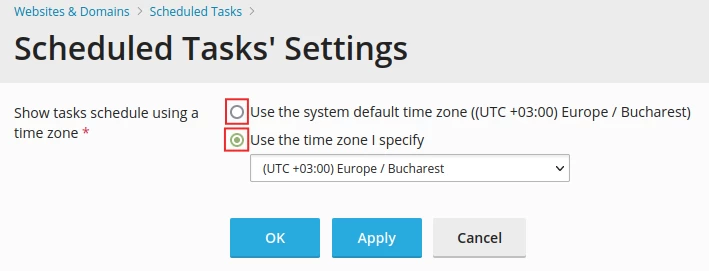
- Aqui temos a opção de adicionar uma tarefa / cron job, atualizar a lista, excluir ou, através do botão Configurações, alterar o fuso horário que o aplicativo levará em consideração ao executar comandos.
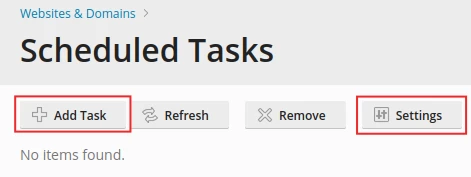
- Se clicarmos em Adicionar Tarefa, chegaremos ao menu onde realmente configuramos a tarefa / trabalho cron automatizado pelo botão Tipo de Tarefa, que pode ser de 3 tipos, conforme segue:
- Primeiro, precisaremos escolher o domínio no qual queremos definir a tarefa / cron a partir do botão Webspace
- 1. Executar um comando - Esta opção nos permite executar um arquivo executável fornecendo o caminho absoluto para ele ou especificando um comando para execução antes de passar o caminho absoluto para esse arquivo na caixa de Comando.
- 1.1 Executar - Aqui podemos escolher a frequência com que esse comando será executado.
- 1.2 Descrição - Podemos passar uma descrição do pedido.
- 1.3 Notificar - Nós escolhemos se queremos receber uma notificação em caso de erro ou toda vez que o comando for executado com sucesso.
- 1.4 Enviar notificação para - Aqui vamos inserir o endereço de email para o qual queremos enviar a notificação respectiva.

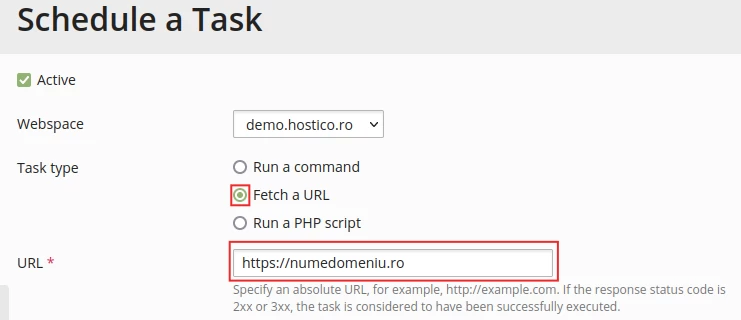
- 2. Buscar uma URL - Esta opção nos permite especificar um link/url direto para o comando. Não há necessidade de especificar o próprio comando para executar esse link, como curl ou wget.
- Os passos 1.1 - 1.4 se aplicam aqui também.
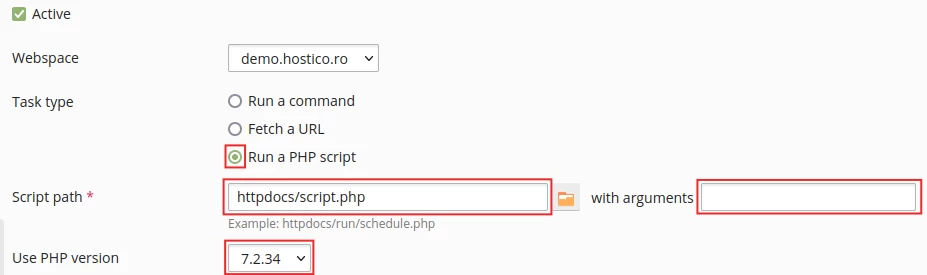
- 3. Execute um script PHP - Esta opção nos permite executar um script PHP da estrutura de diretórios da conta atual, passando o caminho absoluto do arquivo e, se necessário, os argumentos necessários na próxima caixa. Aqui podemos usar o ícone
 para escolher o arquivo manualmente. Além disso, aqui também poderemos escolher a versão PHP com a qual desejamos executar esse script com o botão Usar versão PHP.
 - Os passos 1.1 - 1.4 se aplicam aqui também.