Salvar e restaurar arquivos ou configurações do site através do aplicativo de Backup
Garanta a segurança do seu site com o aplicativo Backup! Aprenda como salvar e restaurar arquivos e configurações para evitar a perda de dados.
Introdução
• A Interface de Backup permite a criação de um arquivo da conta ou, opcionalmente, partes do site a serem salvas no servidor e posteriormente baixadas para o computador pessoal, permitindo assim que sejam restauradas caso algo seja excluído ou alterações indesejadas tenham sido feitas.
• É recomendável usar a interface de Backup e Assistente de Backup antes de quaisquer alterações importantes nos arquivos do site ou ao instalar plugins ou aplicativos não testados que possam impactar negativamente a funcionalidade ideal do site.
Requisitos
• Dados de autenticação no cPanel
Passos a seguir
• Vamos fazer login no cPanel
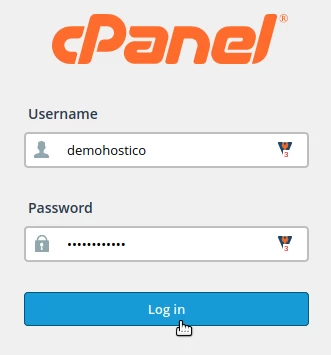
• Após fazer login no painel de controle cPanel, na interface que será exibida, procuramos a seção "Arquivos" e lá selecionamos "Backup"
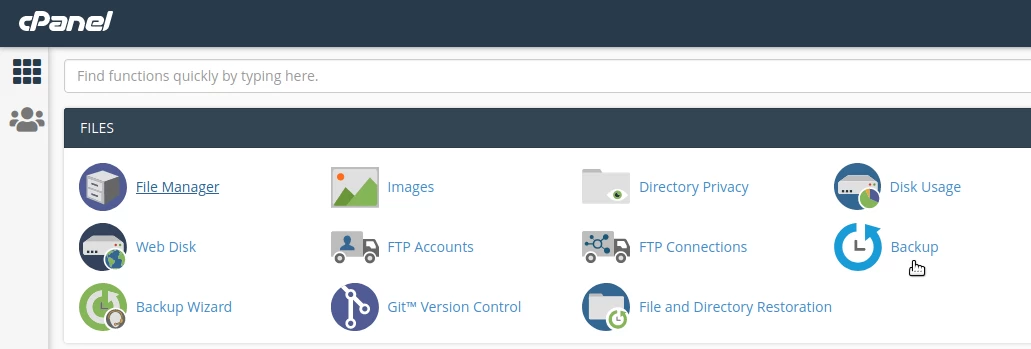
• A interface de Backup oferece a opção de criar um arquivo completo da conta, incluindo todas as configurações atuais, ou de criar arquivos separados para o site, configurações de e-mail ou bancos de dados utilizados.
Full Backup
• Esta opção criará um arquivo com todos os arquivos e configurações da conta a serem salvas, mas a partir da interface do cPanel, este arquivo não pode ser usado para uma restauração completa de um site. Para uma restauração completa, você precisará nos contatar por e-mail em: help@hostico.com
Passos a Seguir para Backup Completo
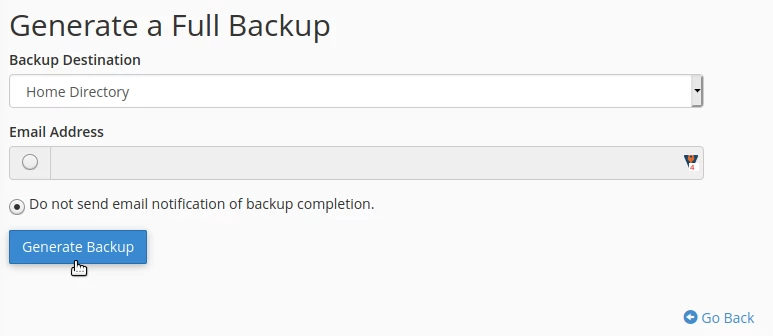
• Na interface de Backup, clique em Baixar um Backup Completo da Conta

• Escolheremos o destino onde o arquivo de archive será salvo.
Diretório Principal – O arquivo será salvado no servidor com a opção de ser posteriormente baixado para o computador pessoal.
Opções FTP e SCP – O arquivo pode ser salvo em outros servidores através de um protocolo de transferência de arquivos à sua escolha.
Inserimos um endereço de e-mail para receber uma mensagem de notificação, ou podemos escolher não receber a mensagem.
• Clique em Gerar Backup
Após concluir o processo de backup, o arquivo de archive será visível na página Backup Completo, em Backups Disponíveis para Download, de onde pode ser baixado para o seu computador pessoal.
Teremos também acesso a este arquivo através da interface do Gerenciador de Arquivos no cPanel.
Backup parcial
As opções de backup parcial são usadas para criar, salvar e restaurar:
• os arquivos principais do site
• bancos de dados
• configurações de email para Encaminhadores
• configurações de email para Filtros
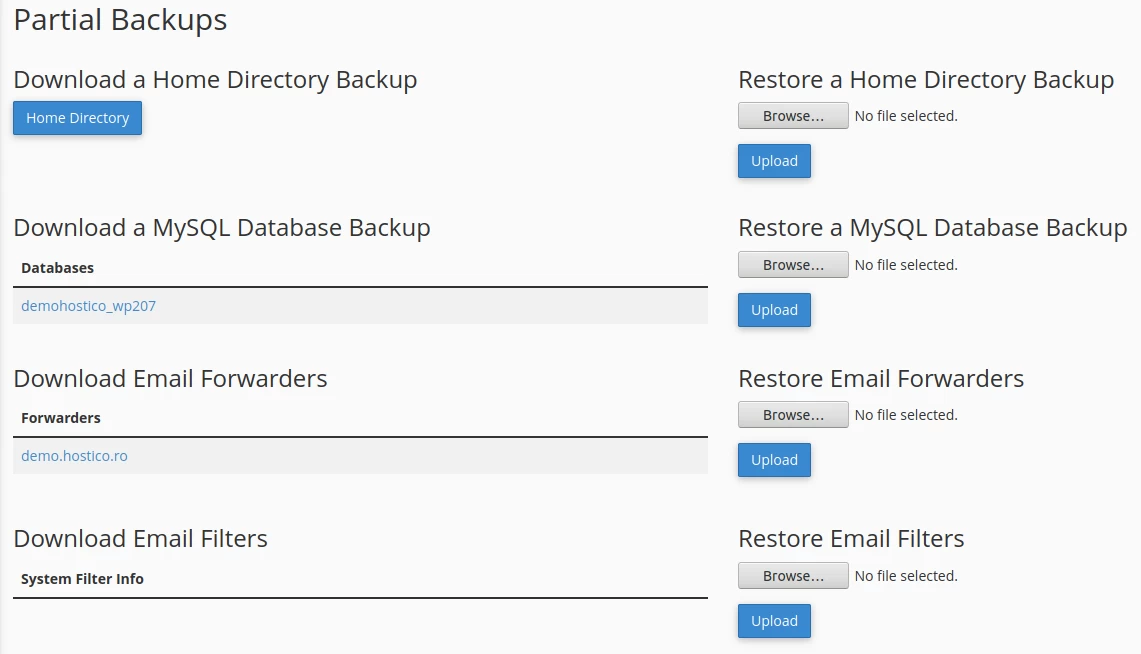
Para baixar, selecionaremos o arquivo desejado e o salvaremos no computador pessoal.
Para restaurar o arquivo de backup – vamos clicar em procurar, onde iremos buscar o arquivo de backup e depois clicar em enviar.