Tutoriais • Apps
Restaurando arquivos e bancos de dados usando R1soft Restaurar Backups
Este tutorial descreverá os passos necessários para restaurar o banco de dados e os arquivos de um site usando o plugin R1soft Restore Backups do cPanel.
1
Visões 1433Atualizado 2 aniPublicado em 06/03/2018por Sebastian S.
Introdução
- Através do módulo R1soft Restore Backups no cPanel, temos a capacidade de restaurar arquivos e bancos de dados de um site a partir de uma data anterior.
Requisitos
- Os detalhes de login do seu pacote de hospedagem.
Passos
- Uma vez que o painel de controle é acessado, iremos à seção Arquivos e clicaremos em R1soft Restaurar Backups.
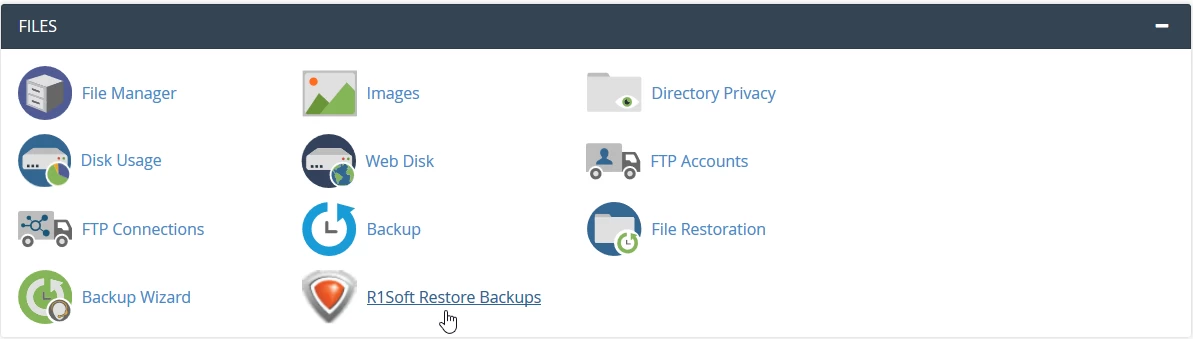
- Na próxima janela, a página de login do R1Soft será carregada. Por padrão, os detalhes de login do R1Soft são os mesmos que os detalhes de login do cPanel.
- Preencheremos os campos e clicaremos no botão Login.
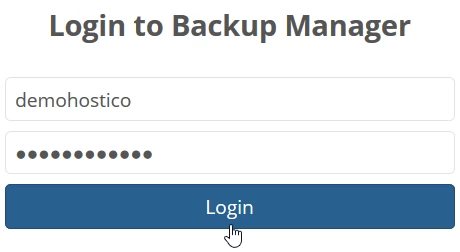
- Seremos redirecionados para o painel de controle R1Soft.
- A partir desta página, teremos a opção de escolher uma data a partir da qual desejamos restaurar arquivos ou bancos de dados.
- Como exemplo, iremos restaurar toda a pasta public_html da hospedagem. Selecionaremos a data desejada e clicaremos no botão com o símbolo
 .
.

- O ponto de restauração selecionado será aberto. Aqui podemos explorar uma cópia dos arquivos da data escolhida. Clicaremos em home para entrar na pasta raiz da conta de hospedagem.

- Para restaurar uma ou mais pastas, marcaremos as caixas à esquerda delas. Depois disso, usando os botões na parte superior da página, podemos escolher o que queremos fazer com as pastas selecionadas: Restaurar Selecionadas (restaurar arquivos) ou Baixar Selecionadas (baixar um arquivo local das pastas selecionadas).
- Para restaurar a pasta public_html, iremos marcar a caixa e clicar no botão Restaurar Selecionado.


- Seremos recebidos com uma mensagem de aviso, informando que os arquivos existentes na pasta selecionada serão substituídos pelos do backup. Se quisermos manter uma cópia dos arquivos atuais, podemos renomear a pasta usando Gerenciador de Arquivos ou um cliente FTP, para que o conteúdo da pasta não seja substituído pelos arquivos do backup (por exemplo, renomeando public_html para public_html_old).
- Para continuar, clicaremos em Restaurar.
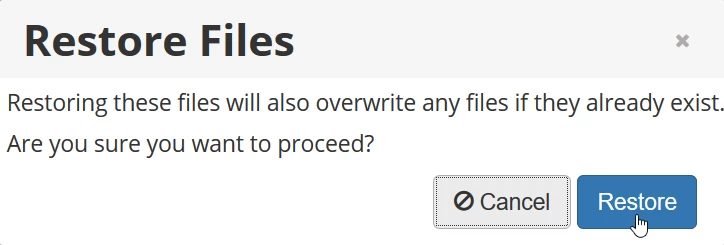
- O tempo de recuperação varia dependendo do número de arquivos e do seu tamanho. Ao final da recuperação, seremos recebidos com uma mensagem de sucesso.

- Em seguida, iremos ilustrar os passos necessários para restaurar um banco de dados. Para isso, voltaremos para a página principal R1Soft, que contém a lista de pontos de restauração.
- Assim como na restauração de arquivos, escolheremos a data desejada, mas desta vez clicaremos no símbolo
 .
.

- Para visualizar os bancos de dados salvos do período selecionado, clicaremos na seta ">".

- Mais adiante, os bancos de dados existentes serão exibidos no ponto de restauração. Marcaremos a caixa à esquerda do banco de dados que desejamos restaurar e clicaremos em Restaurar Selecionado no canto superior direito da página. A restauração substituirá o banco de dados existente. Se não quisermos perder as informações nele, podemos baixar uma cópia atual usando PhpMyAdmin.
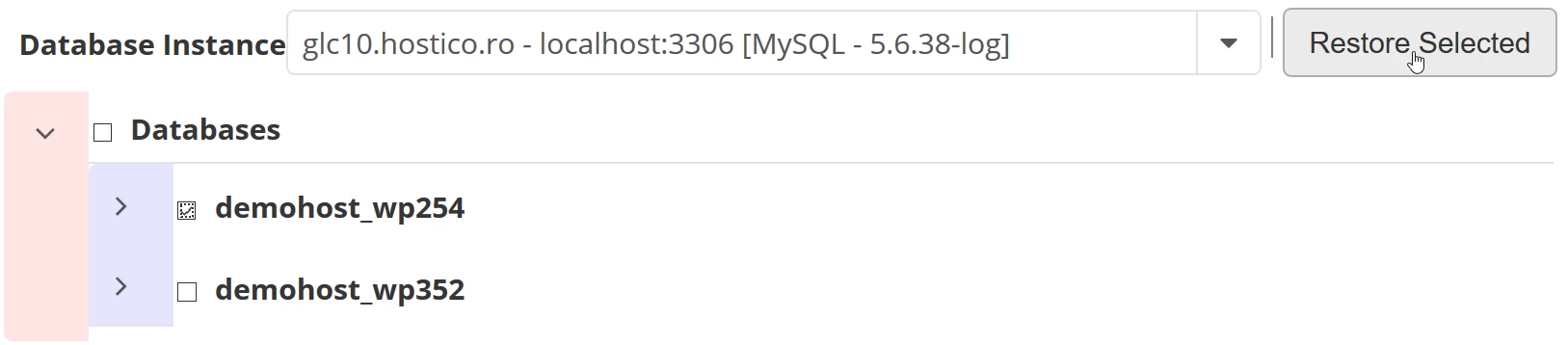
- O tempo de restauração varia dependendo do tamanho do banco de dados. Após a conclusão, seremos recebidos com uma mensagem de sucesso.
