Tutoriais • Commercial
Fazendo o pedido de upgrade
Neste tutorial, você aprenderá como fazer um pedido de upgrade para a hospedagem existente a partir da sua conta de cliente Hostico.
6
Visões 3266Atualizado 1 anPublicado em 19/05/2018por Mark D.
Introdução
Neste tutorial, vamos passar pelos passos necessários para fazer um pedido de upgrade para um serviço de hospedagem.
Requisitos
- Conta de cliente Hostico
- Uma hospedagem ativa
Passos
- Após fazer login na conta de cliente da Hostico, vá para a seção Serviços .
- A janela aberta exibirá todos os tipos de serviços pertencentes. Clique no serviço para o qual a ordem de atualização é desejada
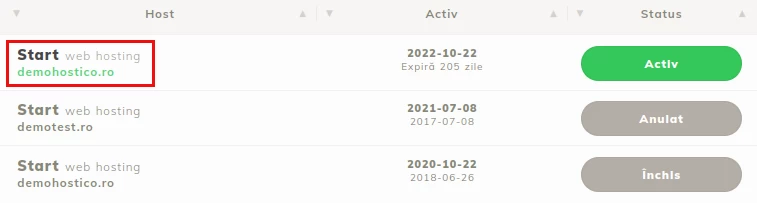
No lado direito, uma série de ações será exibida. Acessamos a Atualização: opção.
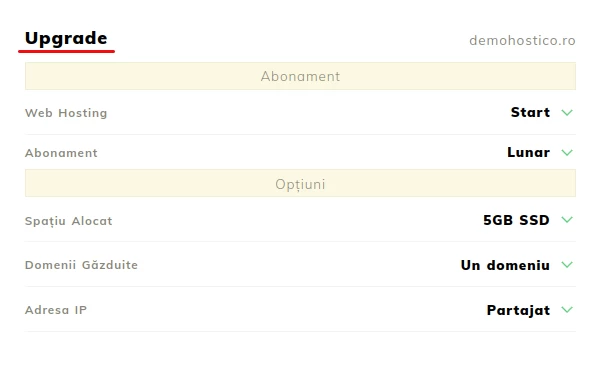
Na página exibida estão presentes todas as opções de upgrade, juntamente com os planos tarifários de acordo com a data de vencimento do serviço.
Deve-se clicar na configuração para a qual se deseja upgrade/downgrade.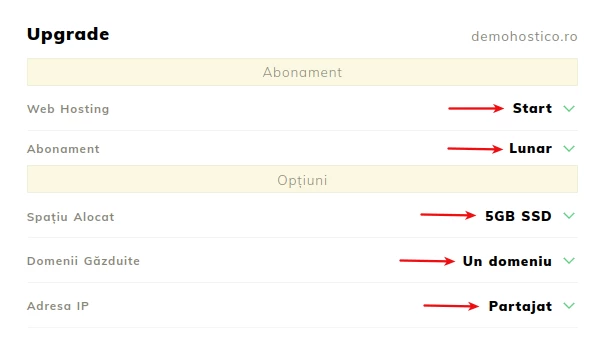
- Após selecionar o novo tipo de configuração, clique em ATUALIZAR.
- O último passo antes de finalizar o pedido é verificar o custo do upgrade e escolher a forma de pagamento. Após se certificar de que o pacote escolhido é o desejado, o processo será concluído acessando UPGRADE..
Nota
- O custo da atualização é calculado com base nos dias restantes não utilizados do pacote atual e cobrando o novo pacote pelo mesmo período. Assim, você paga apenas a diferença pelo serviço adicional escolhido para o período ativo restante.
- No caso de serviços que transitam de um plano de hospedagem sem um IP dedicado para um com um IP (por exemplo, movendo-se de Start para Business), o período de alocação de IP será estabelecido por acordo mútuo, no entanto, a recomendação é realizar esse processo durante a noite para evitar quaisquer potenciais flutuações operacionais que possam acompanhar o processo.
- No caso de migração de um pacote Start ou Business para um pacote Reseller/VPS, o período de migração será acordado mutuamente, mas recomenda-se que seja realizado durante a noite, pois o fluxo de atividade é menor à noite.
- Para pedidos de downgrade, recomenda-se entrar em contato com o suporte online ou enviar uma notificação para office@hostico.com, pois uma série de fatores precisa ser analisada antes que a transição seja feita.