Tutoriais • Dev
Gerando chaves para conexão SSH usando o PuTTYgen no sistema operacional Windows
Neste artigo, apresentaremos os passos necessários para gerar as chaves de que precisamos para conectar via SSH.
1
Visões 2204Atualizado 1 anPublicado em 10/09/2018por Sebastian S.
Introdução
Se você quiser se conectar a um pacote de hospedagem via SSH, precisa usar um par de chaves SSH. A chave privada será carregada no aplicativo cliente SSH, e a chave pública será enviada para help@hostico.com para configuração de acesso. Mais informações sobre acesso SSH e o que precisa ser enviado por e-mail podem ser encontradas visitando o link: Vocês Fornecem Acesso SSH?.
Para gerar o par de chaves SSH em sistemas operacionais Windows, vários programas podem ser utilizados, no entanto, o aplicativo mais frequentemente utilizado é o PuTTYgen, incluído na instalação do cliente SSH PuTTY.
Requisitos
- Instalando a aplicação PuTTY, disponível no seguinte link: www.chiark.greenend.org.uk .
- Baixe a versão apropriada para o seu Windows (x32 ou x64) da seção MSI ('Instalador do Windows'). Recomenda-se manter as configurações padrão durante a instalação.
Etapas
- Inicie o PuTTYgen aplicativo. Por padrão, pode ser encontrado no caminho:
C:\Program Files\PuTTY\PuTTYgen.exe.
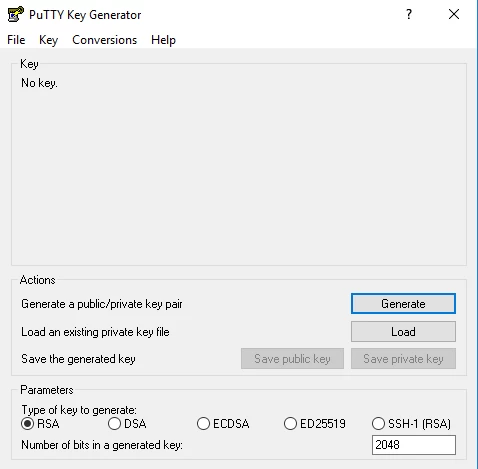
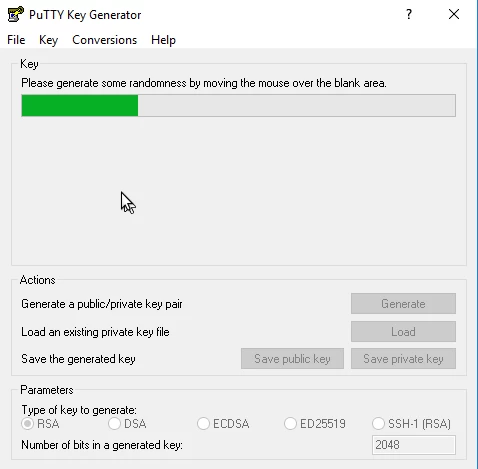
- Certifique-se de que a opção RSA está marcada na parte inferior da janela. Clique em Gerar e mova o mouse aleatoriamente na área dentro da caixa Chave até que a barra de progresso esteja cheia.
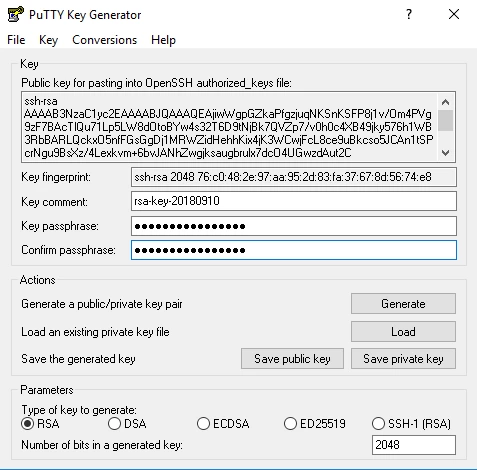
- Após a conclusão, a aplicação gerará o par de chaves. A partir da janela exibida, os seguintes campos são importantes:
- Chave pública para colar no arquivo authorized_keys do OpenSSH: Copie a string deste campo e envie para help@hostico.com para configuração de acesso.
- Comentário Chave: Insira um comentário, por exemplo, o nome do servidor para o qual a chave é usada.
- Frase Secreta Chave: Insira uma senha para a chave privada. Recomenda-se definir uma senha para maior segurança.
- Confirme a senha: Digite a senha novamente para confirmação.
- Salve a chave privada clicando no botão Salvar Chave Privada. Salve o arquivo em um local seguro, pois ele será usado para login.
- É recomendado salvar a chave pública usando o botão Salvar Chave Pública. Se necessário depois, você pode abrir o arquivo com o Bloco de Notas para copiar a chave pública novamente.
- Após configurar o acesso SSH, você receberá uma confirmação do departamento técnico. Você poderá usar o PuTTY ou outro cliente SSH para se conectar, usando os dados de acesso e a chave privada.