Criando uma caixa de e-mail no painel de controle ISPConfig.
Crie e configure caixas de email no ISPConfig com passos simples. Descubra como adicionar caixas, gerenciar opções e filtros para email.
Introdução
- O painel de controle ISPConfig permite a criação e configuração de um número ilimitado de contas de email associadas aos domínios hospedados.
Requisitos
- Os detalhes de administração do painel ISPConfig recebidos na caixa de entrada de email associada à conta Hostico quando o VPS foi ativado.
Passos a seguir
- Primeiro, vamos nos conectar ao painel de controle ISPConfig usando um dos endereços de acesso:
https://NOMEDOSERVIDOR:10200
ou
https://IPDOSERVIDOR:10200
ou
https://DOMINIO.XX:10200
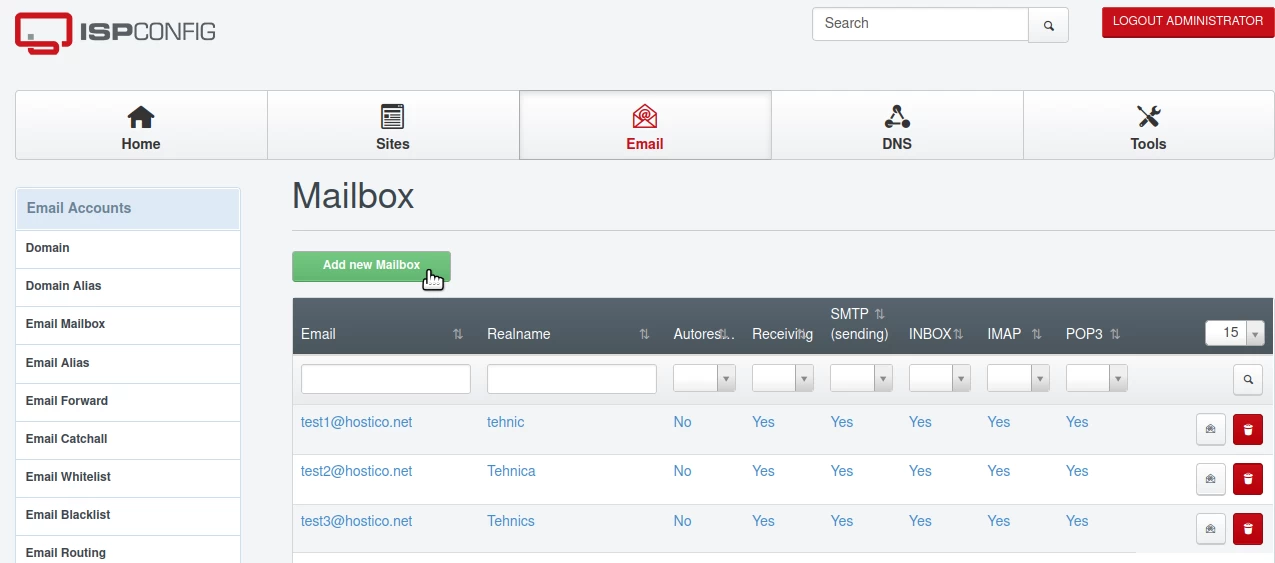
- Depois de termos feito login no painel, clicaremos no botão Email na barra de navegação.
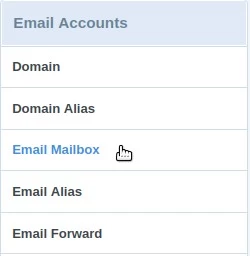
- Em seguida, clicaremos em Caixa de Correio de Email da categoria Contas de Email.
A adição da caixa de correio será feita usando o botão Adicionar nova Caixa de Correio.
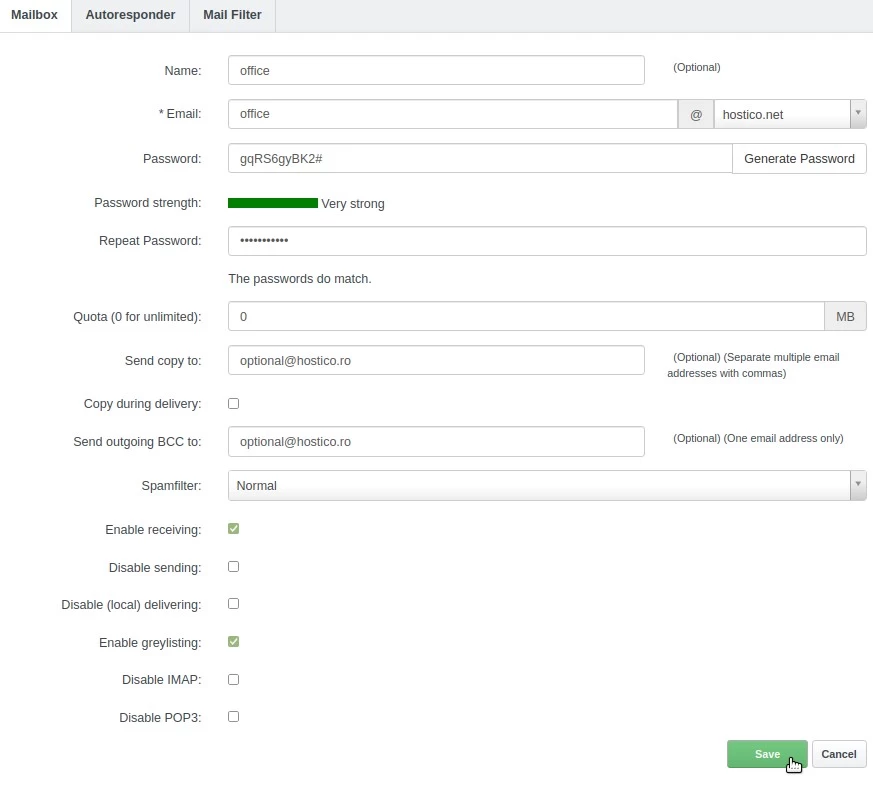
Na próxima janela, preencheremos os campos da seguinte forma:
-Nome: O nome da caixa de correio, opcional, para exibição/filtragem na lista de caixas de correio já criadas;
-Email: O nome da caixa de correio de e-mail. Por exemplo, inserimos "escritorio" no campo de preenchimento e, à direita, no campo suspenso, selecionamos o domínio para o qual criaremos a caixa de correio. O resultado será - escritorio@dominioselecionado.xx;
-Senha: A senha desejada digitada manualmente ou gerada a partir do botão: Gerar Senha;
-Repetir Senha: Digitar a senha novamente ou completar automaticamente a senha gerada automaticamente;
-Quota (0 para ilimitado): O espaço em disco alocado para a caixa de correio de e-mail. Recomenda-se definir o valor como "0" para espaço ilimitado;
-Enviar cópia para: Usado para enviar automaticamente uma cópia de qualquer mensagem entregue a esta caixa de correio para outra caixa de correio de e-mail diferente. Múltiplas caixas de correio podem ser inseridas, separadas por vírgulas;
-Cópia durante a entrega: Esta caixa de seleção afeta a opção acima Enviar cópia para. Se marcada, a cópia enviada para os endereços acima não passará por nenhum filtro definido na aba Filtro de Correio, também nesta página;
-Enviar BCC de saída para: Usado para enviar automaticamente uma cópia de qualquer mensagem enviada desta caixa de correio (Enviados) para outra caixa de correio de e-mail diferente. Apenas uma caixa de correio pode ser adicionada neste campo;
-Filtro de spam: A agressividade do filtro anti-spam. O valor "Normal" é recomendado;
-Habilitar recebimento: Ativação/desativação do recebimento de mensagens nesta caixa de correio. Recomenda-se marcar esta caixa;
-Desabilitar envio: Ativação/desativação do envio de mensagens a partir desta caixa de correio. Recomenda-se que esta caixa permaneça desmarcada;
-Desabilitar (local) entrega: Ativação/desativação de entradas de mensagens na CAIXA DE INBOX (as mensagens são enviadas automaticamente apenas para o endereço no campo: Enviar cópia para). Recomenda-se que esta caixa permaneça desmarcada;
-Habilitar greylisting: Ativação/desativação de um filtro anti-spam adicional. Recomenda-se marcar esta caixa;
-Desabilitar IMAP: Ativação/desativação do acesso à caixa de correio via protocolo IMAP;
-Desabilitar POP3: Ativação/desativação do acesso à caixa de correio via protocolo POP3;
Em seguida, para criar a caixa, clicaremos no botão Salvar no canto inferior direito.
A partir deste ponto, a caixa será criada e estará utilizável. As funcionalidades apresentadas a seguir no tutorial são opcionais e serão configuradas apenas se necessário.
- Após criar a caixa de correio, poderemos acessá-la novamente com um clique em seu nome na lista da opção Caixa de Correio de Email, para modificar quaisquer opções, se necessário. Por exemplo, para alterar a senha definida para a caixa de correio.
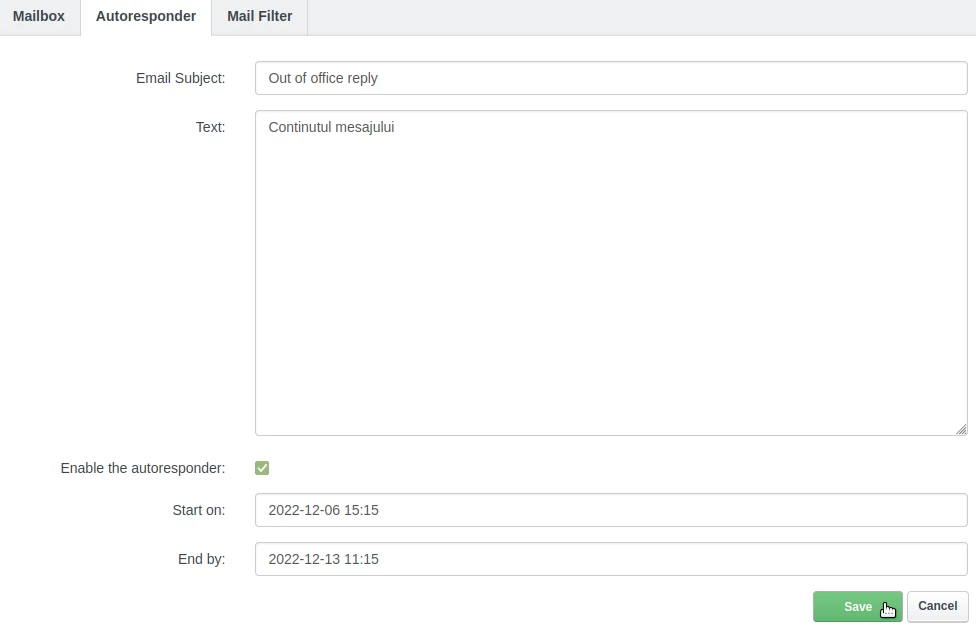
- Na aba Autoresponder podemos criar mensagens de resposta automática que serão enviadas de volta ao remetente (Por exemplo: Estou de férias, voltarei em, etc).
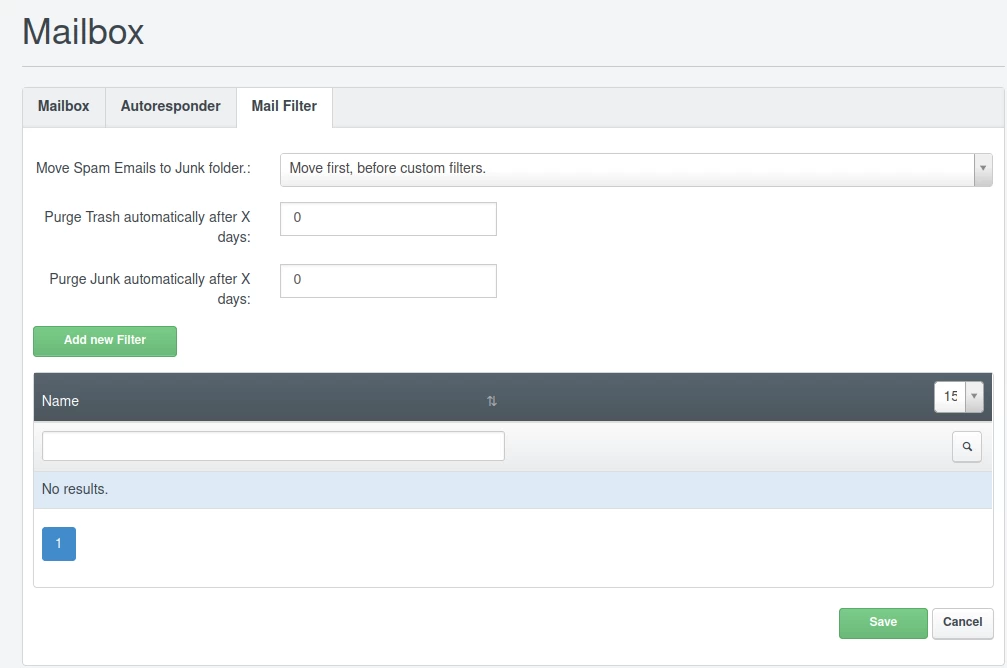
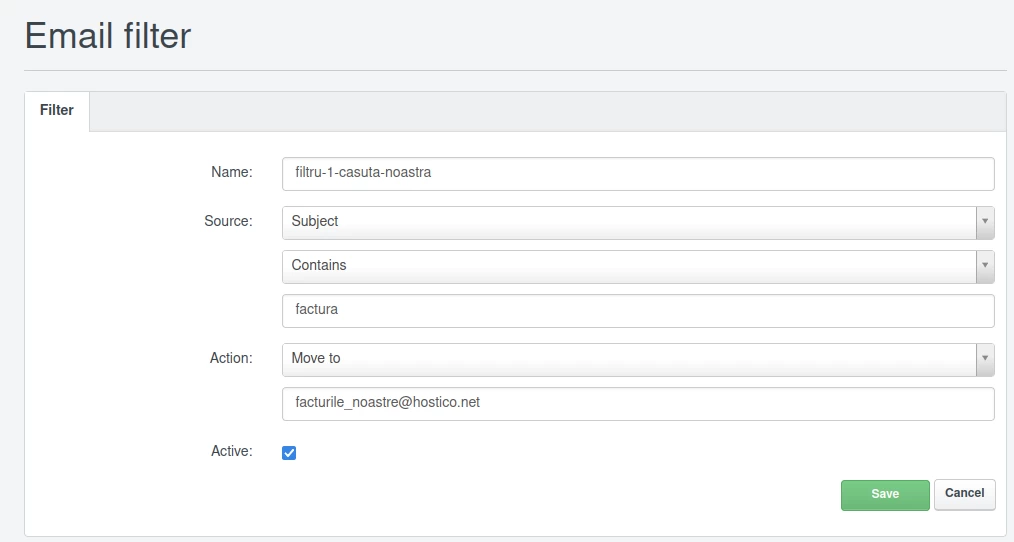
No separador Filtro de correio, podemos definir filtros adicionais personalizáveis para as mensagens de e-mail enviadas para a caixa de correio, que serão executados automaticamente antes de entrarem na Caixa de Entrada, realizando várias ações configuráveis a partir do botão Adicionar novo filtro.