Tutoriais • Softaculous
Configuração de notificações enviadas pelo Softaculous
Personalize seus avisos Softaculous no cPanel: escolha quais informações você deseja receber por e-mail sobre instalações, backups e alterações.
Visões 1200Atualizado 2 aniPublicado em 23/08/2018por Sebastian S.
Introdução
Se você instalou um script/aplicativo na hospedagem usando o Softaculous, você receberá e-mails relacionados a atualizações disponíveis, alterações feitas, backups, etc.
O Softaculous oferece a possibilidade de personalizar essas notificações. Podemos escolher receber apenas algumas delas ou desativá-las completamente.
Requisitos
- Precisaremos das credenciais de login do cPanel, recebidas no e-mail com os detalhes da administração.
Passos
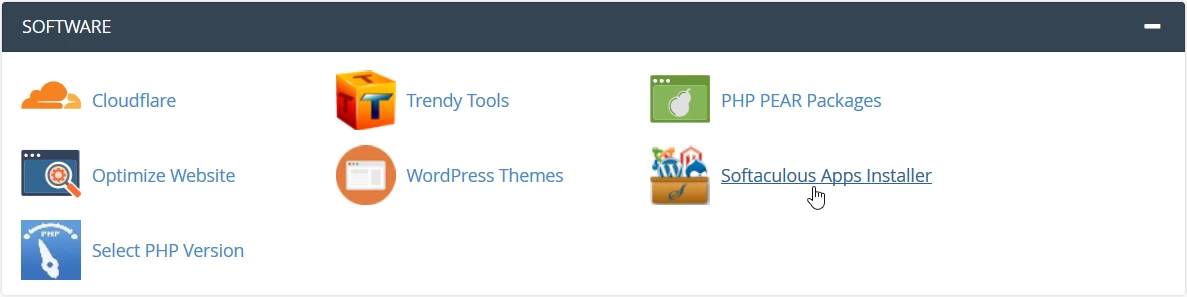
- Após fazer login no cPanel, iremos para a seção Software e clicar em Instalador de Apps Softaculous.
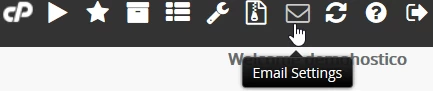
- Uma vez que a interface Softaculous tenha carregado, clicaremos em Configurações de Email na barra de navegação superior direita.
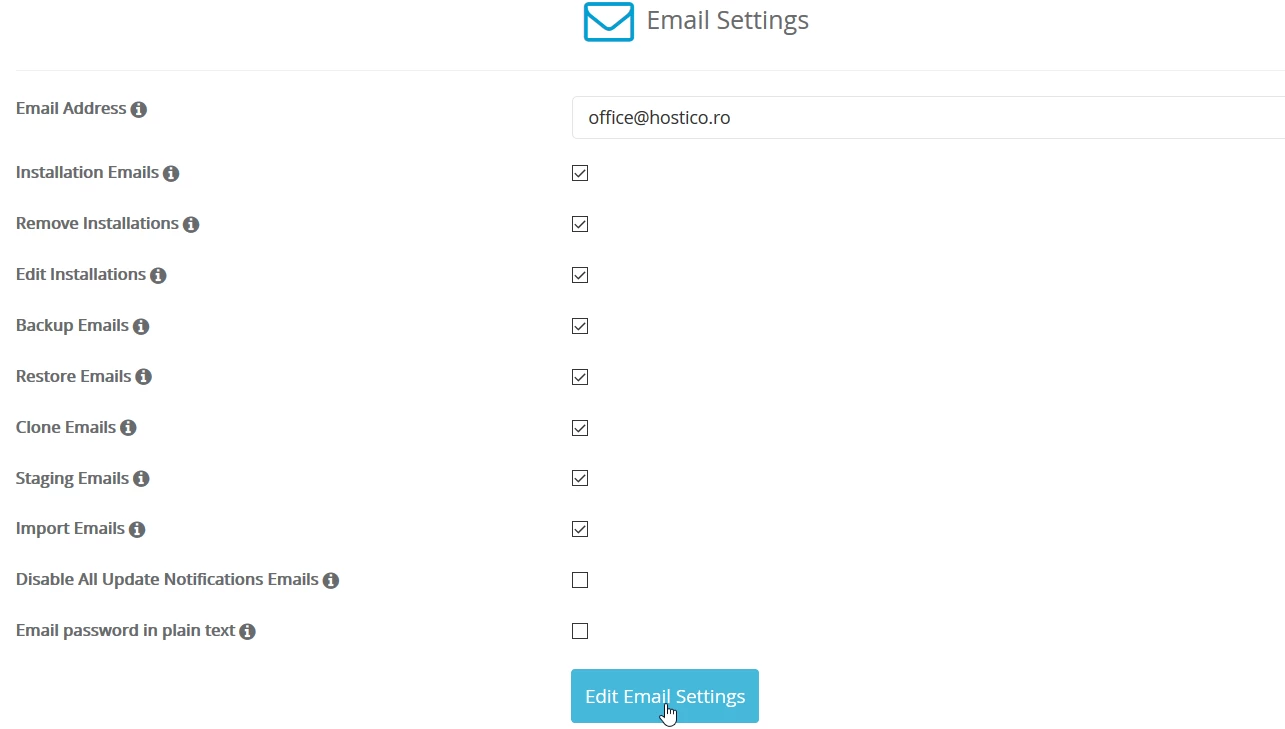
- Na próxima página, poderemos fazer as personalizações desejadas.
No primeiro campo Endereço de Email poderemos modificar a caixa de email onde recebemos notificações. Abaixo, verificaremos as informações que desejamos receber na caixa de email:
Emails de Instalação - detalhes relacionados à instalação.
Remover Instalações - detalhes relacionados à exclusão de uma aplicação.
Editar Instalações - detalhes sobre a modificação de uma aplicação.
Emails de Backup - informações sobre backups realizados pelo Softaculous.
Emails de Restauração - informações sobre restaurações realizadas pelo Softaculous.
Emails de Clone - detalhes ao clonar uma aplicação existente.
Emails de Staging - detalhes sobre aplicações utilizadas para fins de teste.
Emails de Importação - detalhes relacionados a uma aplicação importada de uma fonte externa.
Desativar Todos os Emails de Notificações de Atualização - se marcado, você não receberá mais emails relacionados a atualizações disponíveis para aplicações instaladas.
Senha de email em texto simples - se marcada, permitirá o envio das senhas definidas para a caixa de email.
**Se não desejarmos receber nenhum email, desmarcaremos todas as caixas.
Após as personalizações serem feitas, clicaremos no botão Editar Configurações de Email na parte inferior da página.
- Se tudo correu bem, seremos recebidos pela mensagem Feito As suas configurações de e-mail foram salvas com sucesso.