Tutoriais • ISPConfig
Configurando um filtro de e-mail para Alias de Domínio no painel de controle ISPConfig.
Este tutorial apresentará os passos necessários para configurar um filtro de email do tipo Alias de Domínio, que permite redirecionar emails de um domínio para outro.
Visões 1087Atualizado 3 aniPublicado em 29/11/2022por Robert S.
Introdução
- Este recurso do painel ISPConfig permite redirecionar todos os e-mails destinados a um domínio para outro domínio.
- Por exemplo, você usará este recurso se tiver os endereços de e-mail office@hostico.net e contact@hostico.net e quiser que esses dois endereços sejam acessíveis como destinatários no domínio hostico.org, sem criar fisicamente as caixas de correio em hostico.org. Basicamente, ao adicionar esse tipo de alias, todas as caixas de correio em hostico.net estarão acessíveis em hostico.org, e os e-mails endereçados para hostico.org serão entregues nas caixas de correio do hostico.net.
Requisitos
- Os dados de administração do painel ISPConfig recebidos na caixa de entrada de e-mail associada à conta Hostico quando o VPS foi ativado.
Passos a seguir
- Primeiro, vamos nos conectar ao painel de controle ISPConfig usando um dos endereços de acesso:
https://NOME_DO_SERVIDOR:10200
ou
https://IP:10200
ou
https://DOMÍNIO:10200
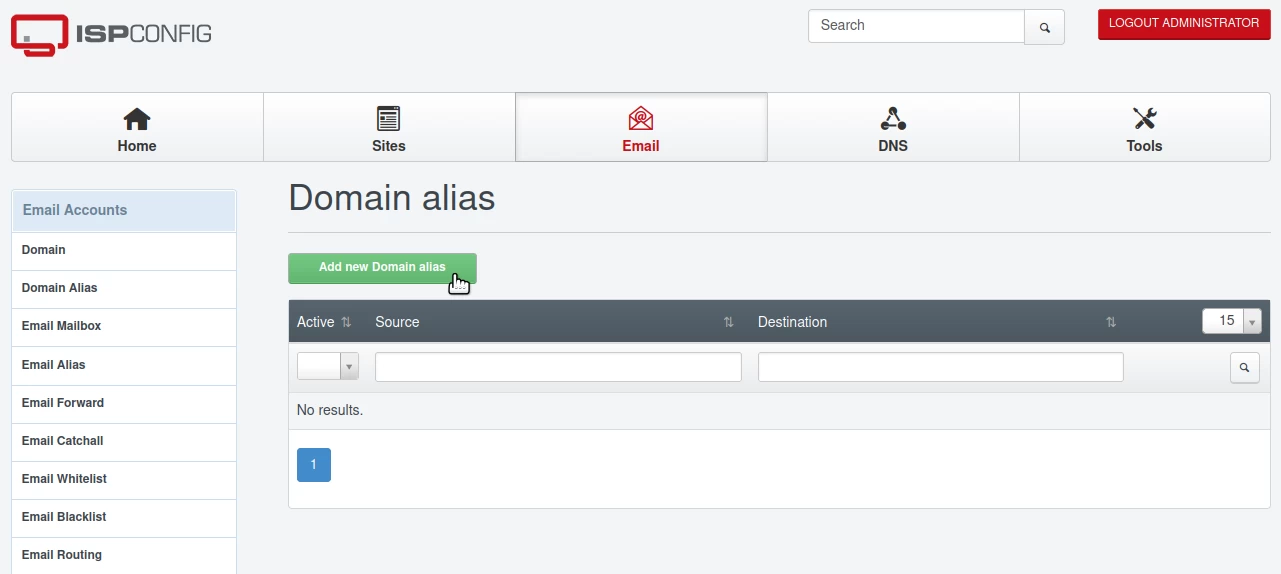
- Após fazer login no painel, clicaremos no botão Email na barra de navegação.
- Em seguida, clicaremos no menu Alias de Domínio da categoria Contas de Email, e depois clicaremos no botão Adicionar novo Alias de Domínio.
Na próxima janela, completaremos os campos da seguinte forma:
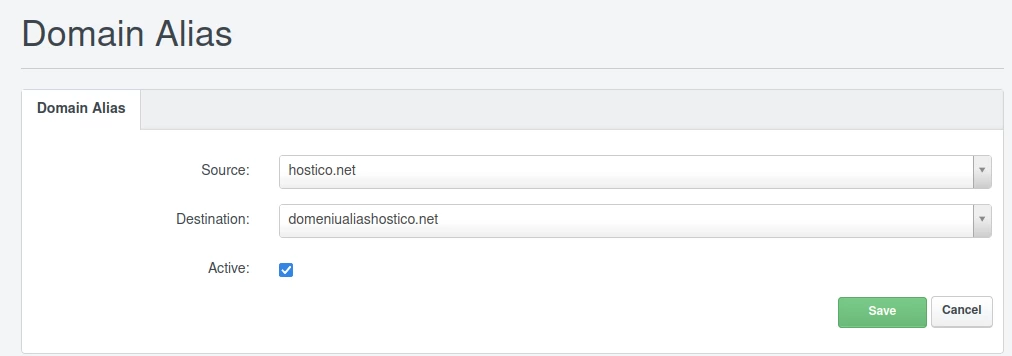
-Fonte: Selecionamos o domínio ao qual queremos associar as caixas de correio existentes/criadas no domínio de destino. No nosso exemplo, será hostico.org;
-Destino: Selecionamos o domínio onde as caixas de e-mail são criadas. No nosso exemplo, será hostico.net;
-Ativo: Mantenha selecionado. Desmarque se quiser desativar o alias.
Em seguida, clicaremos no botão de salvar no canto inferior direito.