TutoriaisApps

Configurando formulários de e-mail via SMTP no Opencart

Este tutorial explica como configurar um formulário de e-mail usando autenticação SMTP na aplicação Opencart.

1
Visões 1274Atualizado 1 anPublicado em 13/06/2022por Cătălin Adrian

Introdução

Este tutorial explica como configurar formulários de email usando o protocolo SMTP no Opencart.

Requisitos:

  • Uma conta de hospedagem e um domínio válidos
  • Aplicativo Opencart instalado no hosting e acesso ao seu painel de administração
  • Uma caixa de correio criada no painel de hospedagem que será usada para enviar e-mails

Passos a seguir:

  • A página de administração da aplicação Opencart será acessada, onde utilizaremos os dados de login na sua plataforma
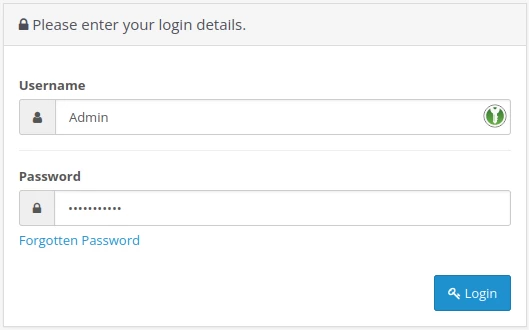
Logare admin Opencart

  • Na página principal, selecione Sistema e depois Configurações no menu à esquerda
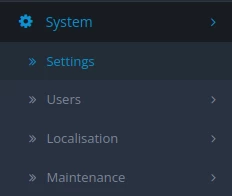
setari sistem opencart

  • Na página exibida, clique no botão de editar  no campo Ação
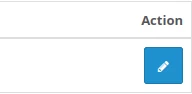
edtitare admin opencart

  • Na próxima página, selecione a aba Mail
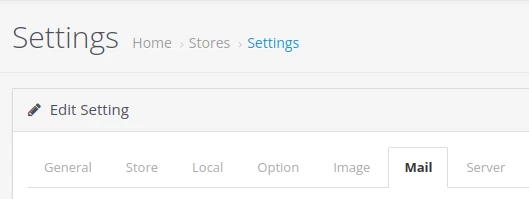
setari mail opencart

  • Os campos do formulário estão preenchidos da seguinte forma:

1. Mecanismo de Email o protocolo SMTP está selecionado

SMTP opencart

2. Parâmetros de Mail podem ser deixados em branco, pois isso é opcional apenas na configuração através da função PHP Mail.

parametrii mail opencart

3. Hostname SMTP deve ser preenchido com o nome do servidor de e-mail no formato mail.dominio.ro. Deve-se incluir também tls:// ou ssl:// na frente do hostname

4. Nome de usuário SMTP preencha a caixa de email do usuário

utilizator mail opencart

5. Senha SMTP é preenchida com a senha dessa caixa de entrada de email

parola mail opencart

6. Porta SMTP preencha a porta 587 para autenticação ser realizada através do protocolo seguro STARTTLS

port starttls opencart

7. SMTP Timeout é definido por padrão como 5 segundos

timeout smtp opencart

8. Alerta de Correio verifica as categorias no site para as quais o formulário de correio definido para alertas é desejado.

alerte mail opencart

  • Então pressione o botão Salvar localizado no canto superior direito.

salvare setari opencart

Artigos Similares

Adicionando Domínios Adicionais no Painel WebuzoTutoriais /Webuzo

Aprenda como adicionar um domínio adicional no painel Webuzo. Siga os passos simples para gerenciar domínios e subdomínios de forma eficiente.

4
por Alexandru Rogojan
Visões 1152
Atualizado há 1 ano
Publicado em 14/09/2017
Aplicação de cupons promocionaisTutoriais /Commercial

Neste tutorial, vamos exemplificar os passos que devem ser seguidos para aplicar os cupons de desconto na encomenda feita ou na proforma da conta.

3
por Mark Dohi
Visões 1525
Atualizado há 11 meses
Publicado em 10/04/2018
Adicionar uma conta de e-mail no iPhone ou iPad no aplicativo MailTutoriais /Email

Aprenda a adicionar uma conta de e-mail no iPhone ou iPad no aplicativo Mail, com passos simples para configurar IMAP/POP3.

2
por Florin Petran
Visões 2188
Atualizado há 1 ano
Publicado em 10/01/2019
Copiando o site no painel PleskTutoriais /Plesk

Neste tutorial, apresentaremos os passos para copiar os arquivos do site para outro site no mesmo pacote de hospedagem (clonagem) ou via FTP para um servidor externo.

1
por Alexandru Jurca
Visões 1086
Atualizado há 1 ano
Publicado em 16/07/2021
Definindo os servidores de nomes a partir da conta do cliente HosticoTutoriais /Commercial

Neste tutorial, apresentaremos o método para alterar (atualizar) os servidores de nomes na conta do cliente Hostico.

por Mark Dohi
Visões 3812
Atualizado há 3 meses
Publicado em 22/05/2018