Configurando formulários de email via SMTP no phpBB
Este tutorial apresenta como configurar um formulário de e-mail usando autenticação SMTP na aplicação phpBB.
Introdução
Este tutorial explica como configurar formulários de e-mail usando o protocolo SMTP no phpBB.
Requisitos:
- Uma conta de hospedagem e domínio válida.
- A aplicação phpBB instalada no alojamento e acesso ao seu painel de administração.
- Uma conta de e-mail criada no painel de hospedagem que será utilizada para enviar e-mails.
Passos a seguir:
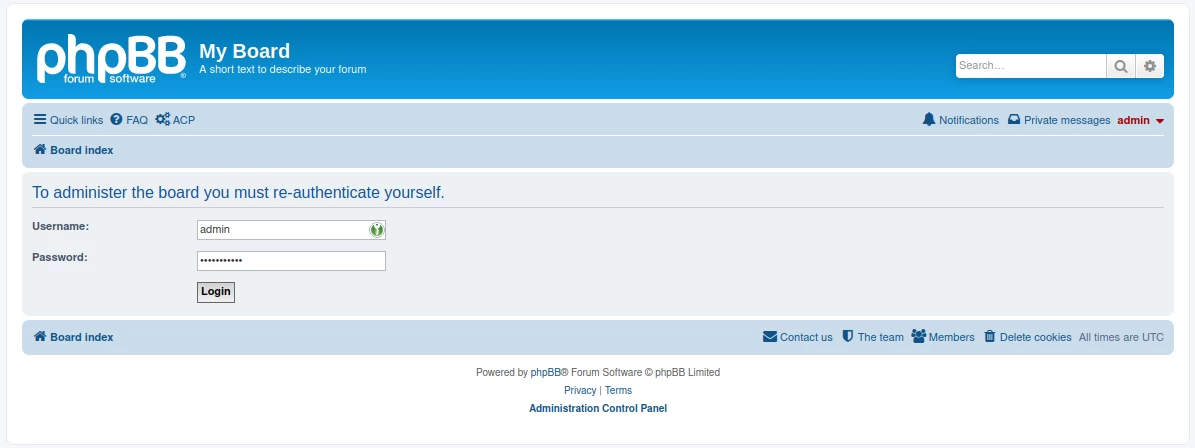
- A página de administração da aplicação phpBB será acessada, onde usaremos as credenciais de login em sua plataforma.
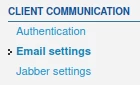
- Na página principal de administração, na aba Geral, acesse o menu de configurações de Email na seção COMUNICAÇÃO COM O CLIENTE, localizada no lado esquerdo da página.
- Na página, algo será exibido, configuraremos os formulários da seguinte forma:
- Seção de configurações gerais
1. Ativar e-mails em toda a placa selecione a opção Habilitado para permitir o envio de e-mails

2. Os usuários enviam e-mails via fórum a opção Desativada é escolhida para que os membros do fórum não possam enviar e-mails sob a assinatura do endereço do site.

3. Tamanho do pacote de email recomenda-se ter o menor valor possível para evitar sobrecarregar o servidor de email.

4. Destinatários máximos permitidos para e-mail recomenda-se ter um valor o mais baixo possível para evitar o envio de um único e-mail para um grande número de destinatários, o que poderia levar à sobrecarga do servidor de e-mail, caso um dos endereços selecionados não consiga receber essa mensagem por várias razões.

5. Endereço de email para contato será preenchido com o endereço de email de onde as mensagens serão enviadas.

6. Nome de contato será preenchido com o nome que você deseja que seja exibido ao receber um e-mail do destinatário.

7. Endereço de e-mail de o endereço de e-mail a partir do qual as mensagens serão enviadas será preenchido.

8. A força do endereço de e-mail está definida como Não.

9. Assinatura de email os detalhes da assinatura que você deseja que apareçam no email enviado serão completados.

10. Ocultar endereços de email será definido com base na preferência de ocultar ou não os endereços de email.

11. Enviar um email de teste esta função pode ser usada para testar a funcionalidade das configurações após a conclusão do processo.

Seção de configurações SMTP
1. Usar servidor SMTP para e-mail será definido como a opção Sim para usar o protocolo de envio SMTP.

2. Endereço do servidor SMTP será preenchido com o nome do servidor de email no formato mail.domain.ro.

3. O porta do servidor SMTP será preenchido com a porta correspondente para o serviço de conexão SMTP segura 587.

4. Método de autenticação SMTP o método LOGIN será selecionado.

5. Nome de usuário SMTP será preenchido com o usuário da caixa de email de onde as mensagens serão enviadas.

6. Senha SMTP será completada com a senha da caixa de email de onde as mensagens serão enviadas.

7. Verifique o certificado SSL a opção Sim será definida para que o tráfego de e-mail seja realizado pelo método seguro SSL.

8. Verificar o nome do par SMTP definirá a opção Sim para verificar a conexão com o servidor de email via o protocolo seguro SSL.

9. Permitir certificados SSL autoassinados definirá a opção Não para permitir a operação apenas através de um certificado SSL emitido por uma autoridade competente.

- Após concluir as configurações, o botão Enviar localizado na parte inferior da página é pressionado.