Tutoriais • Apps
Configurando formulários de e-mail via SMTP no Joomla
Este tutorial apresenta como configurar um formulário de email usando autenticação SMTP na aplicação Joomla.
Visões 1346Atualizado 4 aniPublicado em 08/06/2022por Cătălin A.
Introdução
Este tutorial explica como configurar formulários de e-mail via o protocolo SMTP no Joomla.
Requisitos:
- Uma conta de hospedagem e um domínio válidos
- A aplicação Joomla instalada na hospedagem e acesso ao seu painel de administração
- Uma caixa de email criada no painel de hospedagem que será usada para enviar emails
Passos a seguir:
- A página de administração do aplicativo Joomla será acessada onde usaremos os dados de login para sua plataforma

- Na página principal de administração, acesse o menu Configuração Global no canto superior direito
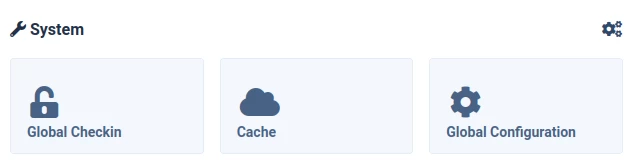
- Na página exibida, selecione a aba Servidor

- Role para baixo na página até a seção Mail onde você preencherá:
- Enviar e-mail está definido como SIM para ter a capacidade de enviar e-mails do site ativa

- Desativar envio em massa está definido como Não para permitir o envio de e-mails em massa em caso de um boletim informativo

- De Email - insira o endereço de email de onde os emails serão enviados

- Nome do Remetente - preencha o nome que deseja aparecer como remetente da mensagem

- Responder ao Email - preencha o endereço de email onde deseja receber as respostas aos emails enviados. Este pode ser diferente.

- Responder Nome - preencha o nome desejado que aparecerá ao responder um e-mail enviado

- Mailer - selecione a opção SMTP da lista disponível

- Host SMTP - o nome do servidor de email utilizado é preenchido

- Porta SMTP - preencha a porta de comunicação para o serviço de e-mail

- Segurança SMTP - selecione a opção STARTTLS

- Autenticação SMTP - está sempre definida como SIM

- Nome de Utilizador SMTP - preencha com o utilizador da caixa de correio utilizada

- Senha SMTP - insira a senha daquela caixa de email

- No final da configuração, pressione o botão Salvar localizado no canto superior esquerdo