Tutoriais • cPanel
Bandwidth cPanel
Neste tutorial, vamos mostrar como visualizar informações de largura de banda. A interface de largura de banda exibe informações de consumo na forma de gráficos e para um período específico de tempo.
Visões 933Atualizado 2 aniPublicado em 26/09/2018por Florin P.
Introdução
- Neste tutorial, vamos mostrar como visualizar as informações de largura de banda. A interface de largura de banda exibe informações de consumo na forma de gráficos e para um período específico de tempo.
Requisitos
- Acesso à conta cPanel, nome de usuário e senha.
Passos
- Após fazer login na conta cPanel, iremos para a seção Métricas e, em seguida, clicar em Largura de Banda.

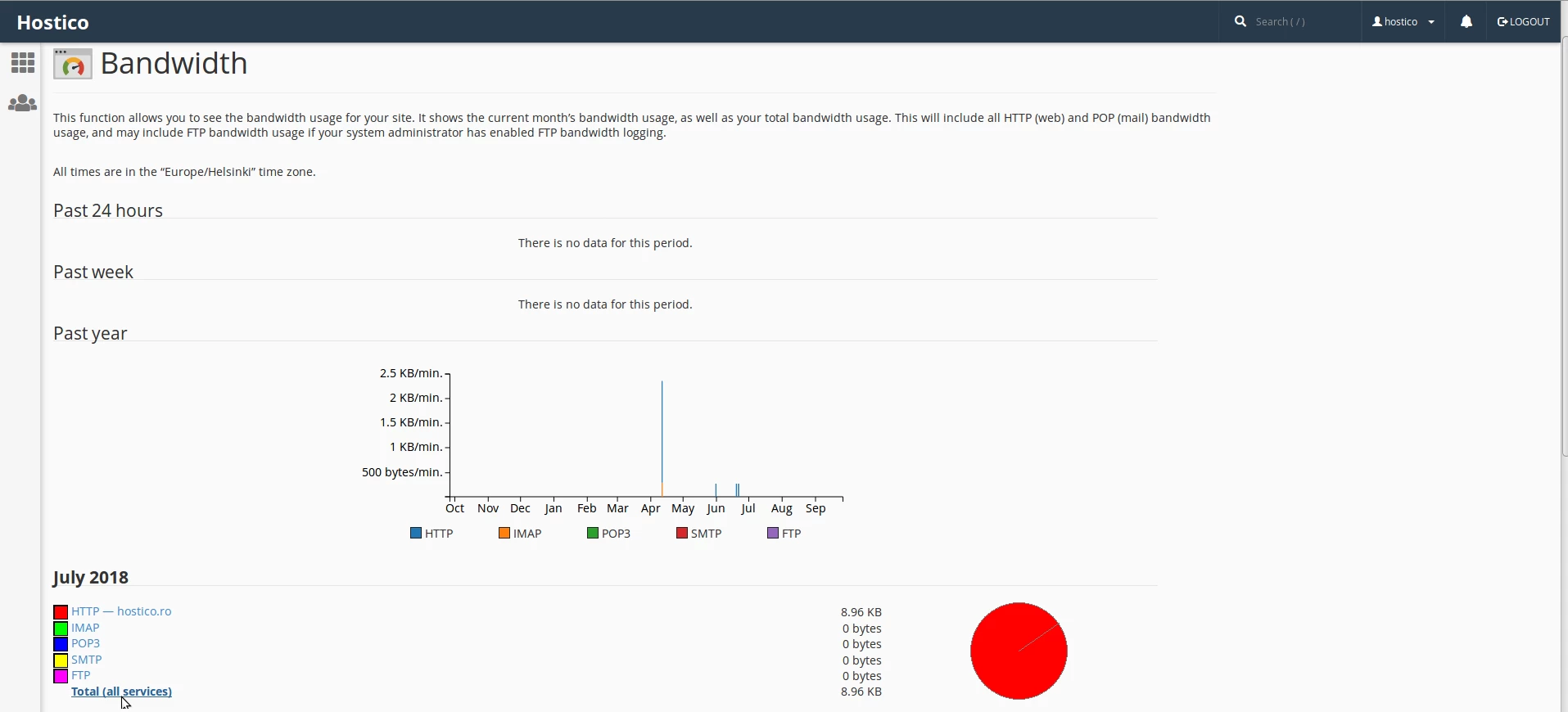
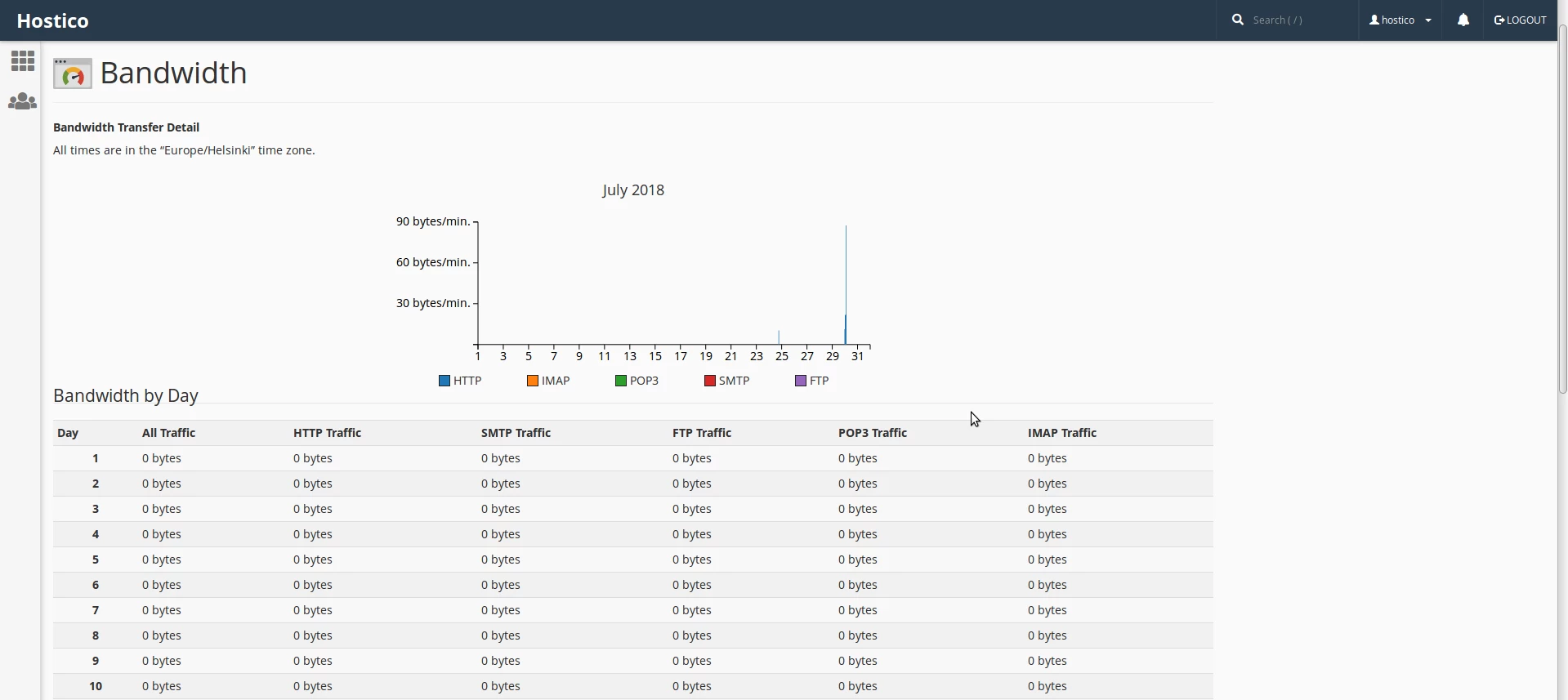
- Na próxima página, somos mostradas informações sobre consumo (largura de banda) na forma de gráficos e para um período específico de tempo.
Os gráficos exibem informações sobre:
- HTTP — tráfego da web.
- POP3 — e-mails recebidos.
- IMAP — emails recebidos.
- FTP — transferência de arquivos.
- SMTP — e-mails enviados.
- Total - todos os serviços.
- Para ver os gráficos, clicaremos em Total (todos os serviços).